
作者:Rendero|更新於 2026 年 9 月 8 日
選擇能顯示下一張影像必須保留之幾何的輸入。討論屋頂形狀時,草圖可能已足夠。開口位置與高程確認後,應使用最新模型的視圖,方便核對輸出。
兩張可供檢查的來源視圖

屋頂、玻璃與牆面區分清楚,柔和陰影有助於表達深度。
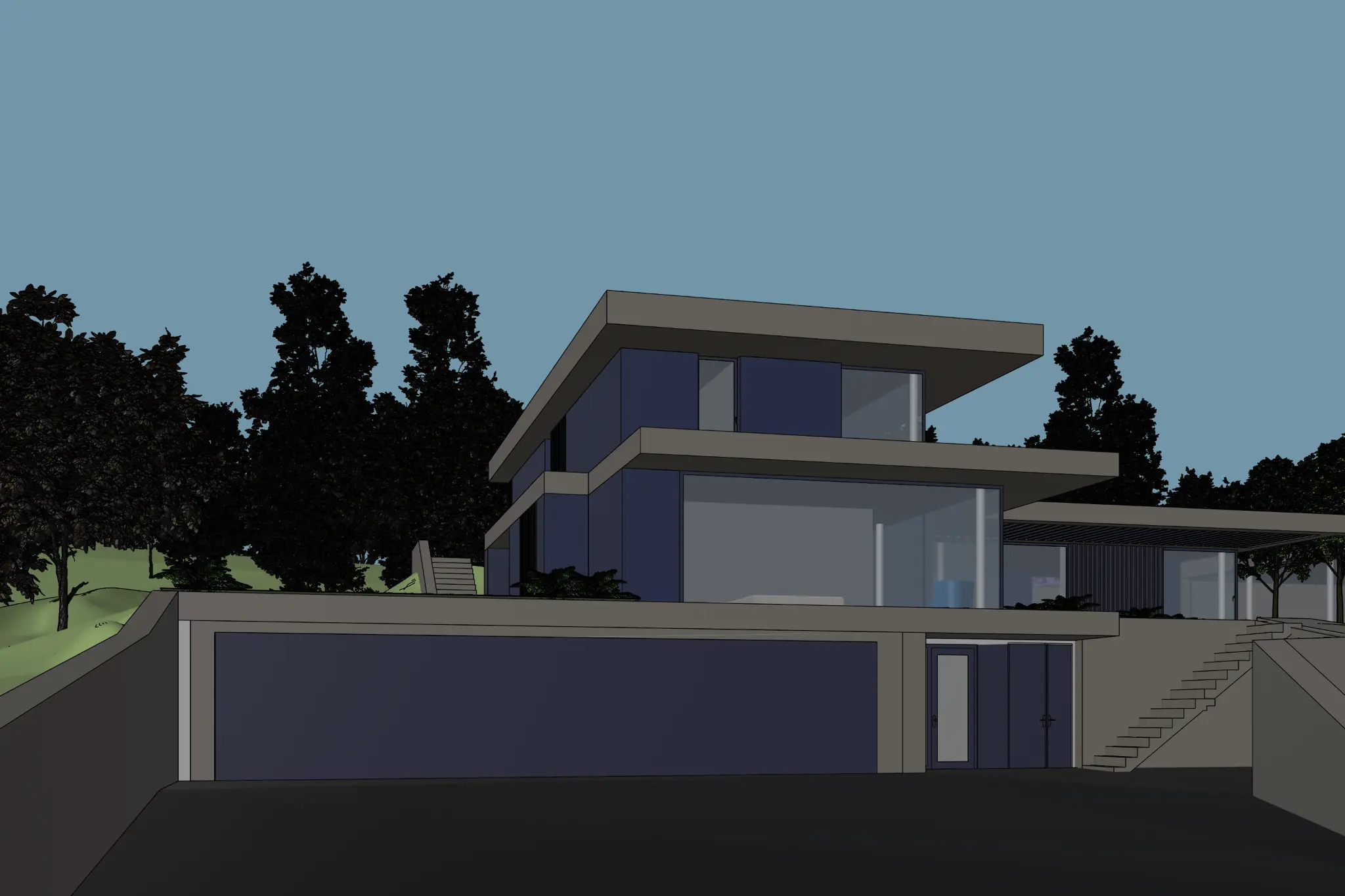
可看見樓板邊緣與露台,但匯出前需注意過暗的前景。
這些已公開的 Rendero 來源視圖是不同建築,示範輸入時應檢查的內容,並非同一場景的準確度比較或生成順序。
依決策需求選擇
參考影像能提供什麼
材質或氛圍參考可呈現想要的橡木色調、石材紋理或照明。告訴工具要使用哪項特質;鏡頭與配置仍以專案視圖為來源。參考影像指南進一步說明如何區分這些角色。
純文字需求能描述概念,卻沒有提供專案幾何的影像。若研究過程必須保留特定開口、樓層高程或比例,應從專案視圖開始。
請參閱SketchUp 指南、Revit 指南 (英文)或Rhino 指南 (英文),匯出供 Rendero 使用的視圖。
上傳前檢查匯出影像
- 重新開啟儲存的影像,確認屋頂、與地面的接合及主要開口沒有被裁掉。
- 找出缺漏的樓梯、全黑的凹處或模糊草圖線。請模型解讀之前,先修正難以辨讀的來源。
- 使用所選工具接受的影像尺寸。不同研究方案之間,保持裁切與鏡頭一致。
- 將來源與輸出一起保存,以相同顯示尺寸比較輪廓、開口數量及材質邊界。
這些是準備指引,並非經測量的輸入類型排名。來源再詳細,輸出仍須檢查。以渲染審查記錄範本記下輸入、設定與審查。