
執筆:Rendero | 更新日:2026年9月8日
次の画像で保持すべき形状が分かる入力を選んでください。屋根の形を話し合う段階ならスケッチで足りることもあります。開口部の位置やレベルが合意されたら、最新モデルのビューを使い、出力を照合できるようにします。
確認したい2つの元ビュー

屋根、ガラス、壁の面が区別でき、柔らかい影が奥行きを伝えています。
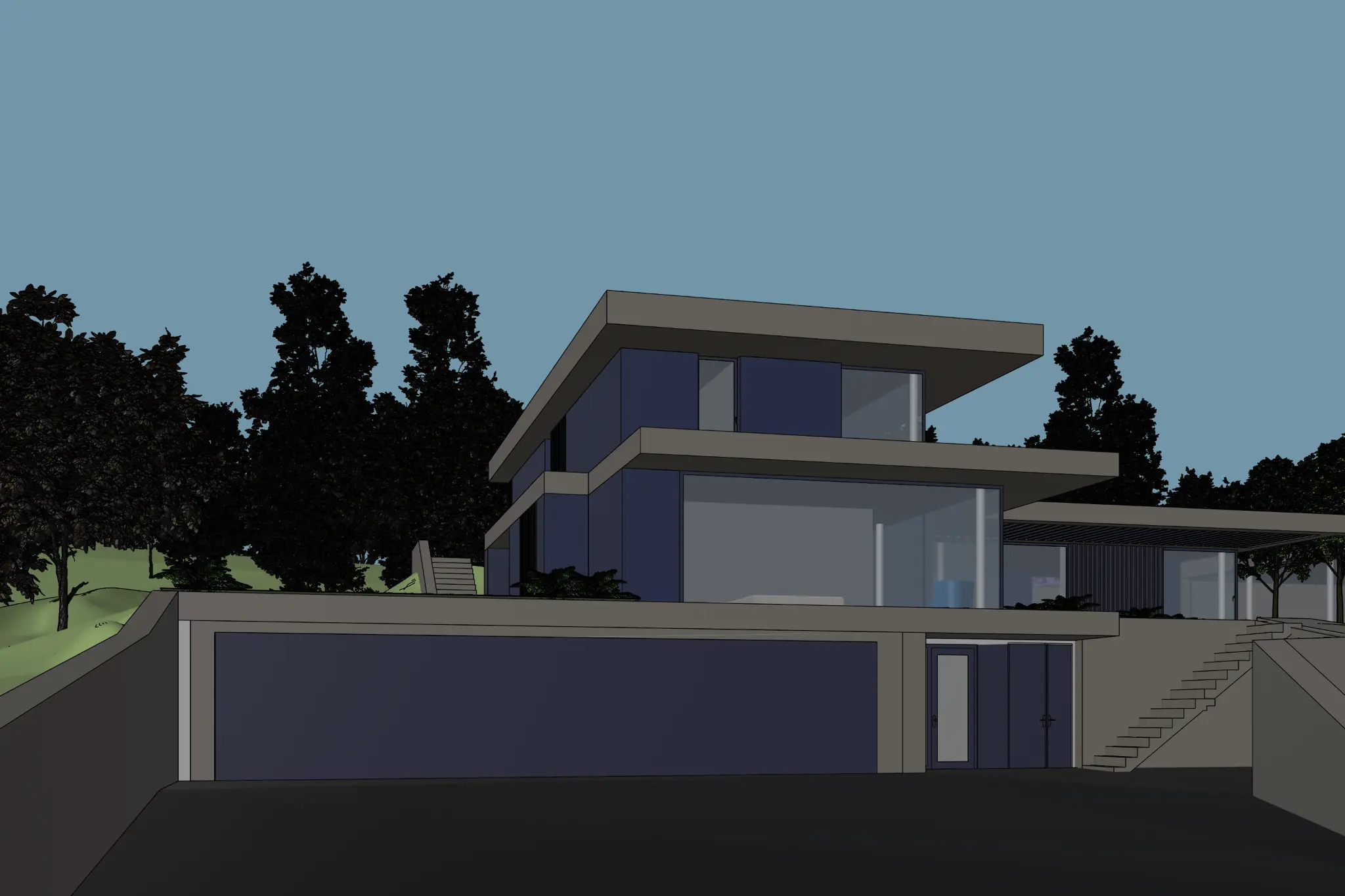
スラブ端部やテラスは見えますが、暗い前景は書き出し前に確認が必要です。
公開されているこれらのRendero元画像は、別々の建物です。入力で何を点検するかを示す例であり、同一シーンの精度比較や生成の順序を示すものではありません。
判断する内容に合わせて選ぶ
参照画像で伝えられること
素材や雰囲気の参照画像は、求めるオークの色味、石の質感、光を示せます。どの特徴を使うのかツールに伝えてください。カメラと配置の基準は、プロジェクトのビューに置きます。役割の分け方は参照画像ガイドで説明しています。
テキストだけの指示でもコンセプトは説明できますが、プロジェクトの形状を示す画像は含まれません。特定の開口部、床レベル、プロポーションを検討中も保つ必要があるなら、プロジェクトのビューから始めます。
SketchUpガイド、Revitガイド (英語)、またはRhinoガイド (英語)を参考に、Renderoで使うビューを書き出してください。
アップロード前に書き出しを確認する
- 保存画像を開き直し、屋根、地面との取り合い、主要な開口部が切れていないか確かめます。
- 欠けた階段、黒くつぶれたくぼみ、薄いスケッチ線を探します。モデルに解釈を頼む前に、読み取れない元画像を直してください。
- 選んだツールが受け付ける画像寸法を使います。各案でトリミングとカメラをそろえます。
- 出力とともに元画像を保存します。同じ表示サイズで輪郭、開口部の数、素材の境界を比較します。
これらは準備の指針であり、入力形式を測定して順位付けしたものではありません。詳細な元画像でも、出力の確認は必要です。入力、設定、確認内容をレンダリング確認記録テンプレートに残してください。