
Par Rendero | Mis à jour le 8 septembre 2026
Choisissez une entrée qui montre la géométrie à conserver. Une esquisse peut suffire pour discuter d’une toiture. Une fois les positions des ouvertures et les niveaux convenus, utilisez une vue du modèle actuel pour pouvoir les comparer au résultat.
Deux vues sources à examiner

Toiture, vitrage et murs sont distincts. Les ombres douces aident à lire la profondeur.
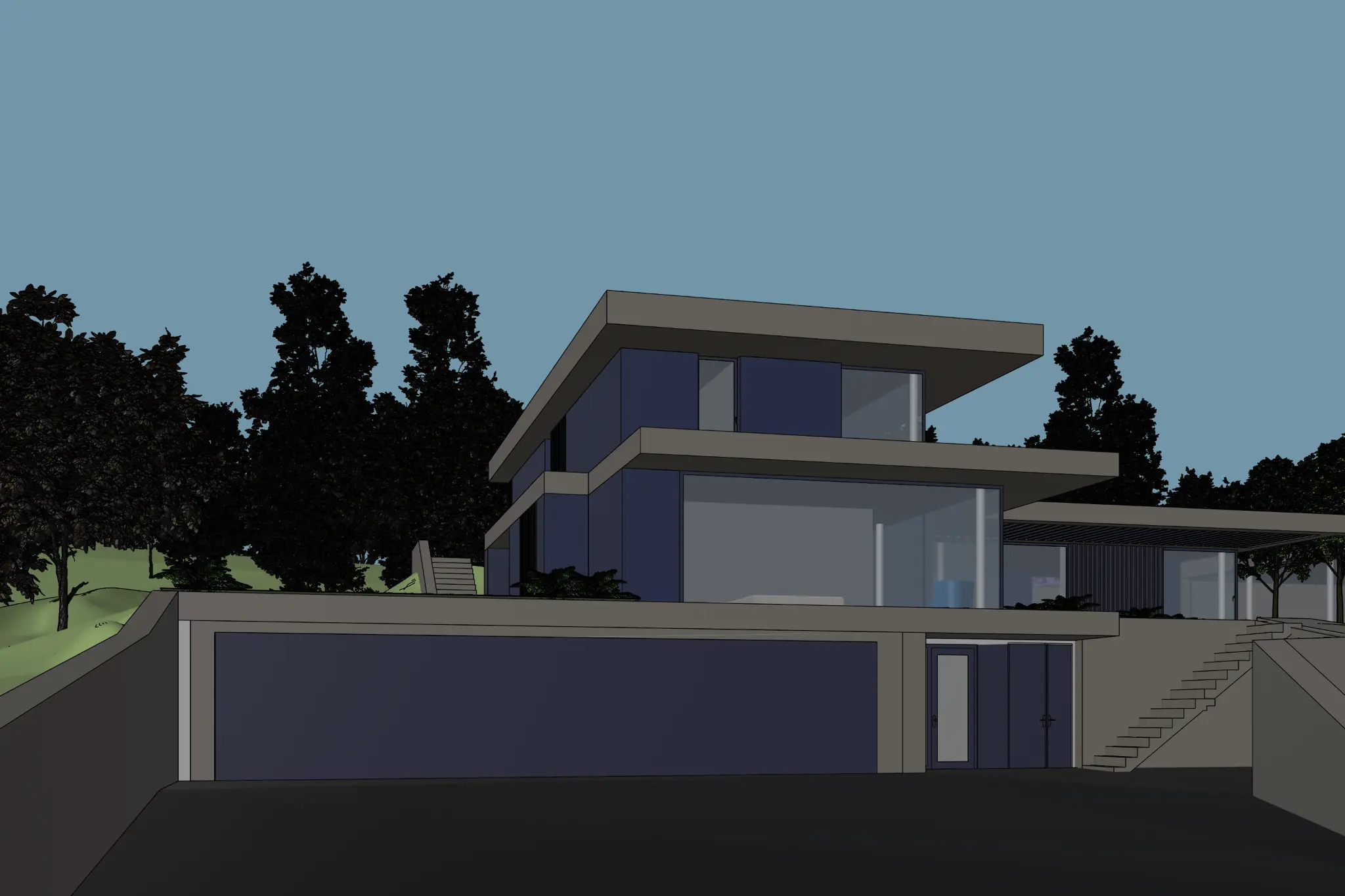
Les rives de dalle et les terrasses sont visibles, mais le premier plan sombre mérite une correction avant l’export.
Ces exemples publiés de vues sources Rendero montrent des bâtiments différents. Ils illustrent les points à examiner dans une entrée ; ils ne constituent ni une comparaison d’exactitude sur une même scène ni une séquence de génération.
Choisissez selon la décision
Esquisse
Utilisez-la pour explorer une première forme, une composition ou une direction de matériaux. Vérifiez que toiture, ouvertures et ligne de sol restent lisibles sans les annotations.
Préparer une esquisseRendu neutre
Utilisez des matériaux neutres pour étudier les finitions depuis une vue établie. Gardez les ombres qui expliquent les retraits et la profondeur ; vérifiez les contours des vitrages.
Examiner un exemple de rendu neutreCapture du modèle
Utilisez une caméra enregistrée dans le modèle actuel. Masquez guides et surbrillances de sélection, puis vérifiez les coins sombres et les éléments fins dans l’image exportée.
Exporter une vue SketchUpRendu existant
Utilisez-le si la composition convient et qu’une finition ou une zone mérite une retouche. Examinez la limite sélectionnée et comparez les pixels alentour après l’intervention.
Vérifier une sélectionCe qu’une image de référence peut apporter
Une référence de matériau ou d’atmosphère peut montrer la teinte de chêne, la texture de pierre ou l’éclairage souhaités. Indiquez à l’outil quelle qualité reprendre. Gardez la vue du projet comme source pour la caméra et l’agencement. Le guide des images de référence explique comment séparer ces rôles.
Un programme uniquement textuel peut décrire un concept, mais ne fournit aucune image de la géométrie du projet. Partez d’une vue du projet quand des ouvertures, niveaux ou proportions précis doivent traverser l’étude sans changement.
Exportez une vue pour Rendero en suivant le guide SketchUp, le guide Revit (en anglais) ou le guide Rhino (en anglais).
Vérifiez l’export avant l’import
- Rouvrez l’image enregistrée et vérifiez que la toiture, le contact au sol et les ouvertures principales ne sont pas recadrés.
- Repérez un escalier manquant, un retrait noir ou une ligne d’esquisse trop pâle. Corrigez une source illisible avant de demander au modèle de l’interpréter.
- Utilisez les dimensions d’image acceptées par l’outil choisi. Conservez le même cadrage et la même caméra entre les études.
- Enregistrez la source à côté du résultat. Comparez silhouette, nombre d’ouvertures et limites des matériaux à la même taille d’affichage.
Ce sont des conseils de préparation, pas un classement mesuré des types d’entrée. Même une source détaillée exige un résultat vérifié. Consignez l’entrée, les réglages et la revue dans le modèle de notes de revue de rendu.