
Автор: Rendero | Обновлено 8 сентября 2026 года
Выберите входное изображение, показывающее геометрию, которую нужно сохранить. Для обсуждения формы крыши может хватить эскиза. Когда положение проёмов и отметки согласованы, используйте вид из актуальной модели, чтобы сравнить с ними результат.
Два исходных вида для проверки

Крыша, остекление и поверхности стен разделены. Мягкие тени помогают передать глубину.
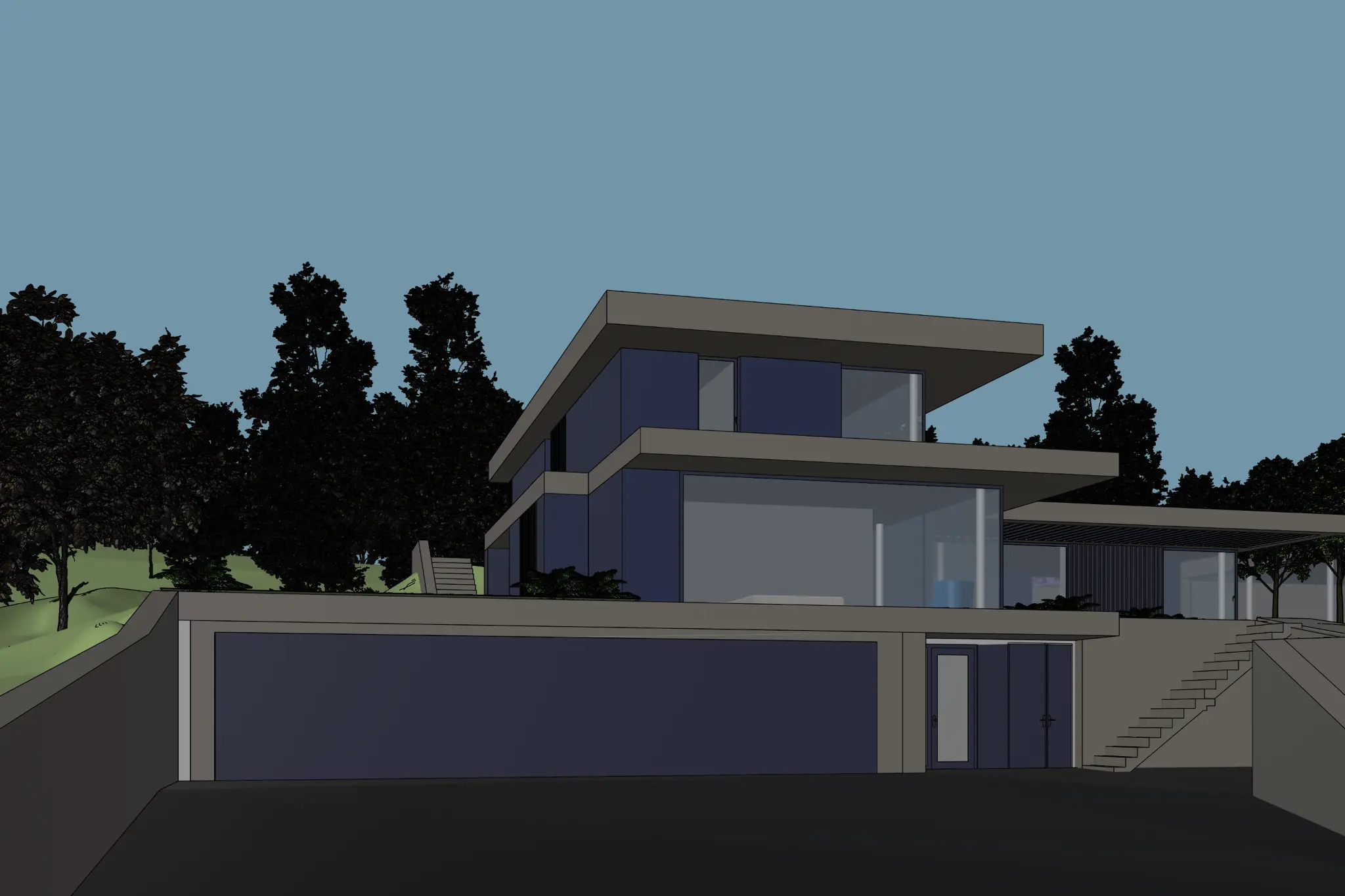
Края плит и террасы видны, но тёмный передний план требует внимания перед экспортом.
Эти опубликованные примеры исходных видов Rendero показывают разные здания. Они иллюстрируют, что проверять во входном изображении; это не сравнение точности одной сцены и не последовательность генерации.
Выбирайте по решению
Эскиз
Используйте его для исследования ранней формы, композиции или материального направления. Проверьте, читаются ли крыша, проёмы и линия земли без пояснений.
Подготовить эскизClay-рендер
Используйте нейтральные материалы, чтобы изучить отделку с установленного ракурса. Сохраняйте тени, объясняющие ниши и глубину; проверяйте края вокруг остекления.
Проверить clay-примерСнимок экрана модели
Используйте сохранённую камеру актуальной модели. Скройте направляющие и подсветку выделений, затем проверьте тёмные углы и тонкие элементы экспортированного изображения.
Экспортировать вид SketchUpГотовый рендер
Используйте его, когда композиция подходит, а отделка или область требует внимания. Осмотрите границу выделения и сравните окружающие пиксели после правки.
Проверить выделениеЧто может дать референс
Референс материала или атмосферы может показать нужный оттенок дуба, текстуру камня или свет. Укажите инструменту, какое качество использовать. Сохраняйте проектный вид как источник камеры и планировки. Подробнее о разделении этих ролей — в руководстве по референсам.
Текстовое задание может описать концепцию, но не даёт изображения геометрии проекта. Начинайте с проектного вида, когда определённые проёмы, отметки этажей или пропорции должны сохраниться в исследовании.
Экспортируйте вид для Rendero по руководству для SketchUp, руководству для Revit (на английском) или руководству для Rhino (на английском).
Проверьте экспорт перед загрузкой
- Снова откройте сохранённое изображение и убедитесь, что крыша, контакт с землёй и основные проёмы не обрезаны.
- Ищите отсутствующую лестницу, чёрную нишу или слабую линию эскиза. Исправьте нечитаемый источник, прежде чем просить модель его интерпретировать.
- Используйте размеры изображения, допустимые для выбранного инструмента. Сохраняйте кадрирование и камеру между исследованиями.
- Сохраните источник рядом с результатом. Сравните силуэт, число проёмов и границы материалов при одинаковом размере отображения.
Это рекомендации по подготовке, а не измеренный рейтинг типов входных данных. Подробный источник всё равно требует проверенного результата. Запишите вход, настройки и проверку в шаблоне заметок по проверке рендера.