
작성: Rendero | 2026년 9월 8일 업데이트
다음 이미지에서 유지할 형상을 보여 주는 입력을 선택하세요. 지붕 형태를 논의할 때는 스케치로 충분할 수 있습니다. 개구부 위치와 레벨이 합의됐다면 최신 모델 뷰를 사용해 출력과 비교할 수 있게 합니다.
살펴볼 두 가지 원본 뷰

지붕, 유리, 벽면이 구분됩니다. 부드러운 그림자가 깊이를 설명합니다.
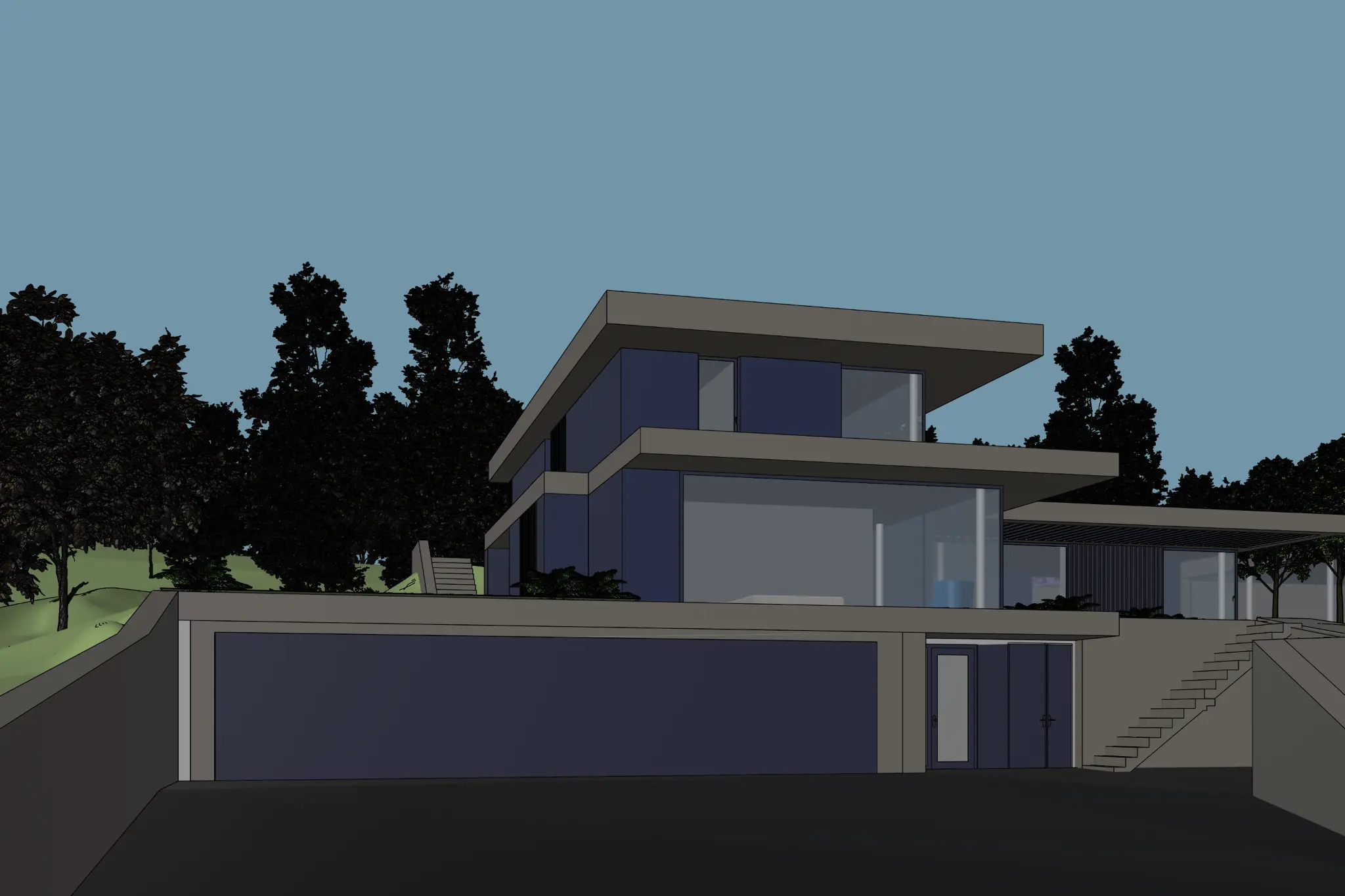
슬래브 끝과 테라스가 보이지만 내보내기 전에 어두운 전경을 확인해야 합니다.
공개된 Rendero 원본 뷰 예시는 서로 다른 건물입니다. 입력에서 살펴볼 내용을 보여 주며, 동일 장면의 정확도 비교나 생성 순서가 아닙니다.
결정할 내용에 따라 선택
참조 이미지로 전달할 수 있는 것
재질·분위기 참조는 원하는 오크 색조, 석재 질감, 조명을 보여 줄 수 있습니다. 어떤 특성을 쓸지 도구에 명시하세요. 카메라와 배치는 프로젝트 뷰를 원본으로 유지합니다. 역할 구분은 참조 이미지 가이드를 참고하세요.
텍스트만으로도 콘셉트를 설명할 수 있지만 프로젝트 형상의 이미지를 제공하지는 않습니다. 특정 개구부, 층 레벨, 비례를 검토 내내 유지해야 한다면 프로젝트 뷰에서 시작하세요.
SketchUp 가이드, Revit 가이드 (영문) 또는 Rhino 가이드 (영문)를 참고해 Rendero에 사용할 뷰를 내보내세요.
업로드 전에 내보내기 확인
- 저장된 이미지를 다시 열어 지붕, 지면 접점, 주요 개구부가 잘리지 않았는지 확인합니다.
- 누락된 계단, 검게 뭉개진 홈, 희미한 스케치 선을 찾습니다. 모델에 해석을 맡기기 전에 읽기 어려운 원본을 수정하세요.
- 선택한 도구가 허용하는 이미지 크기를 사용합니다. 검토안 간에 크롭과 카메라를 일치시킵니다.
- 출력 옆에 원본을 저장합니다. 같은 표시 크기에서 윤곽, 개구부 수, 재질 경계를 비교합니다.
이는 준비 지침이며 입력 유형을 실측해 순위를 매긴 결과가 아닙니다. 상세한 원본이라도 출력 검토는 필요합니다. 렌더 검토 기록 템플릿에 입력, 설정, 검토를 기록하세요.