
Rendero द्वारा | 8 सितंबर 2026 को अपडेट किया गया
ऐसा इनपुट चुनें जिसमें अगली इमेज में बनाए रखने वाली ज्यामिति दिखे। छत का आकार समझाने के लिए स्केच पर्याप्त हो सकता है। खुले हिस्सों की जगह और लेवल तय हो जाने पर मौजूदा मॉडल का व्यू लें ताकि आउटपुट उनसे मिलाया जा सके।
जाँचने के लिए दो स्रोत व्यू

छत, काँच और दीवार की सतहें अलग दिखती हैं। नरम छायाएँ गहराई समझाती हैं।
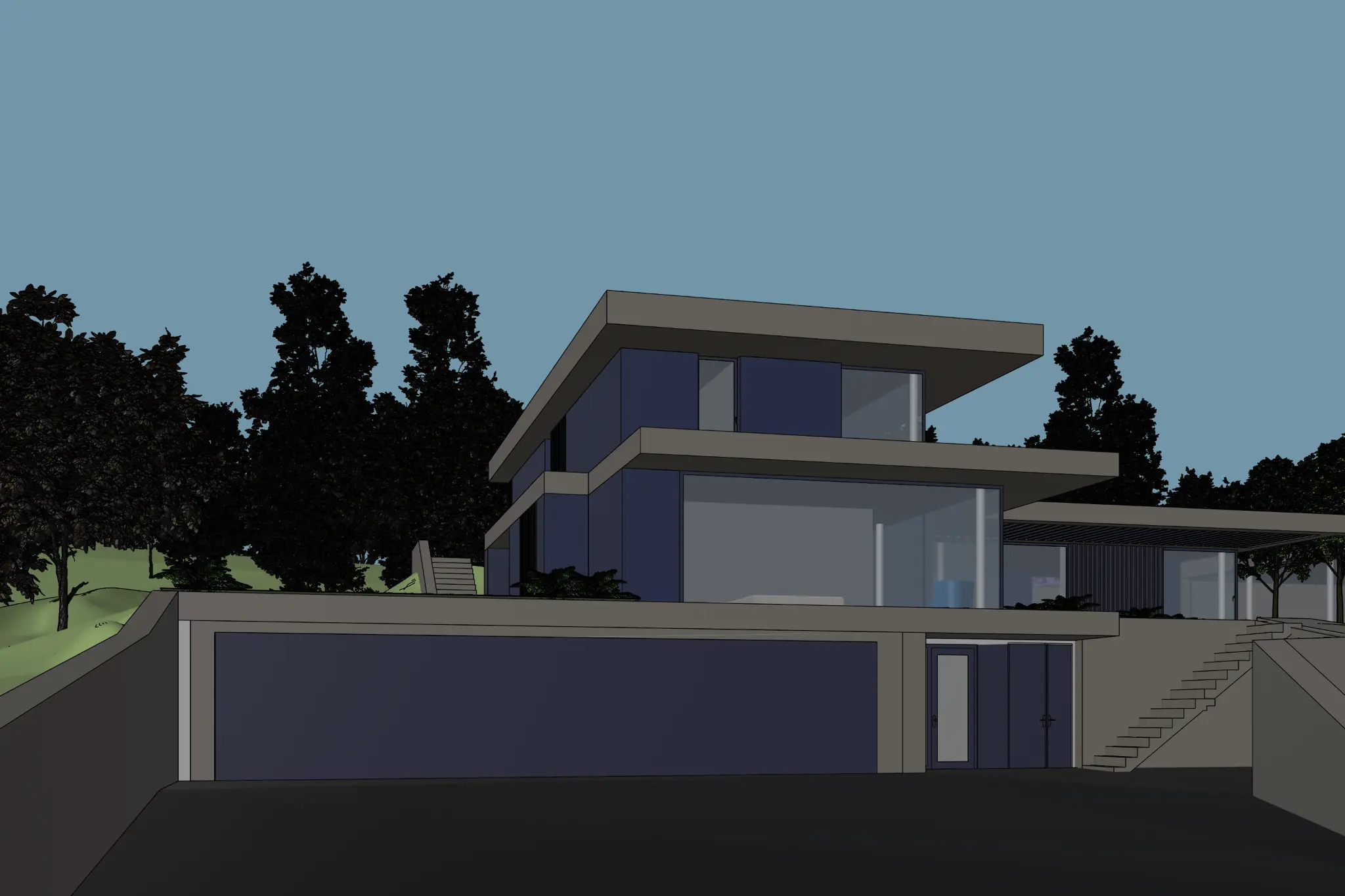
स्लैब के किनारे और टेरेस दिखते हैं, लेकिन सामने के गहरे हिस्से को एक्सपोर्ट से पहले देखना होगा।
Rendero के ये प्रकाशित स्रोत व्यू अलग इमारतें दिखाते हैं। ये बताते हैं कि इनपुट में क्या जाँचना चाहिए; ये एक ही सीन की सटीकता की तुलना या जनरेशन का क्रम नहीं हैं।
निर्णय के अनुसार चुनें
स्केच
शुरुआती आकार, कंपोज़िशन या मटीरियल की दिशा तलाशने के लिए इसका इस्तेमाल करें। जाँचें कि नोट्स के बिना भी छत, खुले हिस्से और ज़मीन की रेखा समझ में आते हों।
स्केच तैयार करेंक्ले रेंडर
जब तय व्यू से फ़िनिश का अध्ययन करना हो, तो न्यूट्रल मटीरियल इस्तेमाल करें। अंदर धँसे हिस्सों और गहराई को समझाने वाली छायाएँ रखें; काँच के आसपास किनारे जाँचें।
क्ले रेंडर का उदाहरण जाँचेंमॉडल स्क्रीनशॉट
मौजूदा मॉडल का सहेजा हुआ कैमरा इस्तेमाल करें। गाइड और चयन हाइलाइट छिपाएँ, फिर एक्सपोर्ट की गई इमेज में अँधेरे कोने और पतले तत्व जाँचें।
SketchUp व्यू एक्सपोर्ट करेंमौजूदा रेंडर
जब कंपोज़िशन सही हो और किसी फ़िनिश या क्षेत्र में काम चाहिए, तो इसे इस्तेमाल करें। चयन की सीमा देखें और एडिट के बाद आसपास के पिक्सेल की तुलना करें।
चयन जाँचेंरेफ़रेंस इमेज क्या दे सकती है
मटीरियल या माहौल की रेफ़रेंस ओक की रंगत, पत्थर की बनावट या वांछित रोशनी दिखा सकती है। टूल को बताएँ कि कौन-सी विशेषता लेनी है। कैमरे और लेआउट के लिए प्रोजेक्ट व्यू को स्रोत रखें। इन भूमिकाओं को अलग रखने के बारे में रेफ़रेंस इमेज गाइड पढ़ें।
सिर्फ़ टेक्स्ट वाला ब्रीफ़ अवधारणा समझा सकता है, लेकिन प्रोजेक्ट की ज्यामिति की इमेज नहीं देता। जब खास खुले हिस्से, फ़्लोर लेवल या अनुपात स्टडी में बने रहने चाहिए, तो प्रोजेक्ट व्यू से शुरू करें।
Rendero के लिए व्यू एक्सपोर्ट करने हेतु SketchUp गाइड, Revit गाइड (अंग्रेज़ी में) या Rhino गाइड (अंग्रेज़ी में) का उपयोग करें।
अपलोड से पहले एक्सपोर्ट जाँचें
- सहेजी हुई इमेज दोबारा खोलें और पुष्टि करें कि छत, ज़मीन से जुड़ाव और मुख्य खुले हिस्से कटे नहीं हैं।
- देखें कि कोई सीढ़ी गायब, धँसा हिस्सा काला या स्केच की रेखा बहुत हल्की तो नहीं है। मॉडल से व्याख्या करवाने से पहले अस्पष्ट स्रोत सुधारें।
- चुने हुए टूल द्वारा स्वीकार किए गए इमेज माप इस्तेमाल करें। अलग स्टडी में क्रॉप और कैमरा समान रखें।
- स्रोत को आउटपुट के साथ सहेजें। एक ही प्रदर्शन आकार पर रूपरेखा, खुले हिस्सों की संख्या और मटीरियल सीमाओं की तुलना करें।
ये तैयारी के निर्देश हैं, इनपुट प्रकारों की मापी गई रैंकिंग नहीं। विस्तृत स्रोत होने पर भी आउटपुट जाँचना होगा। इनपुट, सेटिंग्स और समीक्षा रेंडर समीक्षा नोट्स के टेम्पलेट में दर्ज करें।