
Von Rendero | Aktualisiert am 8. September 2026
Wähle eine Eingabe, die die im nächsten Bild zu erhaltende Geometrie zeigt. Eine Skizze kann reichen, um eine Dachform zu besprechen. Wenn Öffnungspositionen und Höhen feststehen, nutze eine Ansicht aus dem aktuellen Modell, um die Ausgabe daran zu prüfen.
Zwei Ausgangsansichten zum Prüfen

Dach, Verglasung und Wandflächen sind klar getrennt. Weiche Schatten vermitteln Tiefe.
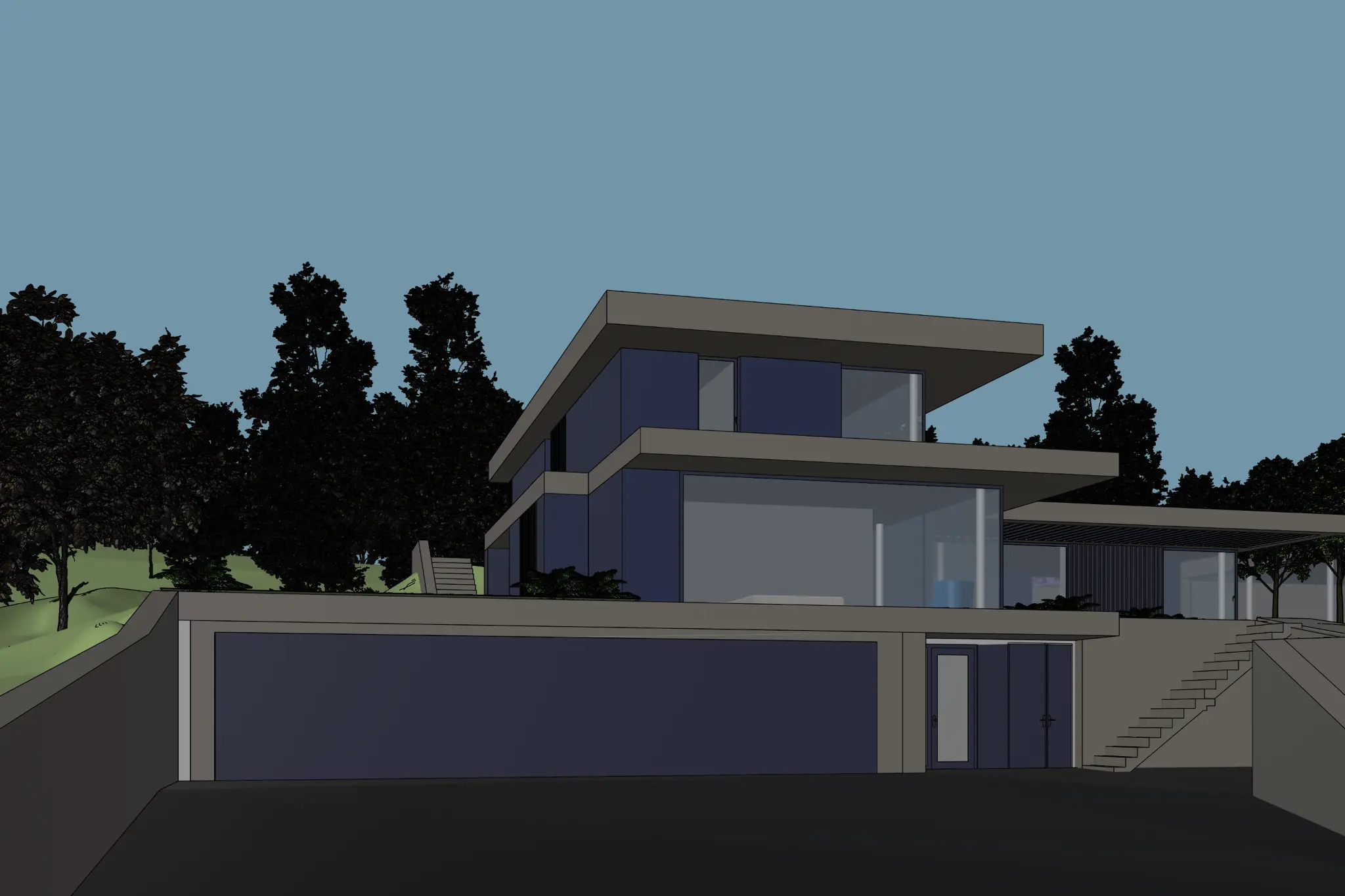
Deckenkanten und Terrassen sind sichtbar, doch der dunkle Vordergrund braucht vor dem Export Aufmerksamkeit.
Diese veröffentlichten Rendero-Ausgangsansichten zeigen unterschiedliche Gebäude. Sie veranschaulichen, was du an einer Eingabe prüfen solltest; sie sind weder ein Genauigkeitsvergleich derselben Szene noch eine Generierungsfolge.
Nach der Entscheidung auswählen
Skizze
Nutze sie für frühe Form-, Kompositions- oder Materialstudien. Prüfe, ob Dach, Öffnungen und Geländelinie auch ohne Beschriftungen lesbar sind.
Eine Skizze vorbereitenClay-Rendering
Nutze neutrale Materialien, wenn du Oberflächen aus einer festgelegten Ansicht untersuchen möchtest. Erhalte Schatten, die Rücksprünge und Tiefe erklären, und prüfe die Kanten an der Verglasung.
Ein Clay-Beispiel prüfenModell-Screenshot
Nutze eine gespeicherte Kamera aus dem aktuellen Modell. Blende Hilfslinien und Auswahlmarkierungen aus und prüfe dunkle Ecken und dünne Bauteile im exportierten Bild.
Eine SketchUp-Ansicht exportierenVorhandenes Rendering
Nutze es, wenn die Komposition funktioniert und eine Oberfläche oder ein Bereich überarbeitet werden soll. Prüfe die Auswahlgrenze und vergleiche nach der Bearbeitung die umliegenden Pixel.
Eine Auswahl prüfenWas ein Referenzbild liefern kann
Eine Material- oder Atmosphärenreferenz kann den gewünschten Eichenton, die Steinstruktur oder die Beleuchtung zeigen. Sage dem Tool, welche Eigenschaft es verwenden soll. Behalte die Projektansicht als Quelle für Kamera und Raumaufteilung. Der Leitfaden zu Referenzbildern erklärt die Trennung dieser Rollen.
Ein reines Textbriefing kann ein Konzept beschreiben, liefert aber kein Bild der Projektgeometrie. Beginne mit einer Projektansicht, wenn bestimmte Öffnungen, Geschosshöhen oder Proportionen in der Studie erhalten bleiben sollen.
Exportiere eine Ansicht für Rendero mithilfe der SketchUp-Anleitung, der Revit-Anleitung (auf Englisch) oder der Rhino-Anleitung (auf Englisch).
Den Export vor dem Hochladen prüfen
- Öffne das gespeicherte Bild erneut und kontrolliere, dass Dach, Geländeanschluss und Hauptöffnungen nicht angeschnitten sind.
- Achte auf eine fehlende Treppe, eine schwarze Nische oder eine kaum sichtbare Skizzenlinie. Korrigiere eine unlesbare Quelle, bevor du das Modell sie interpretieren lässt.
- Nutze Bildabmessungen, die das gewählte Tool akzeptiert. Halte Ausschnitt und Kamera zwischen den Studien gleich.
- Speichere die Quelle neben der Ausgabe. Vergleiche Silhouette, Anzahl der Öffnungen und Materialgrenzen bei gleicher Darstellungsgröße.
Das sind Vorbereitungshinweise, keine gemessene Rangfolge von Eingabetypen. Auch eine detaillierte Quelle braucht ein geprüftes Ergebnis. Dokumentiere Eingabe, Einstellungen und Prüfung in der Vorlage für Rendering-Prüfnotizen.