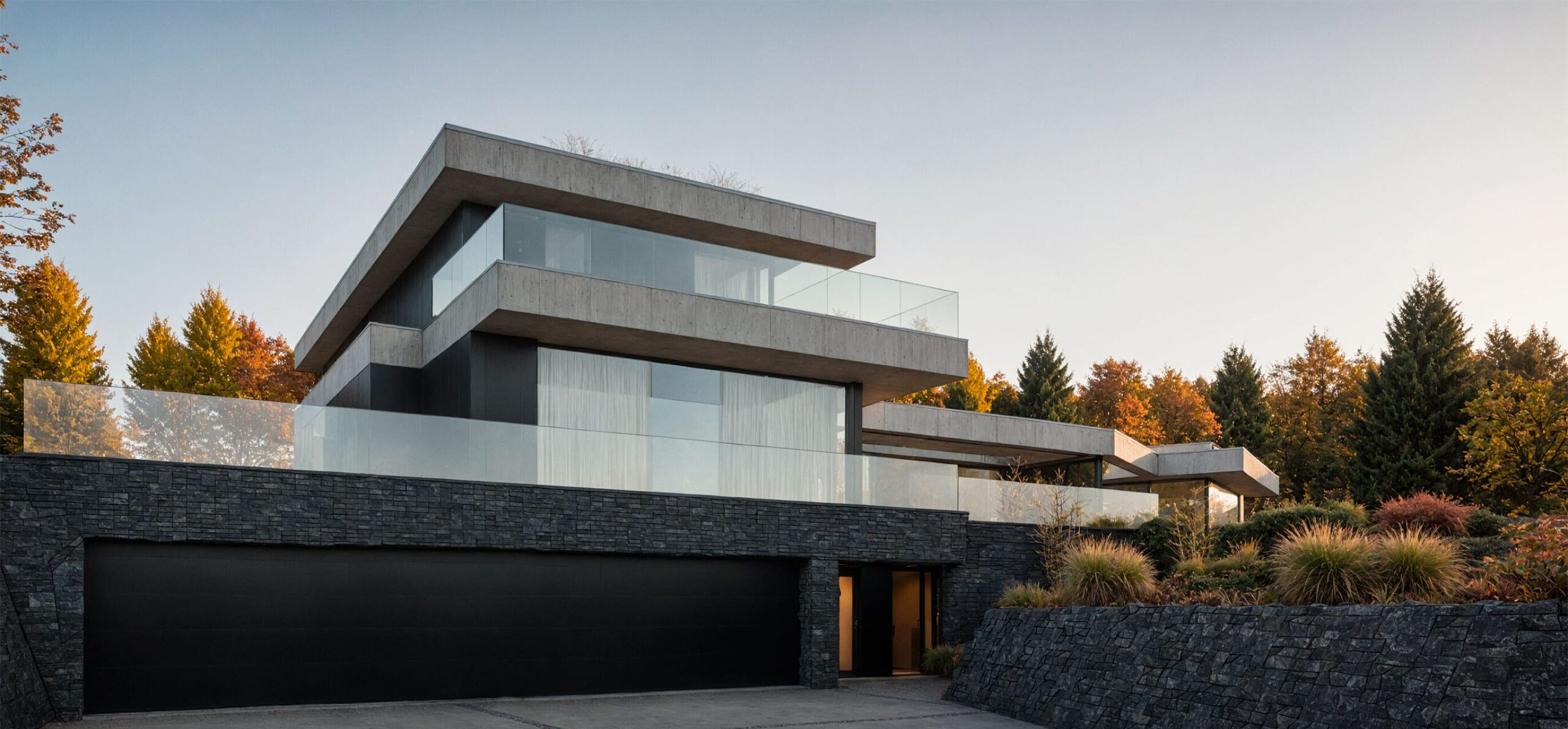
KI-Rendering für Architekten
Verwandle Skizzen, Renderings ohne Materialien und Ansichten von 3D-Modellen in wenigen Minuten in realistische Bilder – und behalte die Kontrolle über deinen Entwurf.
Diese Website ist in deiner Sprache verfügbar. Die Rendero-Anwendung ist derzeit auf Englisch.
Architekten dieser Büros vertrauen auf Rendero


Architekturvisualisierung
ist unverzichtbar, doch traditionelle Rendering-Verfahren bringen große Herausforderungen mit sich.
-
Hohe Kosten
-
Hoher Zeitaufwand
-
Spezialwissen erforderlich
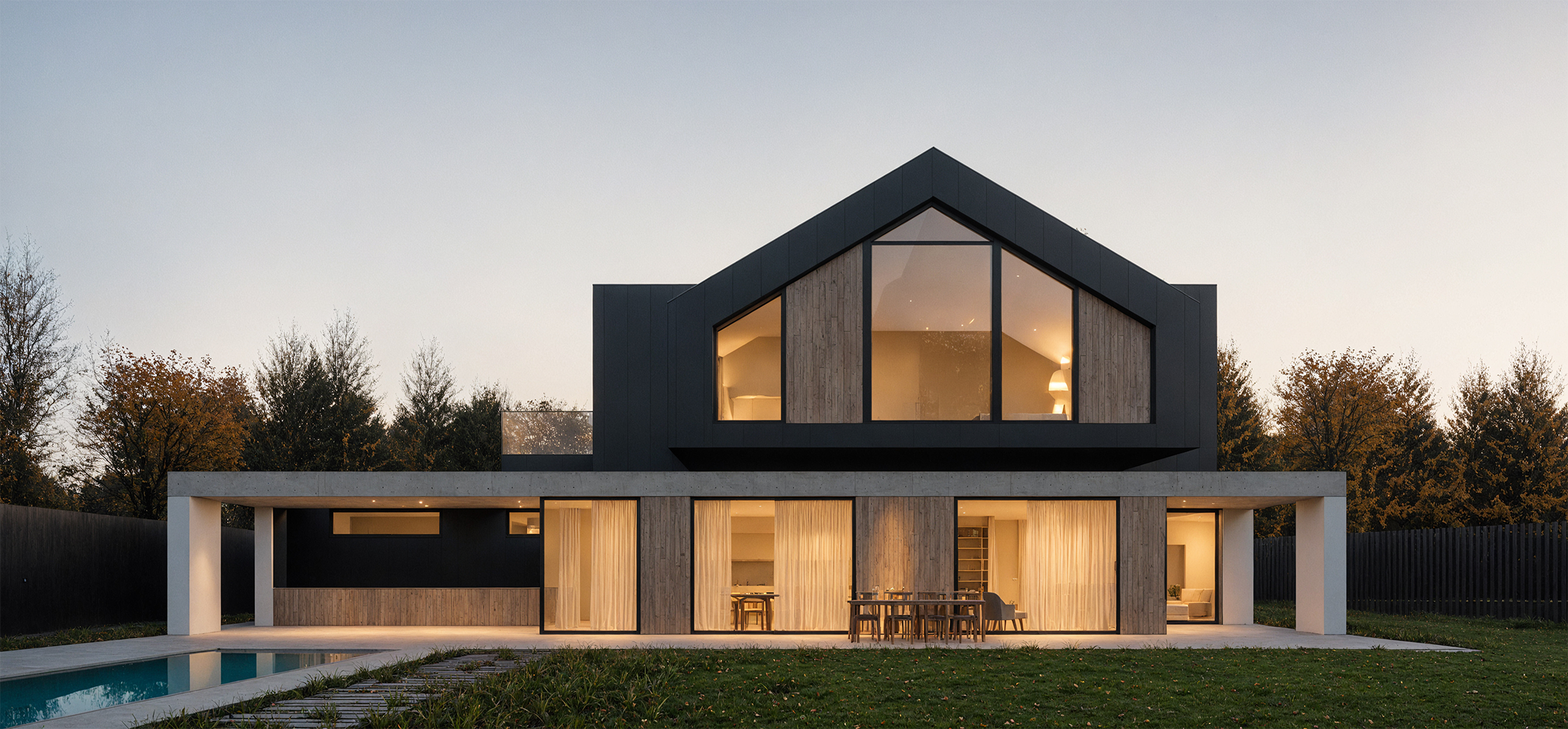
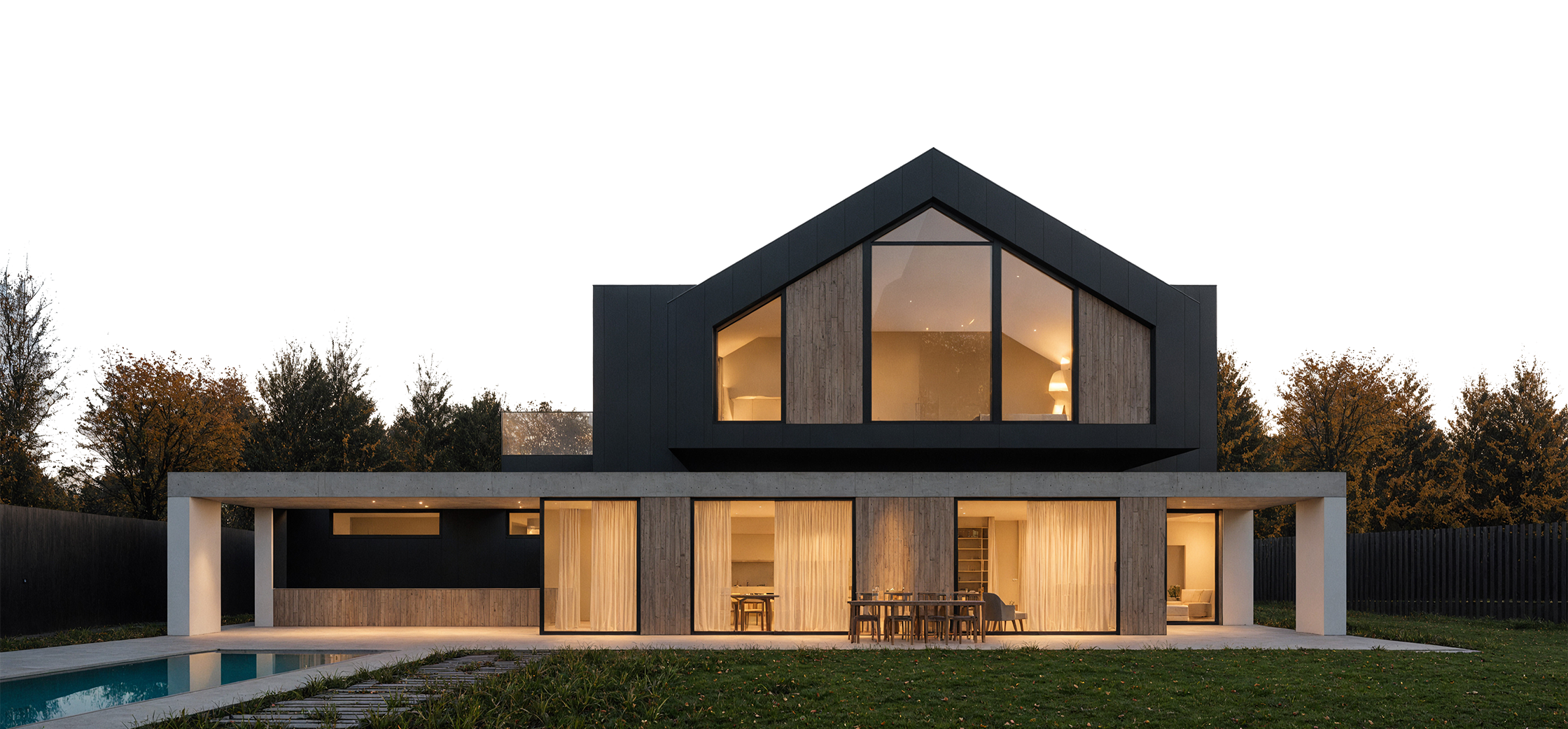
Wir vereinfachen das Rendering und lassen Architekten die Kontrolle
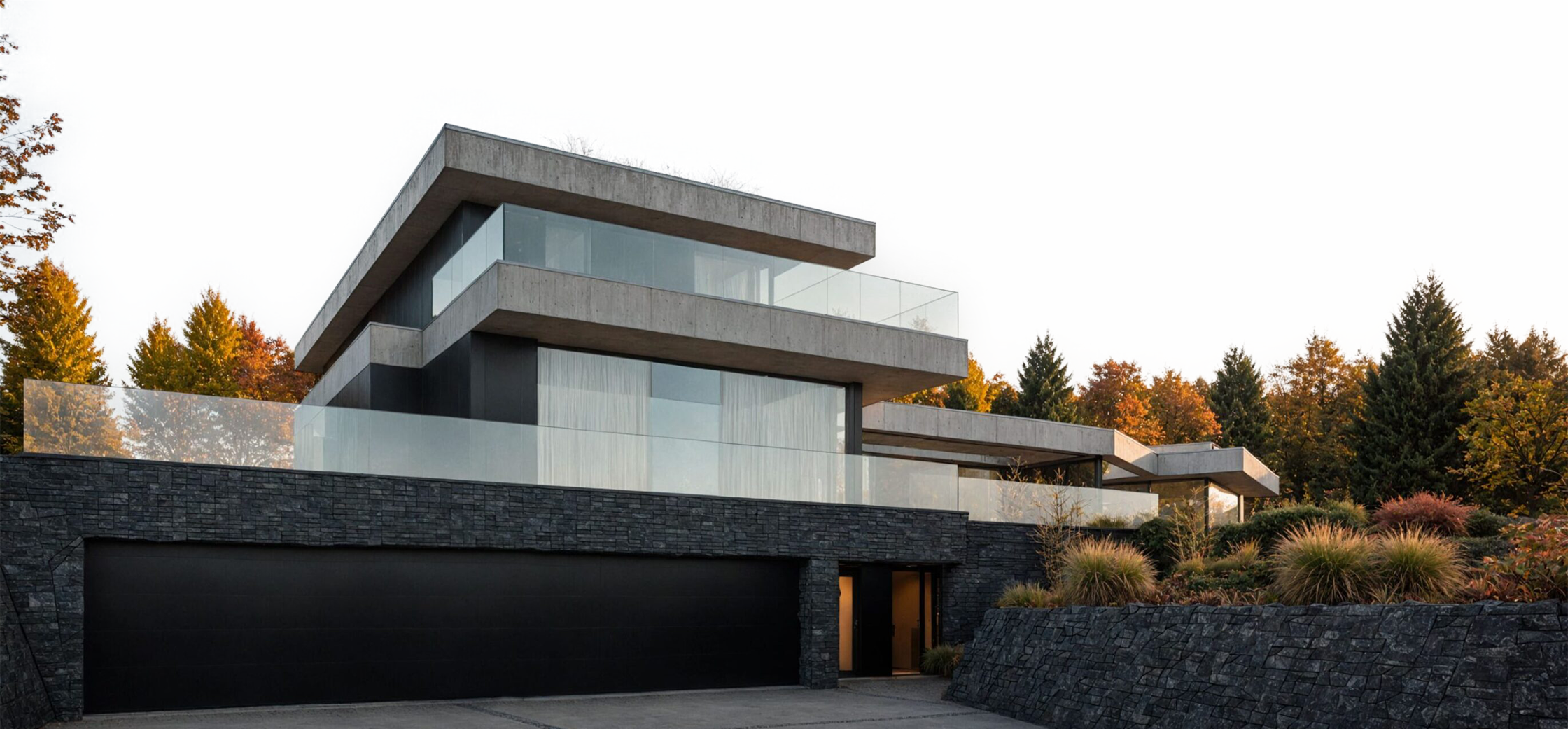
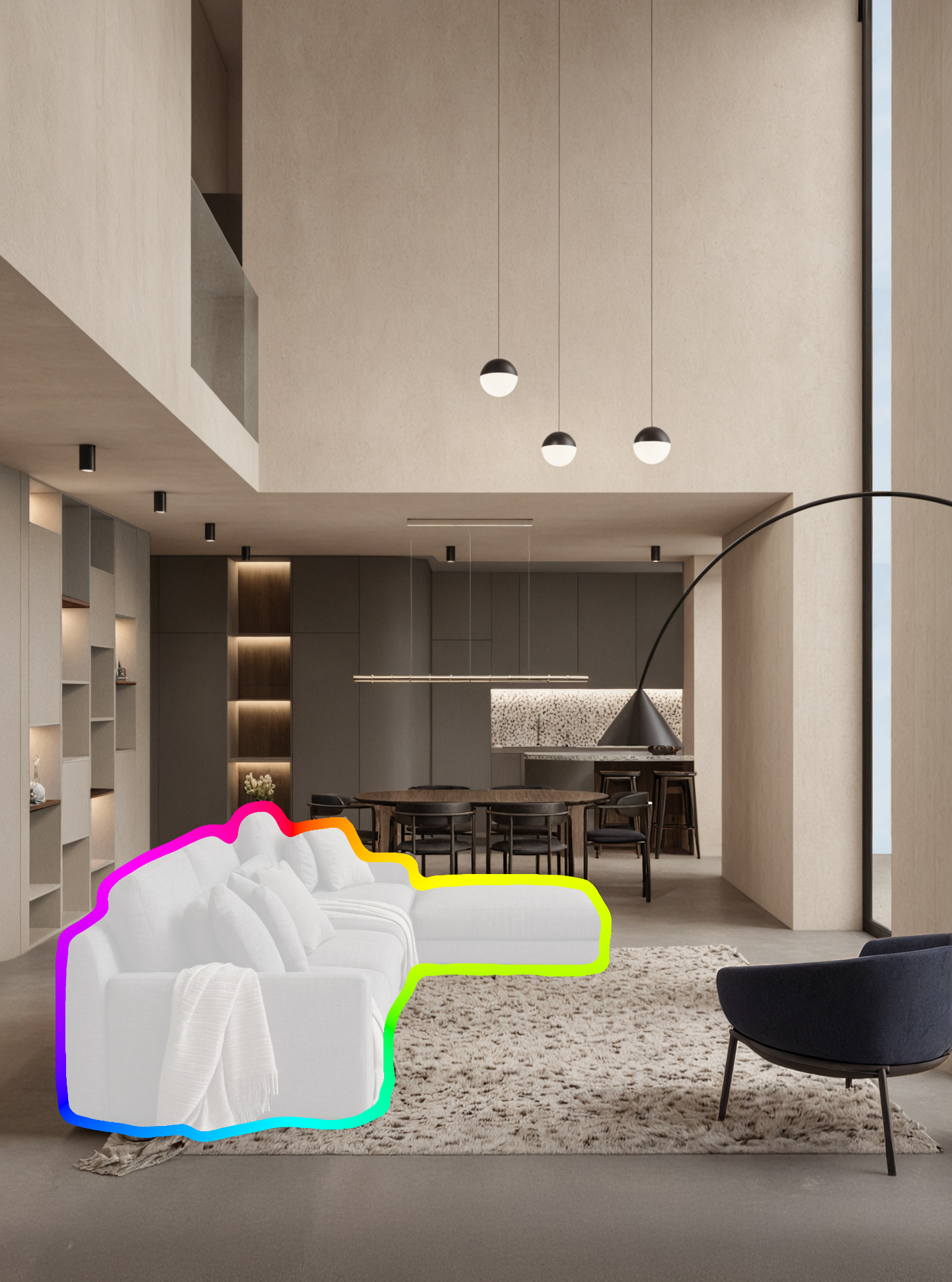
Die automatische Segmentierung erkennt wichtige Teile deines Bildes und macht sie bearbeitbar.
Rendere nur ausgewählte Bereiche neu und verfeinere Details direkt an Ort und Stelle.
-
Ausgewählte Bereiche bearbeiten
-
Details in der Umgebung prüfen
-
Details gezielt verfeinern
Nutze deine Zeit sinnvoll
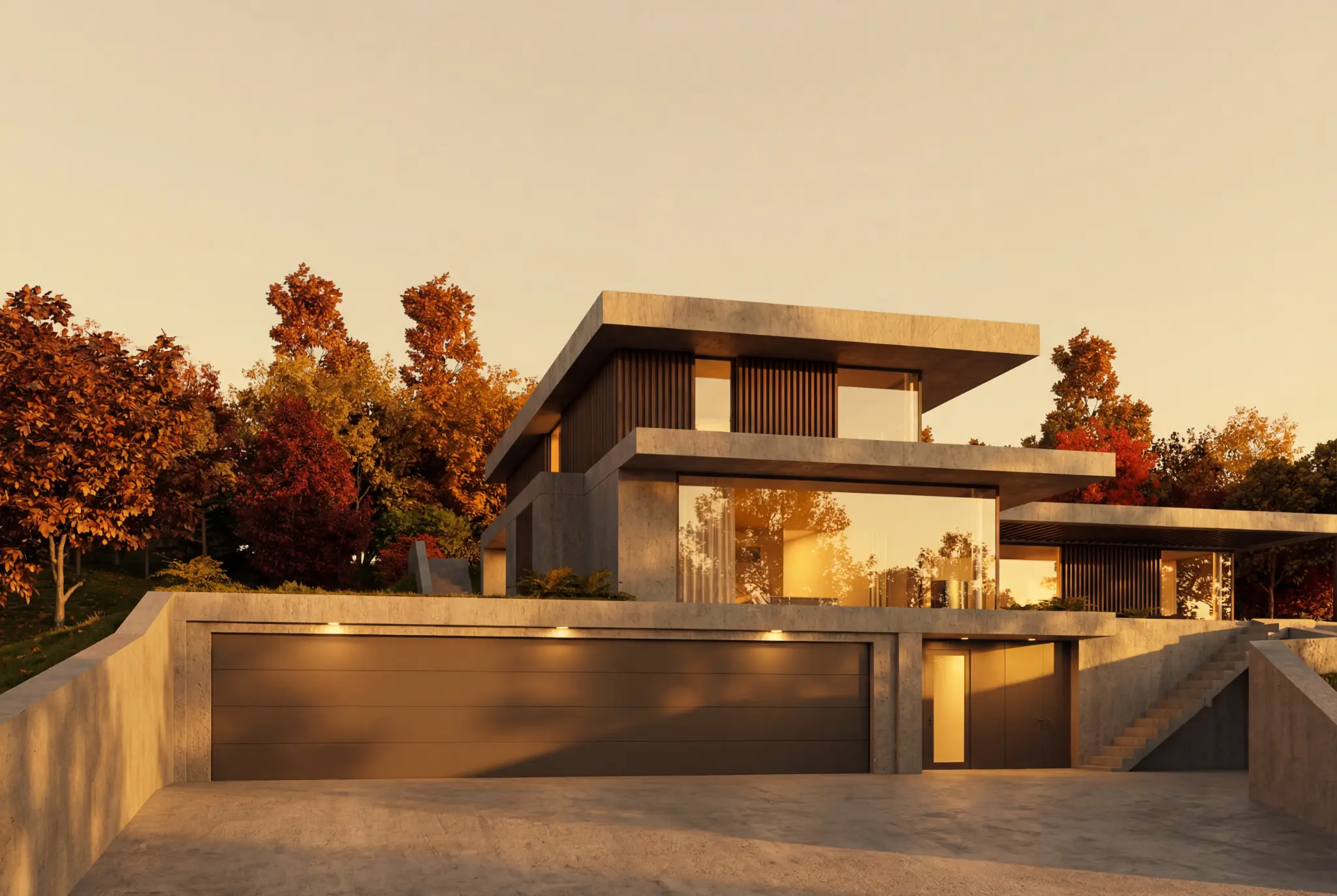
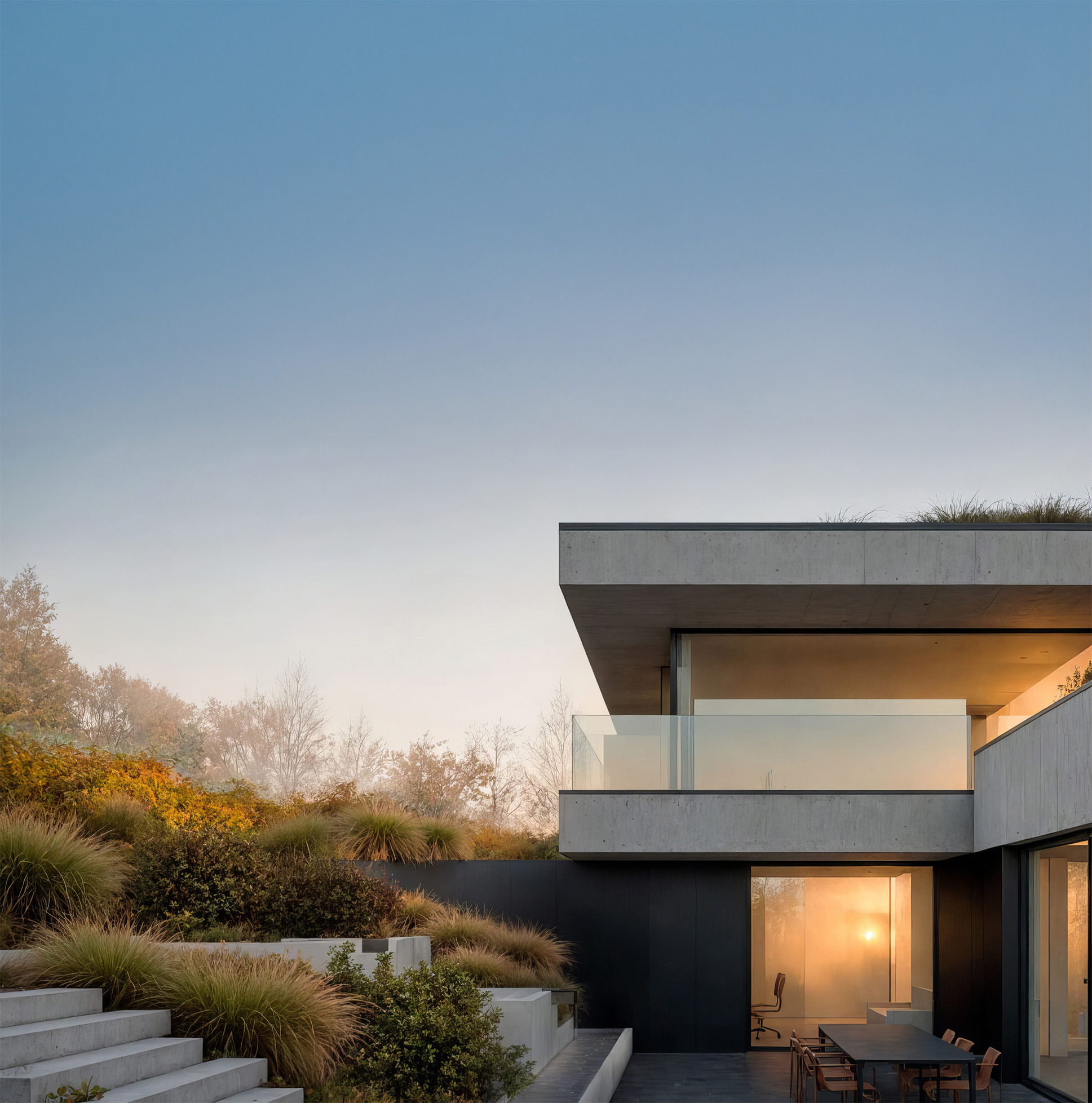
Erstelle fertige Renderings in wenigen Minuten
Deine Vision, sofort gerendert.
-
Mit KI generiert
-
Zeitsparende Innovationen
-
Entwürfe sofort beurteilen
Wechsle zwischen mehreren KI-Engines.
Nutze Stable Diffusion, Nano Banana 2, Nano Banana Pro oder GPT Image 2 für eine flexible Bilderstellung.
Mehr Engines bedeuten mehr Kontrolle über Qualität, Geschwindigkeit und Kreditverbrauch.
-
Stable Diffusion für große Mengen
-
Nano Banana 2 für Geschwindigkeit
-
Nano Banana Pro für den Feinschliff
-
GPT Image 2 für Flexibilität
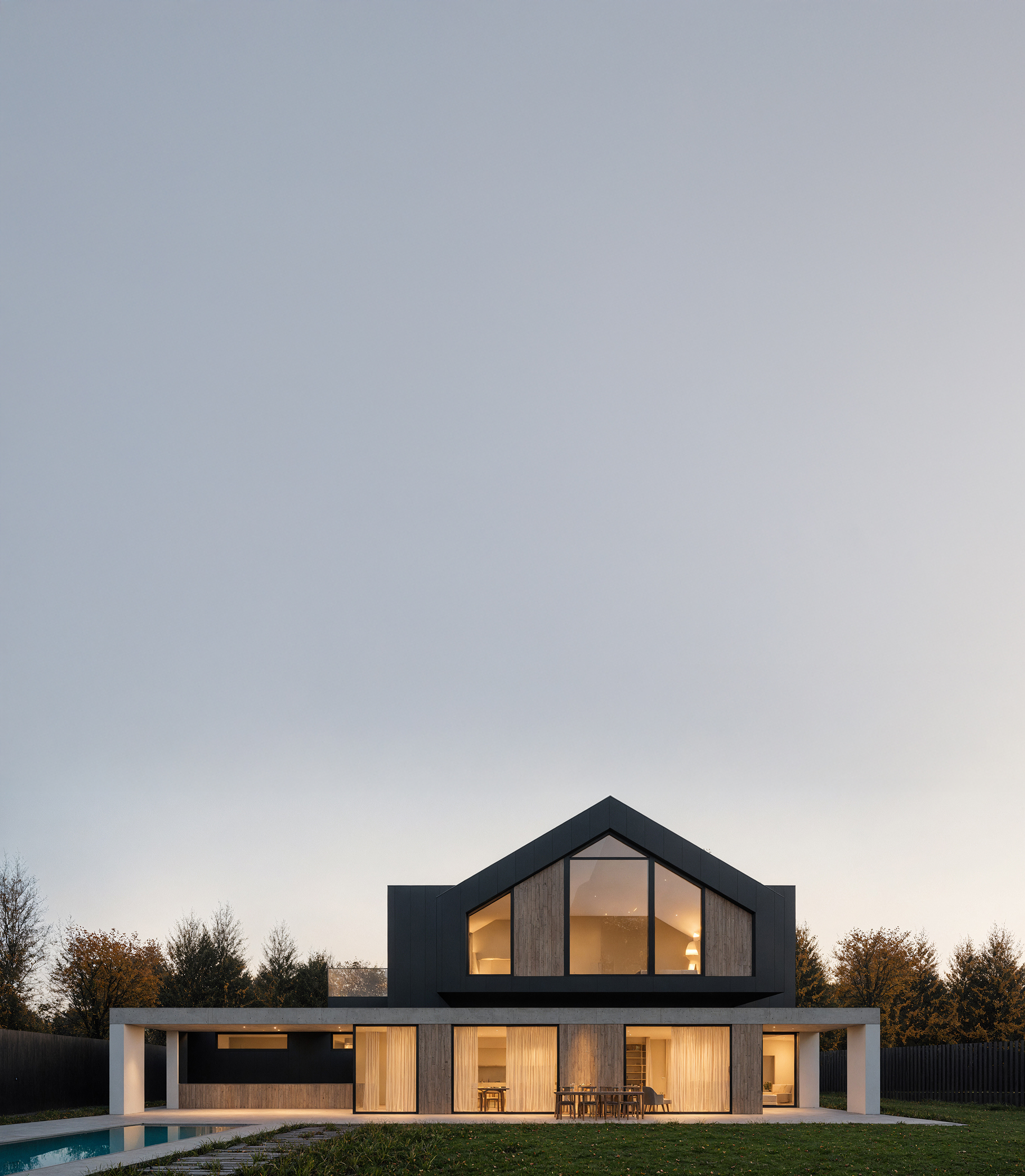
-
Lokale Bearbeitungen mit automatischer Segmentierung steuern
Die automatische Segmentierung erkennt wichtige Teile deines Bildes und macht sie bearbeitbar.
Rendere nur ausgewählte Bereiche neu und verfeinere Details direkt an Ort und Stelle.-
Ausgewählte Bereiche bearbeiten
-
Details in der Umgebung prüfen
-
Details gezielt verfeinern
-
-
Geschwindigkeit zählt
Nutze deine Zeit sinnvollErstelle fertige Renderings in wenigen Minuten
Deine Vision, sofort gerendert.-
Mit KI generiert
-
Zeitsparende Innovationen
-
Entwürfe sofort beurteilen
-
-
Wähle deine Rendering-Engine.
Wechsle zwischen mehreren KI-Engines.
Nutze Stable Diffusion, Nano Banana 2, Nano Banana Pro oder GPT Image 2 für eine flexible Bilderstellung.
Mehr Engines bedeuten mehr Kontrolle über Qualität, Geschwindigkeit und Kreditverbrauch.-
Stable Diffusion für große Mengen
-
Nano Banana 2 für Geschwindigkeit
-
Nano Banana Pro für den Feinschliff
-
GPT Image 2 für Flexibilität
-
Weitere Wege, wie Rendero
das Architektur-Rendering verbessert
-
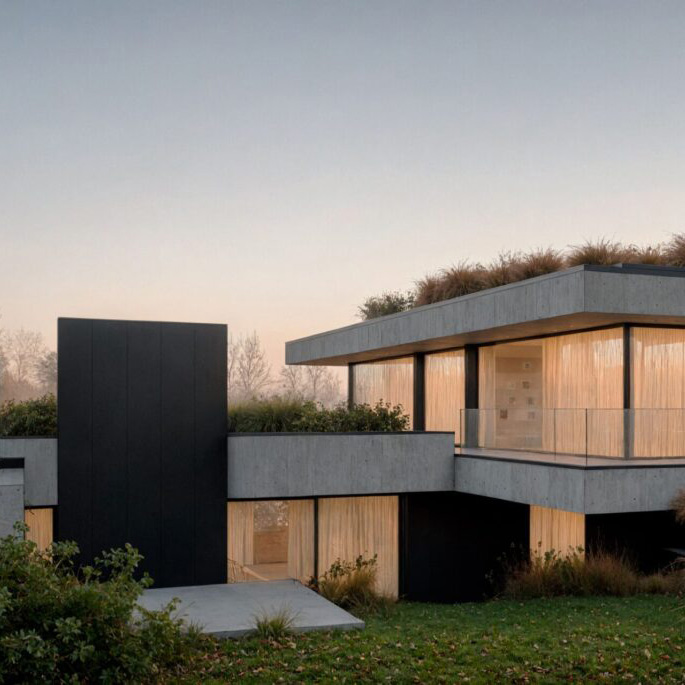
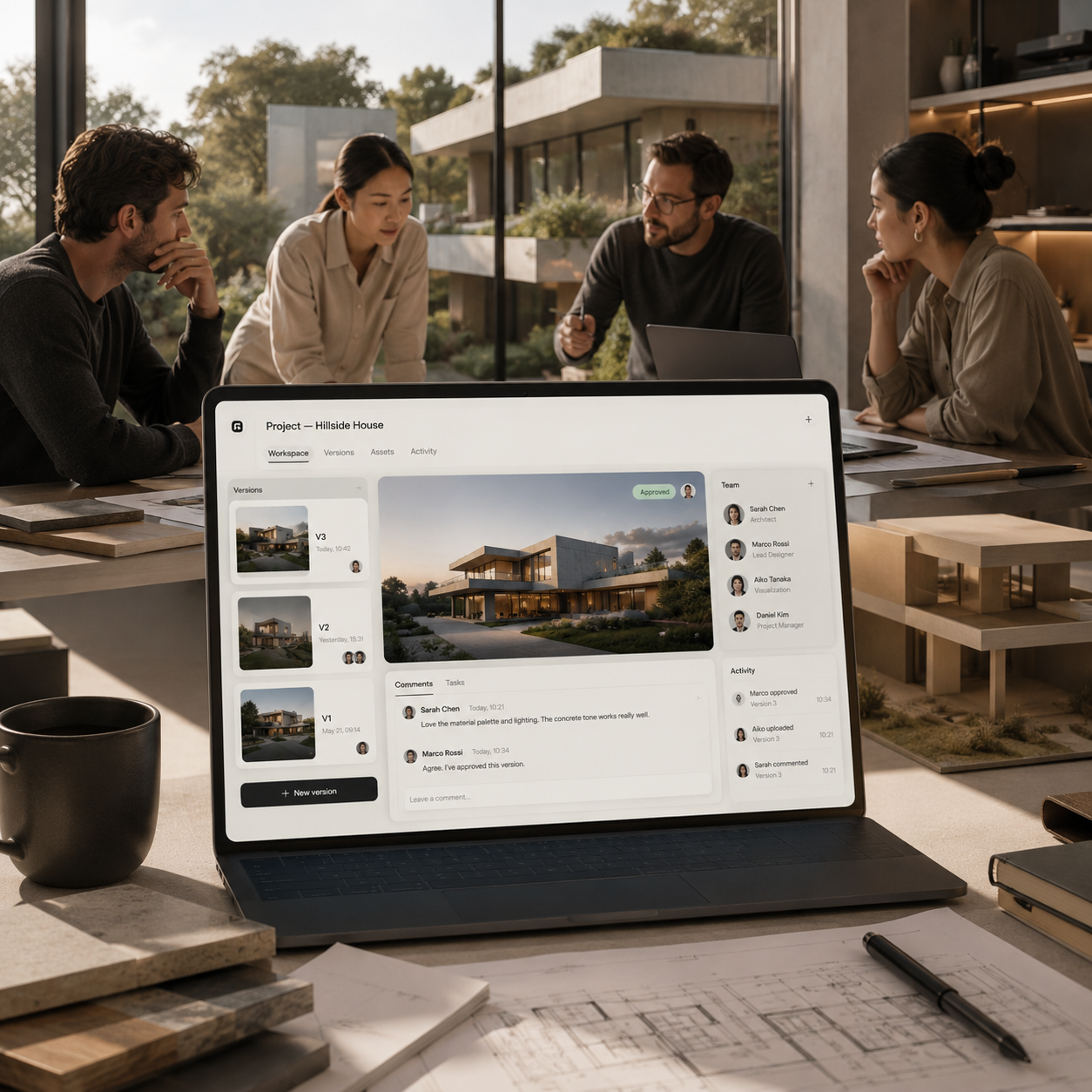
Entdecke den vollständigen Arbeitsablauf für Architekturvisualisierung mit KI
-
Von der Skizze oder 3D-Ansicht zum präsentationsfertigen KI-Rendering
-
Automatische Segmentierung erkennt bearbeitbare Bereiche für präzise lokale Änderungen
-

Vergleiche Nano Banana und GPT Image 2 für Architektur-Rendering
-
Behalte die gestalterische Kontrolle mit Referenzen und lokalen Bearbeitungen
-
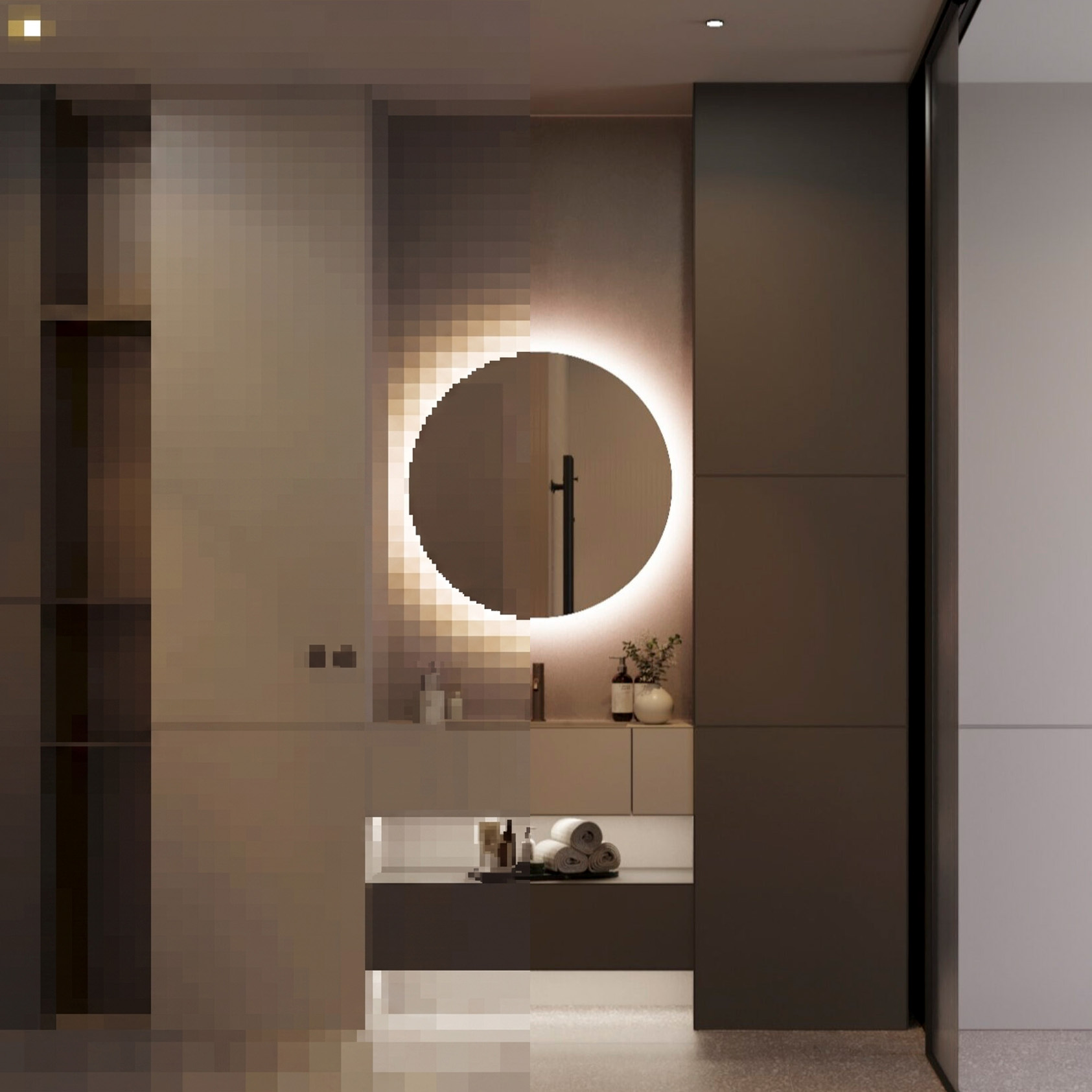
Erstelle KI-Innenraumrenderings und behalte Raumaufteilung und Materialien unter Kontrolle
Einfaches KI-Rendering
in 3 Schritten
Erfahre, wie Rendero deinen Arbeitsablauf in wenigen Minuten verbessern kann. Die Bedienung ist intuitiv und die Einrichtung einfach. Mehr zum Ablauf findest du in unserem Leitfaden zum KI-Rendering für Architekten.
-
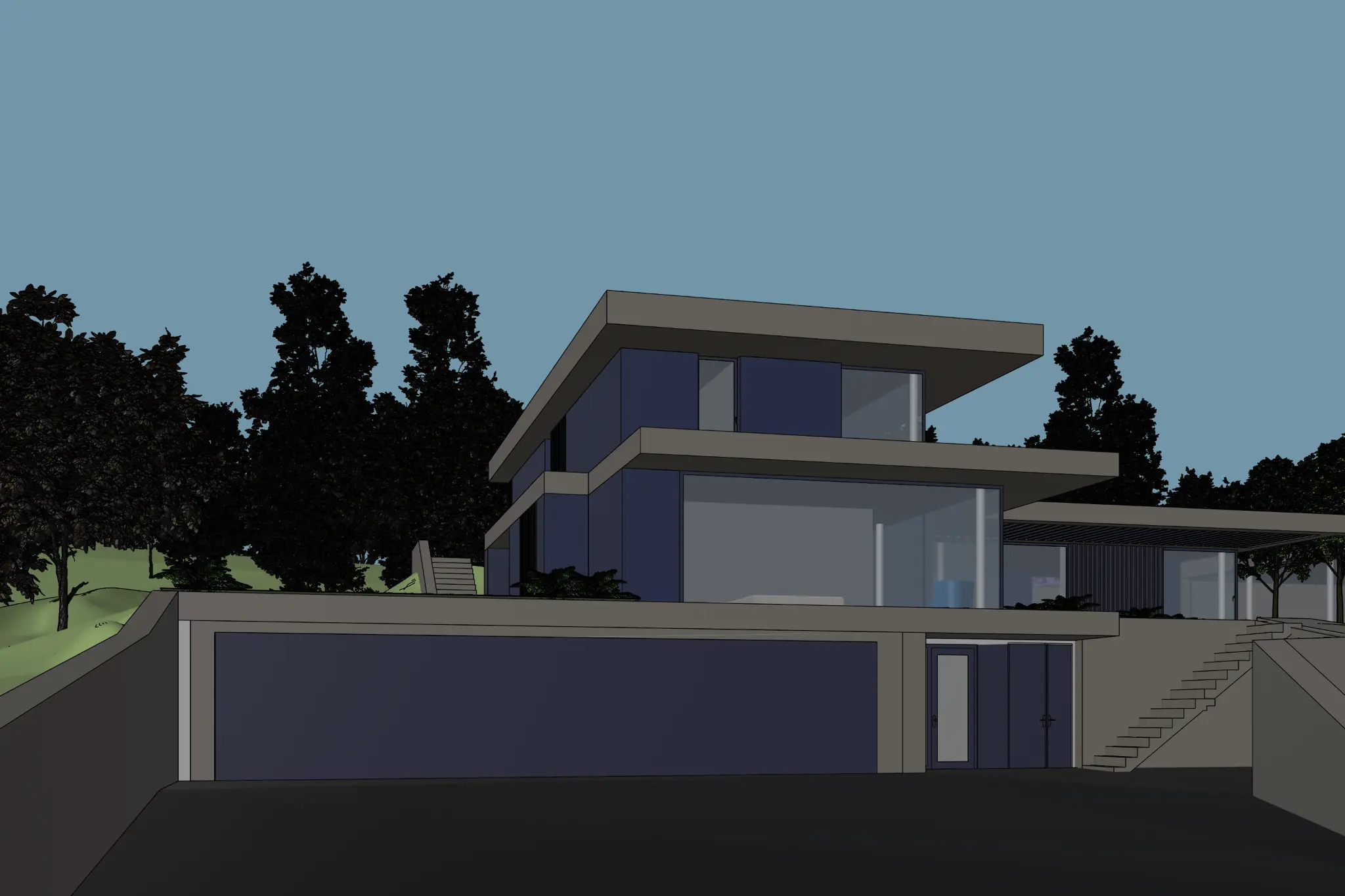
 1Ausgangsbild hochladen
Starte mit einer Skizze, einem Bild aus einem 3D-Modell, einer Visualisierung oder Text. Du entscheidest.
-
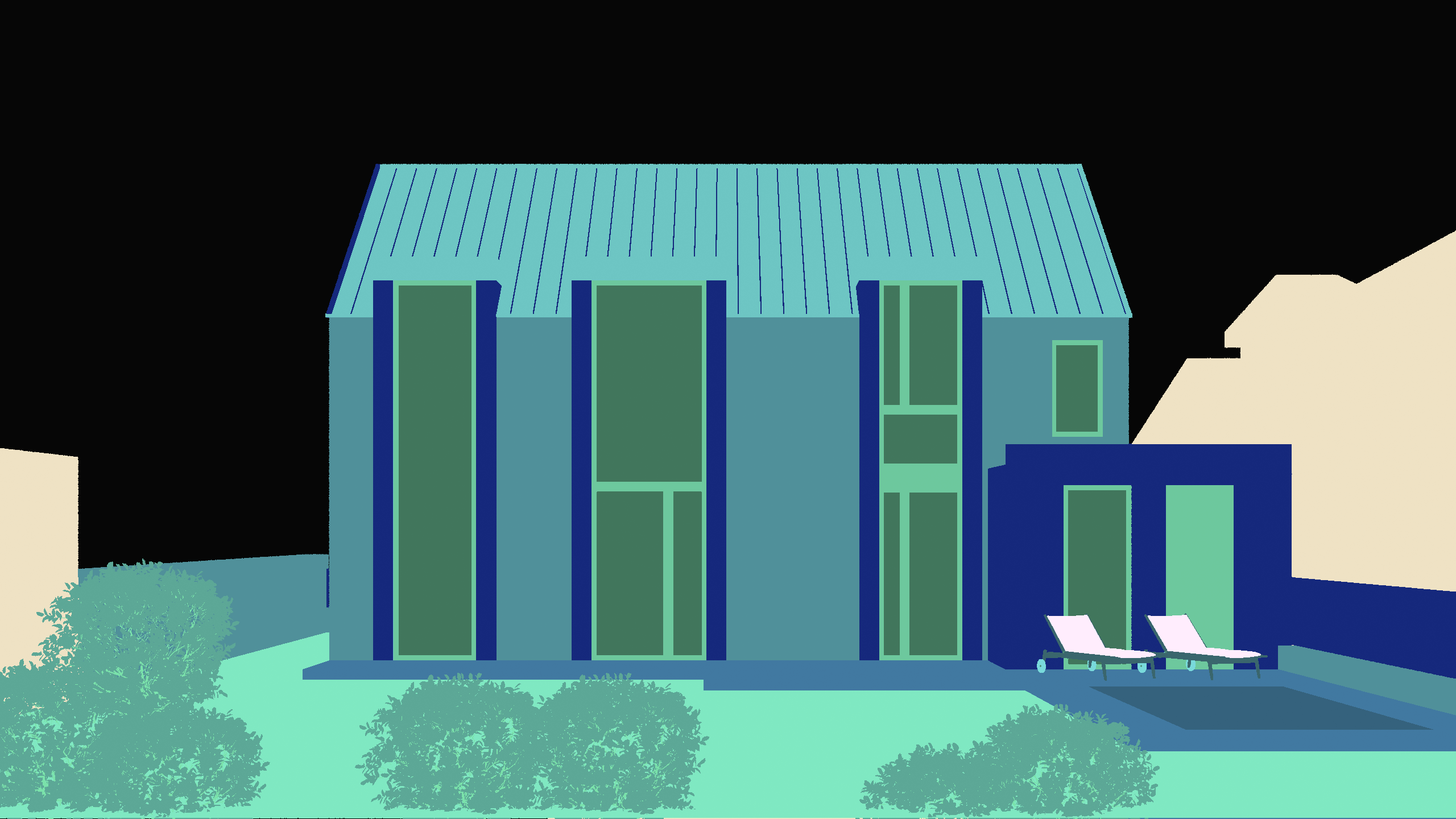
 2KI-Rendering starten
Rendere und verfeinere deine Bilder mit Kontrolle über die Bereiche, die du änderst.
-
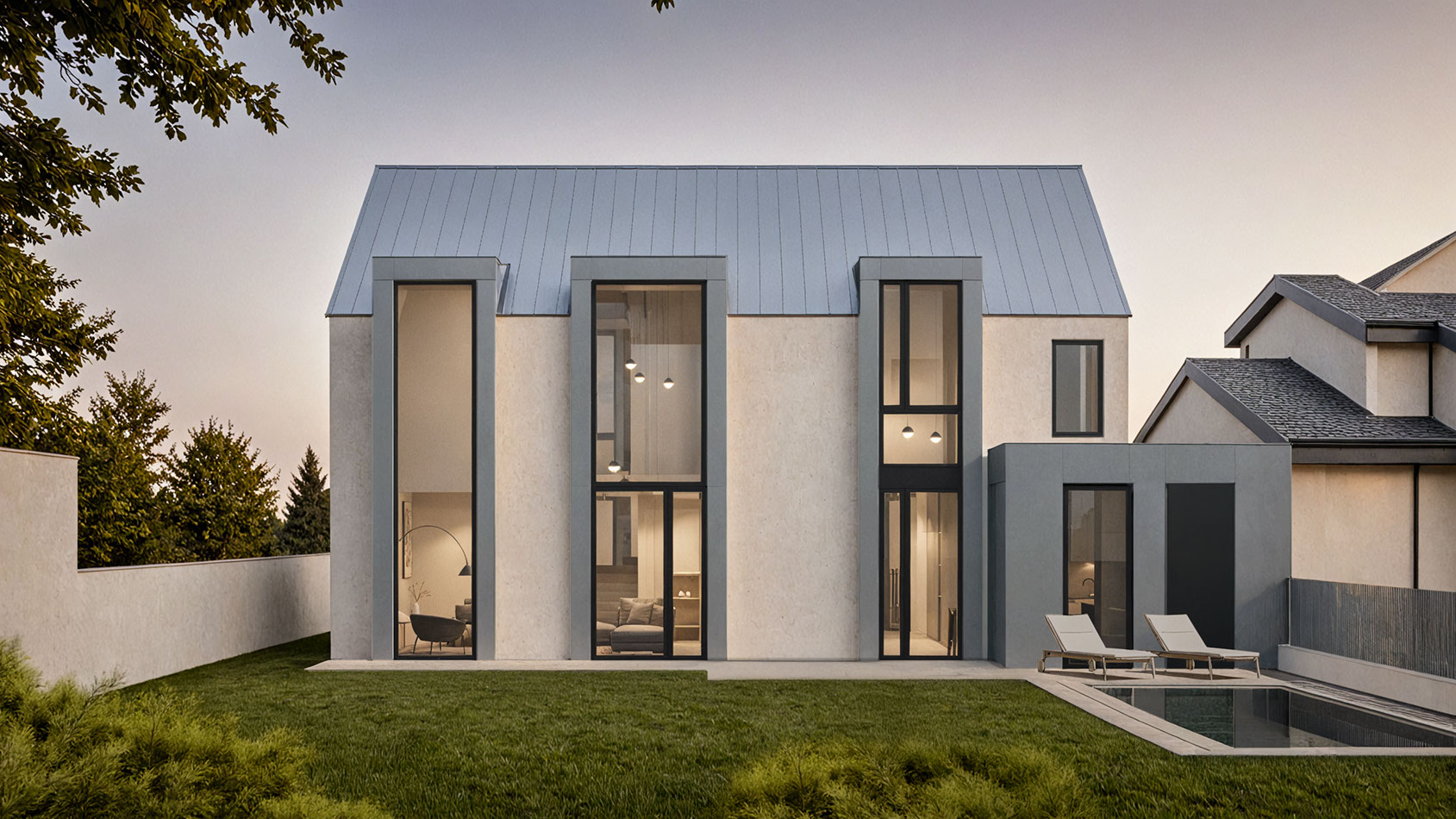
 3Jedes Detail verfeinern
Ändere Materialien, vergleiche Varianten und prüfe das Ergebnis vor dem Hochskalieren.
Rendero nutzen
- Was du vorbereiten solltest
- Lade ein PNG-, JPG- oder WebP-Bild hoch: eine Skizze, einen Clay-Render, eine exportierte Modellansicht oder eine vorhandene Visualisierung. Exportiere zuerst ein Bild aus deiner Modellierungsanwendung; Rendero arbeitet mit Bildern statt mit Modelldateien.
- Was du machen kannst
- Wähle die Modelle und Ausgabeoptionen deines Tarifs. Steuere Überarbeitungen mit Anweisungen, ausgewählten Bereichen und den Referenzfunktionen, die deine gewählte Engine unterstützt.
- Was du prüfen solltest
- Vergleiche Kamera, Öffnungen und Materialgrenzen mit der Vorlage. Übertrage freigegebene Entwurfsänderungen in dein Modell und die Projektunterlagen.
Warum nutzen führende Architekturbüros Rendero?
-

„Dass ich den Schritt der Materialzuweisung im Rendering überspringen kann, ist unglaublich. Dank Rendero führt mein Arbeitsablauf in Sekunden direkt von einem Weißmodell-Rendering zu einem wunderschönen, fast fotografischen Bild. Das verändert meine Arbeitsweise grundlegend.“
Rajah Bose
Leitender Architekt bei studioBOSE
10xBild in Sekunden -

„Rendero.ai hat unseren Arbeitsablauf komplett verändert! Das KI-Rendering-Tool ist nicht nur blitzschnell, sondern liefert auch beeindruckend realistische Ergebnisse.“
Ana @ Filippo Agel
Architekten von MUAC.studio
3xschnellere Visualisierungen
Werde Teil unserer kreativen Community
Lass dich inspirieren und inspiriere andere
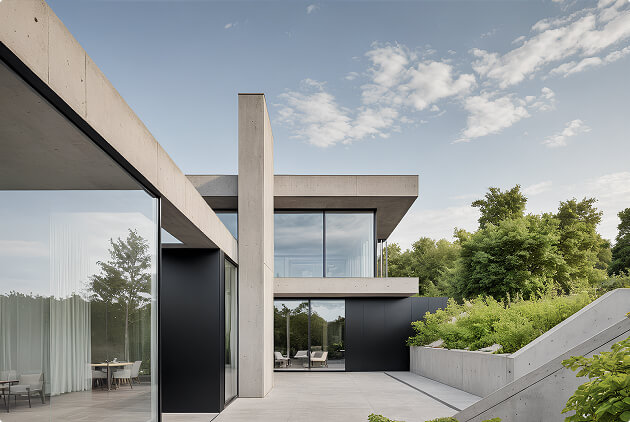
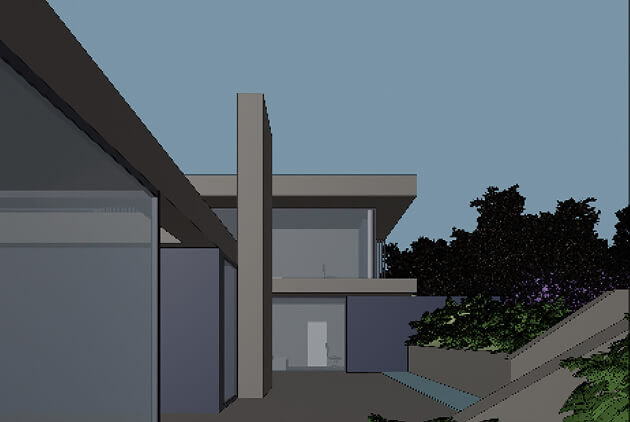
-
Ausgangsbild
-
Rendero-Magie
-
Ergebnis
Wähle aus Tarifen, die mit deinen Projekten wachsen
-
Kostenlos
Teste Rendero kostenlos.
Entdecke die Grundlagen, probiere den Arbeitsablauf aus und erstelle unverbindlich deine ersten KI-Bilder.0$Einmaliges Guthaben
Kostenlos testen-
50 Credits zum Start
-
-
Lite
Beginne mit Rendero zu gestalten.
Für wenige Bilder im Monat, studentische Konzepte und erste Bildideen. Ein einfacher Einstieg.19$/ Monat pro Person
Konto erstellen-
300 Credits
-
-
Starter
Für die ersten echten Projekte.
Ein ausgewogener Tarif für regelmäßige kreative Arbeit, erste Kundenvisualisierungen und Konzeptentwicklung.39$/ Monat pro Person
Konto erstellen-
700 Credits
-
-
StudioEmpfohlen
Für Architekten und Büros.
Für mehrere Projekte, Präsentationen und Entwurfsvarianten – mit mehr Kapazität für anspruchsvolle Arbeitsabläufe.99$/ Monat pro Person
Konto erstellen-
2.500 Credits
-
-
Pro
Für große Rendering-Mengen.
Für Teams und erfahrene Nutzer, die täglich mehr Bilder, Credits und Spielraum zum Experimentieren benötigen.299$/ Monat pro Person
Konto erstellen-
9.000 Credits
-
So funktionieren Credits
Kostenlose Konten erhalten bei der Registrierung einmalig 50 Start-Credits. Diese Credits werden nicht jeden Monat aufgefüllt.
Die Rendering-Kosten hängen vom Modell, der Auflösung und bei manchen Engines auch von der Verarbeitungszeit ab. Hochskalieren verbraucht zusätzliche Credits. Die App zeigt dein verbleibendes Guthaben an.
Plane bei einem Projekt weitere Versuche und Überarbeitungen ein. Ein Credit-Guthaben entspricht keiner festen Anzahl fertiger Bilder.
Wovon hängen die Kosten ab?
Nano Banana und GPT Image 2 verwenden Credit-Sätze, die für das ausgewählte Modell und die Auflösung festgelegt sind. Die Kosten bei Stable Diffusion hängen von der auf Abrechnungsintervalle gerundeten Verarbeitungszeit ab. Hochskalieren wird separat in Credits berechnet.
Häufig gestellte Fragen
Hier findest du schnelle Antworten zu Funktionen, Preisen und der Einbindung von Rendero.ai in deinen Arbeitsablauf. Die vollständigen FAQ bieten weitere Informationen und Vergleiche mit anderen KI-Rendering-Tools.
-
Lade eine Skizze, einen Clay-Render oder eine exportierte Modellansicht hoch, ergänze eine Anweisung und erkunde Materialien, Beleuchtung und Atmosphäre mit den verfügbaren Referenz- und Auswahlfunktionen. Vergleiche die Versionen mit dem ursprünglichen Entwurf, bevor du ein Ergebnis für die Präsentation auswählst.
-
Renderos kostenloser Tarif enthält 50 Credits zum Start, die du einmalig bei der Registrierung erhältst. Bezahlte Tarife werden monatlich pro Person abgerechnet: Lite 19 USD, Starter 39 USD, Studio 99 USD und Pro 299 USD. Bezahlte Tarife enthalten ein monatliches Credit-Guthaben.
-
Ja. Rendero.ai umfasst sicheren Cloudspeicher für Projekte, Renderings und Referenzdateien.
Deine Daten sind:
• automatisch gespeichert und gesichert
• nach der Anmeldung auf jedem Gerät zugänglich
• sicher auf professioneller Cloudinfrastruktur gespeichert
Damit eignet sich Rendero.ai für Einzelpersonen ebenso wie für die Zusammenarbeit im Architekturbüro. -
Die Renderzeit hängt vom Modell, den Ausgabeeinstellungen und der Warteschlange ab. Berücksichtige Vorbereitung, weitere Versuche und die Prüfung, wenn du den Zeitaufwand für ein brauchbares Bild vergleichst.
-
In der Datenschutzerklärung erfährst du, wie Rendero personenbezogene Daten verarbeitet. Prüfe vor dem Hochladen vertraulicher Kundenunterlagen, ob die Nutzungsbedingungen und deine Projektberechtigungen deinen Anforderungen entsprechen. Produktspezifische Sicherheitsfragen kannst du an info@rendero.ai richten.
-
Ja. Rendero.ai ist webbasiert und kein Plugin. In deiner Modellierungssoftware muss daher nichts installiert werden.
Exportiere eine Ansicht, einen Screenshot oder ein Rendering ohne Materialien als Bild, lade es in Rendero hoch und starte dort das Rendering. Das funktioniert mit:
• SketchUp
• Revit
• Rhino
• ArchiCAD, Vectorworks, Blender und anderen 3D-Werkzeugen
Rendero rendert Bilder, keine Modelldateien. Es lässt sich daher neben deiner vorhandenen Modellierungssoftware einsetzen. -
Rendero bietet Nano Banana, Nano Banana 2, Nano Banana Pro, GPT Image 2 und Stable Diffusion. Welche Modelle und Auflösungen verfügbar sind, hängt von deinem Tarif ab. Referenzfunktionen unterscheiden sich je nach Modell; vergleiche daher die verfügbaren Einstellungen ebenso wie das Ergebnis.
-
Rendero kann bei der Erkundung von Konzeptbildern, Materialvarianten und Präsentationsentwürfen helfen. Segmentierung und Referenzen lenken das Ergebnis, doch Öffnungen, Proportionen und benachbarte Flächen können sich trotzdem verändern. Prüfe jedes Bild anhand des ursprünglichen Entwurfs, bevor du es mit einem Kunden teilst.
-
Allgemeine Bildwerkzeuge können ebenfalls mit hochgeladenen Bildern und der Bearbeitung ausgewählter Bereiche arbeiten. Rendero vereint Segmentierung, Referenzbilder und mehrere KI-Engines in einem auf Architektur ausgerichteten Arbeitsablauf. Diese Funktionen helfen, Iterationen zu steuern. Dennoch muss jedes generierte Bild am Entwurf überprüft werden.