Von Rendero | Aktualisiert am 12. September 2026
Rendero nutzen
- Was du vorbereiten solltest
- Eine Innenraumskizze, Modellansicht oder vorhandene Raumaufnahme mit klar erkennbarer Aufteilung.
- Was du machen kannst
- Erzeuge eine Raumstudie und wähle anschließend eine Fläche für eine gezielte Überarbeitung aus. Nutze eine Anweisung und die Referenzfunktionen, die die gewählte Engine unterstützt.
- Was du prüfen solltest
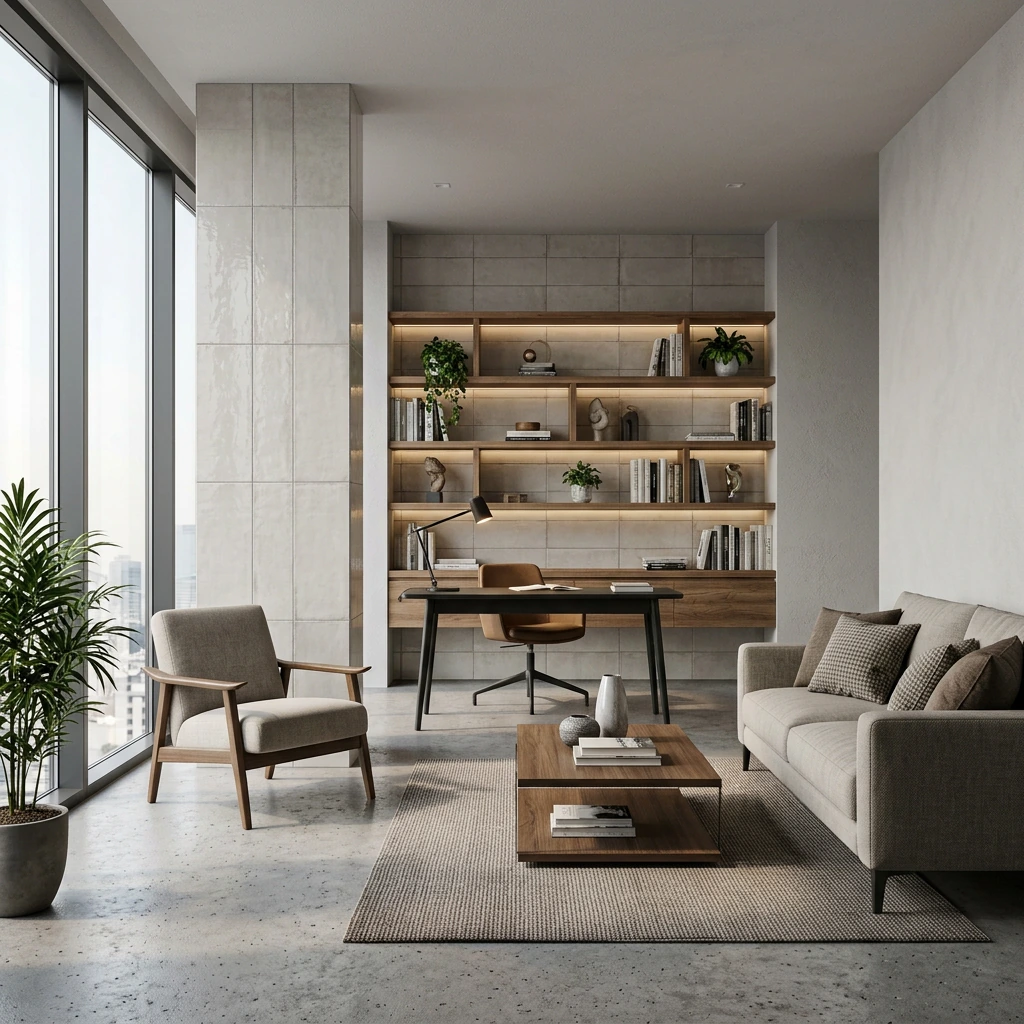
- Prüfe Möbelmaßstab, Öffnungen und Bewegungsflächen anhand des Ausgangsbilds. Die verlinkten Innenräume sind separate Beispielbilder, keine Vorher-nachher-Versionen desselben Raums.
Drei separate Innenraumbeispiele ansehen
So funktionieren Credits
Kostenlose Konten erhalten bei der Registrierung einmalig 50 Start-Credits. Diese Credits werden nicht jeden Monat aufgefüllt.
Die Rendering-Kosten hängen vom Modell, der Auflösung und bei manchen Engines auch von der Verarbeitungszeit ab. Hochskalieren verbraucht zusätzliche Credits. Die App zeigt dein verbleibendes Guthaben an.
Plane bei einem Projekt weitere Versuche und Überarbeitungen ein. Ein Credit-Guthaben entspricht keiner festen Anzahl fertiger Bilder.
Innenräume verzeihen wenig: Eine verschobene Tür, ein zu großes Sofa, eine unmögliche Spiegelung oder ein erfundenes Lichtband kann ein sonst schönes Bild unbrauchbar machen. Beginne mit einer Ansicht, die die Raumaufteilung zeigt, und vergleiche Oberflächen und Atmosphäre mit diesem Ausgangsbild.
Ein praktischer Ablauf für KI-Innenraumvisualisierung in 6 Schritten
- Wähle eine Entscheidung für das Bild. Lege fest, ob du die Materialpalette, Tageslicht, den Charakter der Möbel oder die gesamte Atmosphäre untersuchst.
- Exportiere eine klare Ausgangsansicht. Zeige Elemente, die den Maßstab vermitteln, und entferne vorläufige Hilfslinien oder versehentliche Geometrie. Verstecke ungelöste Grundrissprobleme nicht mit einer extremen Brennweite. Ein Clay-Rendering zeigt den Raum mit neutralen Materialien; auch ein Modell-Screenshot kann funktionieren. Siehe den Leitfaden zum Ausgangsbild.
- Halte fest, was unverändert bleiben muss. Dazu gehören meist Wände, Fenster, Türen, Raumhöhe, Einbauten, Kameraposition und Bewegungsflächen. Nimm diese Vorgaben in den Prompt und die Checkliste auf. Der Prompt allein setzt sie nicht durch.
- Formuliere eine knappe visuelle Richtung. Nenne Raumtyp, zwei oder drei Materialien und die Lichtsituation. Ein Referenzbild kann einen Eichenton oder weiches Tageslicht verdeutlichen; sage, welche Eigenschaft du übernehmen möchtest.
- Erzeuge eine kleine, vergleichbare Serie. Behalte dieselbe Ausgangsansicht und ändere jeweils nur eine Variable. Notiere das gewählte Modell, die Ausgabegröße, Referenzen und sichtbare Einflussregler, damit nachvollziehbar bleibt, was sich geändert hat.
- Verfeinere lokal und prüfe in voller Größe. Kontrolliere die Auswahl an Boden, Wand oder Möbelstück vor der Bearbeitung. Vergleiche danach sowohl den geänderten Bereich als auch seine Umgebung mit dem Ausgangsbild.
Ein Prompt zum Anpassen an deinen Raum
Benenne, was gleich bleiben muss, nenne Raum und Materialien und beschreibe dann das Licht. Die folgende Anweisung ist ein Vorschlag; ein dokumentiertes Ergebnis liegt dazu nicht vor.
Erstelle aus diesem Clay-Modell einen realistischen Wohninnenraum. Behalte Kamera, Raumproportionen, Fenster- und Türpositionen, Raumhöhe, Bewegungsflächen und Einbauten bei. Verwende einen hellen Eichenboden, warmen gebrochen weißen Mineralputz, Details aus gebürstetem Edelstahl und natürliche Leinenpolster. Weiches Tageslicht bei bedecktem Himmel, ausgewogene Belichtung, glaubwürdiger Materialmaßstab, zurückhaltende Einrichtung, Architekturfotografie auf Augenhöhe. Füge keine Öffnungen hinzu, ändere nicht die Raumaufteilung, senke nicht die Decke ab und überlade den Raum nicht mit Dekoration.
Beispielaufgabe: zwei Materialpaletten für ein Wohnzimmer
Stell dir ein in SketchUp modelliertes Wohnzimmer vor. Fensterwand, Kamin, Kücheneinbauten und Kamera sind freigegeben, doch der Kunde hat noch nicht zwischen heller Eiche und einer dunkleren Palette entschieden. Dies ist eine hypothetische Aufgabe.
Exportiere eine neutrale Modellansicht. Erstelle von dieser Kamera zwei Studien und halte Licht und andere Einstellungen konstant, während du die Materialpalette änderst. Vergleiche Einbauten und Öffnungen mit dem Ausgangsbild, bevor du die Studien nebeneinanderstellst. Verwirf oder korrigiere eine Version, die die Raumaufteilung verändert.
Prüfliste für Innenräume, bevor der Kunde das Bild sieht
- Zähle Türen, Fenster und die wichtigsten Möbelstücke.
- Prüfe Bewegungsflächen und den erkennbaren Maßstab von Stühlen, Tischen und Leuchten.
- Kontrolliere Einbauten, Griffe, Kanten, Anschlüsse und wiederholte Elemente.
- Prüfe Spiegel, Verglasungen, Schatten und Reflexionen auf unmögliche Geometrie.
- Vergewissere dich, dass Materialgröße und -ausrichtung glaubwürdig sind.
- Unterscheide festgelegte Produkte von KI-erfundenen Nachbildungen.
- Prüfe, ob das Bild die Entscheidung vermittelt, die du besprechen wolltest.
Wann du mit der 3D-Szene arbeiten solltest
Ein konventioneller Renderer arbeitet mit einer 3D-Szene aus definierter Geometrie, Materialien, Licht und Kameras. Dafür lassen sich vorhandene Assets und Voreinstellungen nutzen: Chaos Cosmos liefert beispielsweise Modelle, Materialien und HDRI-Himmel für V-Ray und Corona. Bildbasierte KI beginnt mit einer visuellen Eingabe und erzeugt Varianten, die weiterhin am Entwurf geprüft werden müssen.
Nutze Modell, Zeichnungen und verifizierte Produktinformationen, wenn Maße, Konstruktionsdetails oder genaue Möbel entscheidend sind. Ein ansprechender generierter Stuhl belegt nicht, dass das ausgeschriebene Herstellerprodukt abgebildet ist.
Speichere bei einer Studie in Rendero Eingabe, Prompt, verfügbare Einstellungen, akzeptierte und verworfene Ausgaben sowie den tatsächlichen Credit-Verbrauch. Die Vorlage für Rendering-Prüfnotizen bietet Platz dafür.