
Rendero nutzen
- Was du vorbereiten solltest
- Eine Skizze, ein Clay-Render, eine exportierte Modellansicht oder ein vorhandenes Bild als PNG, JPG oder WebP.
- Was du machen kannst
- Erzeuge ein Bild aus deiner Vorlage und steuere Überarbeitungen anschließend mit Anweisungen, ausgewählten Bereichen und den von deiner Engine unterstützten Referenzfunktionen.
- Was du prüfen solltest
- Vergleiche Kamera, Öffnungen und Materialgrenzen mit der Vorlage. Übertrage freigegebene Entwurfsänderungen in dein Modell und die Projektunterlagen.

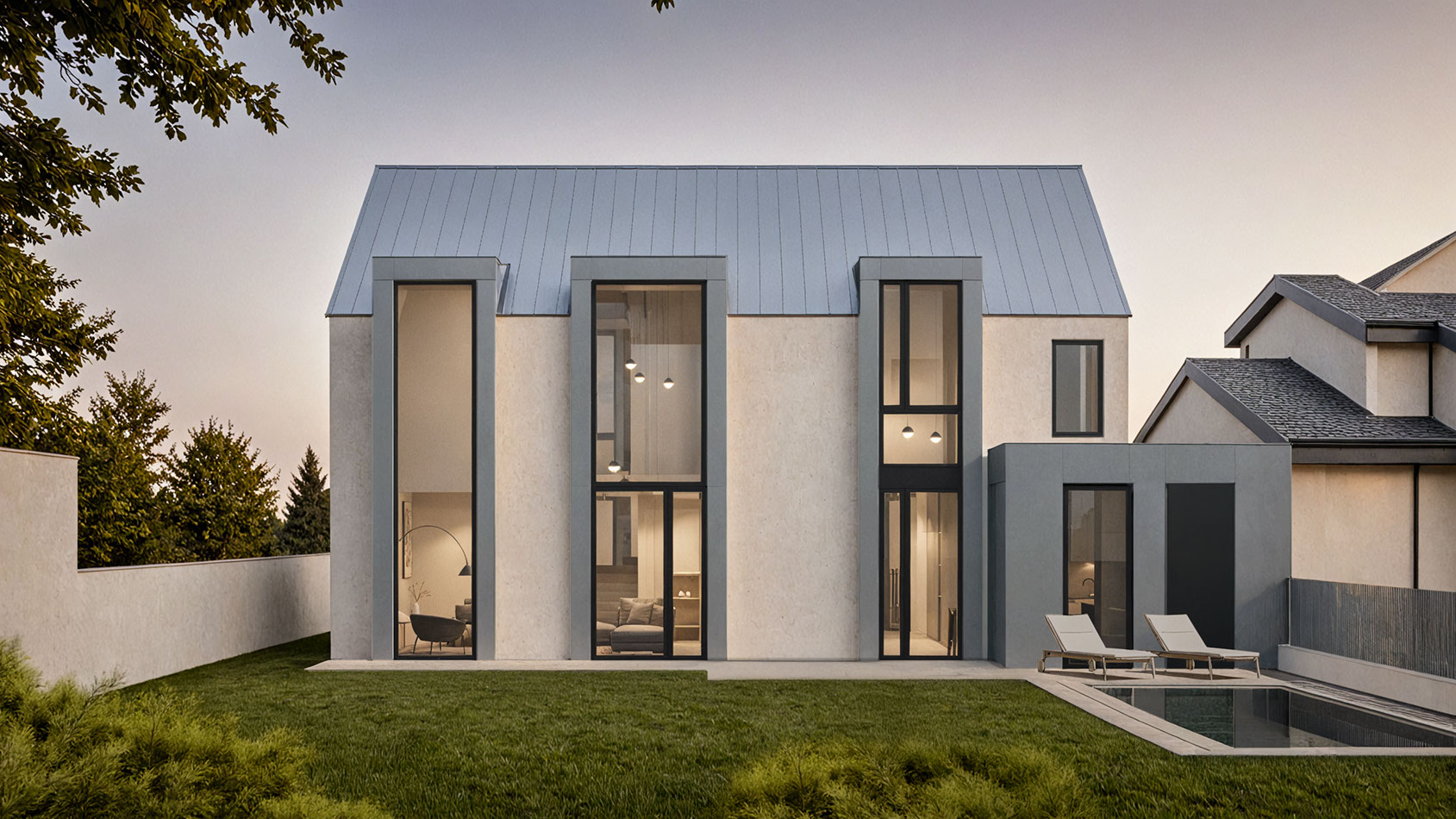
Von Rendero veröffentlichte Modell- und Präsentationsbilder derselben Fassade. Die ursprüngliche Anweisung, Engine, Einstellungen, Versuche, Dauer und der Credit-Verbrauch wurden nicht mit diesen Dateien dokumentiert. Das Fassadenbeispiel und die Grenzen der Dokumentation prüfen
Zwei veröffentlichte Beispiele für Ausgangsansichten prüfen
So funktionieren Credits
Kostenlose Konten erhalten bei der Registrierung einmalig 50 Start-Credits. Diese Credits werden nicht jeden Monat aufgefüllt.
Die Rendering-Kosten hängen vom Modell, der Auflösung und bei manchen Engines auch von der Verarbeitungszeit ab. Hochskalieren verbraucht zusätzliche Credits. Die App zeigt dein verbleibendes Guthaben an.
Plane bei einem Projekt weitere Versuche und Überarbeitungen ein. Ein Credit-Guthaben entspricht keiner festen Anzahl fertiger Bilder.
Kurzfazit
Rendero ist ein browserbasiertes Tool mit Bild hinein / Bild heraus für segmentierungsgesteuerte Bearbeitungen an einer exportierten Skizze, einem Clay-Render oder einer Modellansicht — keine aktive BIM-Plugin- oder Modellansicht-Integration wie ArkoAI oder Veras AI, und kein Echtzeit-Renderer für die Produktion wie D5 Render.
Am besten geeignet für
- Iterieren an einer exportierten Skizze, einem Clay-Render oder einer Modellansicht aus jedem Modellierungstool
- Segmentierungsgesteuerte Bearbeitungen eines ausgewählten Bereichs, geprüft gegen deine Vorlage
- Mehrere KI-Engines am selben Ausgangsbild vergleichen, bevor du dich festlegst
Weniger geeignet für
- Einen aktiven In-Viewport-Workflow über ein BIM-Plug-in in SketchUp, Rhino oder Revit — siehe ArkoAI oder Veras AI
- Echtzeit-Produktionsszenen, Animation oder wiederholbare Kameraausgabe — siehe D5 Render
- Die Annahme, dass jede Engine und Auflösung in jedem Tarif verfügbar ist — prüfe zuerst deinen Tarif
Veröffentlicht von Rendero. Dieser Leitfaden vergleicht dokumentierte Eingaben, Bearbeitungsfunktionen und Ausgaben. Wir haben Geschwindigkeit, Kosten und Bildqualität nicht vergleichend gemessen.
Die Tools decken Bildbearbeitung im Browser, Modellierungsplugins und szenenbasiertes Rendering ab. Wir haben sie ausgewählt, um diese Wege zu zeigen, nicht um den gesamten Markt zu bewerten. Weitere Vergleiche behandeln Midjourney, PromeAI, ArchRender und Archmaster.
Beginne mit der Grundlage, die du bereits hast
Ein exportiertes Bild
Eine Skizze, eine materiallose Modellansicht oder ein Foto kann als Grundlage eines bildbasierten Arbeitsablaufs dienen.
Ein Modellfenster
Eine unterstützte Integration hält die Bilderzeugung nah an deinem Modellierungsprogramm.
Eine Produktionsszene
Ein Echtzeit-Renderer hält Kameras, Materialien und Geometrie in einer 3D-Szene.
Arbeitsabläufe vergleichen
Die vollständige Tabelle der Workflow-Spezifikationen öffnen
| Tool | Arbeitsablauf | Ein möglicher Arbeitsablauf | Was du prüfen solltest |
|---|---|---|---|
| Rendero | Browser, Bild hinein / Bild heraus | Bildbearbeitung aus unterschiedlichen Architekturquellen | Du arbeitest mit einer exportierten Ansicht statt mit einem aktiven BIM-Modell |
| Veras AI | Web-App und Integrationen in Planungssoftware | Bilderzeugung innerhalb eines Chaos-Workflows | Generierte Details brauchen weiterhin eine architektonische Prüfung |
| Gendo | Browser, gemeinsame Projektarbeitsfläche | Skizzen, Modellexporte, Referenzen und bereichsbezogene Änderungen | Enthaltene Arbeitsplätze, Zusammenarbeit und Bearbeitungsmöglichkeiten für deinen Ablauf |
| ArkoAI | Plug-ins für SketchUp, Rhino und Revit | Stilstudien aus einer Modellansicht | Kompatibilität mit Hostversion und Betriebssystem |
| Vizcom | Entwurfsarbeitsfläche für Web und Tablet | Konzeptuntersuchung ausgehend von Skizzen | Ob der nächste Schritt ein Bild oder 3D-Geometrie benötigt |
| ArchiVinci | Browser, modulbasierter Arbeitsablauf | Viele Aufgaben für Innenräume, Außenräume und Bearbeitung an einem Ort | Welche Aktionen enthaltene Renderings nutzen und welche Coins verbrauchen |
| MyArchitectAI | Browser, bildbasierter Arbeitsablauf | Standbilder, Bearbeitung, Verbesserung und Animation | Keine aktive Modell- oder BIM-Umgebung |
| Rendair | Browser, mehrere Eingabemodi | Varianten aus Skizzen, Ansichten, 3D-Grundlagen und Bildern | Der Credit-Verbrauch zählt, wenn ein Team viele Varianten durchspielt |
| mnml.ai | Browser, bildbasiertes Rendering und Bearbeitung | Skizzen, Modellansichten, Referenzen und Änderungen in natürlicher Sprache | Bearbeitungsverhalten und Credit-Verbrauch mit einer repräsentativen Grundlage prüfen |
| PromeAI | Browser, bildbasierter Arbeitsablauf | Je nach Werkzeug Skizzen, Fotos, Modell-Screenshots und Text | Das generierte Bild mit dem Ausgangsentwurf vergleichen |
| D5 Render | Desktop-Echtzeit-Renderer mit KI-Werkzeugen | Produktionsszenen, Animation und finale Ausgabe | Mehr Szenenaufbau und Hardwarebedarf als bei bildbasierten KI-Tools |
Rendero
Browser, Bild hinein / Bild heraus
Eingaben, Steuerung und wichtige Aspekte
Rendero arbeitet mit Skizzen, Clay Renderings, exportierten Modellansichten, vorhandenen Visualisierungen und Referenzbildern. Sein Architektur-Workflow verbindet Segmentierung, Referenzbildsteuerung und eine Auswahl von KI-Engines für Bilderzeugung und die Verfeinerung ausgewählter Bereiche.
Segmentierung hilft festzulegen, wo eine Bearbeitung stattfinden soll. Prüfe generierte Öffnungen, Proportionen, Materialien und Details vor der Präsentation am Ausgangsentwurf. Verfügbare Engines und Auflösungen hängen von deinem Rendero-Tarif ab. Lies die Produktfakten und Grenzen.
Veras AI
Web-App und Integrationen in Planungssoftware
Eingaben, Steuerung und wichtige Aspekte
Veras AI bietet eine Web-Anwendung und Integrationen in unterstützte Planungssoftware. Es verarbeitet Skizzen, Bilder und Modellansichten. Auswahl- und Geometriesteuerung hängen von Engine und Version ab; kläre deshalb, welchen konkreten Ablauf deine Installation unterstützt.
Chaos dokumentiert Smart selection für lokale Änderungen sowie Workflows im Web und in Hostanwendungen. Prüfe deine installierte Version, bevor du Funktionen vergleichst. Siehe unseren Vergleich von Rendero und Veras AI.
Gendo
Browser, gemeinsame Projektarbeitsfläche
Eingaben, Steuerung und wichtige Aspekte
Gendo bringt Skizzen, Modellexporte, Referenzen und generierte Bilder auf einer gemeinsamen Arbeitsfläche zusammen. Es bietet außerdem Bereichsauswahl für Materialänderungen, chatbasierte Bearbeitung, paralleles Rendering und Hochskalierung.
Gendo hält Quelldateien, Referenzen und generierte Versionen auf einer Arbeitsfläche zusammen. Vergleiche Bearbeitungsplätze mit Lesezugängen, wenn du festlegst, wer am Projekt beteiligt sein soll. Siehe unseren Vergleich von Rendero und Gendo.
ArkoAI
Plug-ins für SketchUp, Rhino und Revit
Eingaben, Steuerung und wichtige Aspekte
ArkoAI konzentriert sich auf Plugins für SketchUp, Rhino und Revit. Die Downloadseite nennt die Kompatibilität nach Hostversion und Betriebssystem.
Das Plugin unterstützt die Person, die eine Ansicht in einer unterstützten Anwendung vorbereitet. Für Kollegen, die mit Bildern arbeiten, kann weiterhin ein Export nötig sein. Siehe unseren ausführlichen Vergleich von Rendero und ArkoAI.
Vizcom
Entwurfsarbeitsfläche für Web und Tablet
Eingaben, Steuerung und wichtige Aspekte
Vizcom unterstützt skizzenbasiertes Entwerfen, vorhandene Bilder, die Visualisierung von 3D-Modellen und Bildänderungen in natürlicher Sprache. Die Dokumentation beschreibt außerdem Materialänderungen, die Generierung von 3D aus 2D und Teamarbeitsbereiche.
Vizcom dokumentiert Lasso, Pinsel, Bezier- und automatische Auswahl für lokale Änderungen. Modellimport und 2D-zu-3D-Tools unterstützen auch die Arbeit mit Geometrie. Siehe unseren Vergleich von Rendero und Vizcom.
ArchiVinci
Browser, modulbasierter Arbeitsablauf
Eingaben, Steuerung und wichtige Aspekte
ArchiVinci bietet eigene Workflows für Innenräume, Außenansichten, Landschaft, Grundrisse, Masterpläne, Möblierung, lokale Änderungen, neue Beleuchtung, Stilwechsel und weitere Aufgaben.
ArchiVinci trennt enthaltene Rendering-Kontingente von Funktionen mit Coins. Prüfe Modul und Engine jeder Aktion, wenn du den Verbrauch eines Projekts einschätzt.
MyArchitectAI
Browser, bildbasierter Arbeitsablauf
Eingaben, Steuerung und wichtige Aspekte
MyArchitectAI ist ein bildbasiertes Browser-Tool für fotorealistisches Rendering, Bearbeitung in natürlicher Sprache, Bildverbesserung, hochauflösende Ausgabe und Animation.
Der dokumentierte Bearbeitungsablauf lässt dich einen Bereich auswählen, eine Änderung beschreiben und eine Materialreferenz hinzufügen. Halte das Ausgangsmodell bereit, um generierte Öffnungen und Anschlüsse zu prüfen.
Rendair
Browser, mehrere Eingabemodi
Eingaben, Steuerung und wichtige Aspekte
Rendair unterscheidet ausdrücklich Renderings aus Text, Ansichtszeichnungen, 3D-Ausgangsbildern, Skizzen und Bildern. Dazu kommen lokale Bildbearbeitung, Varianten, Hochskalierung und Video.
Erfasse auch Wiederholungsversuche, lokale Änderungen und Exporte beim Credit-Verbrauch. Notiere, wie viele Versuche nötig sind, bis ein Bild für die geplante Präsentation akzeptabel ist.
mnml.ai
Browser, bildbasiertes Rendering und Bearbeitung
Eingaben, Steuerung und wichtige Aspekte
mnml.ai arbeitet mit Skizzen, Modell-Screenshots und Bildern. Zu den veröffentlichten Funktionen gehören Stil- und Referenzsteuerung, Bildbearbeitung in natürlicher Sprache, Hochskalierung und Projektzusammenarbeit.
Zu den Studio-Tools zählen Select, Mask and Edit sowie Mask & Inpaint. Projektberechtigungen trennen Ansehen, Herunterladen und Bearbeiten. Siehe unseren Vergleich von Rendero und mnml.ai.
PromeAI
Browser, bildbasierter Arbeitsablauf
Eingaben, Steuerung und wichtige Aspekte
PromeAI bietet Skizzenrendering, Bildbearbeitung und Videowerkzeuge für Architektur und andere kreative Aufgaben. Das Angebot umfasst Abläufe aus Zeichnungen und Bildern sowie Text. Werkzeuganzahl, Aktionskontingente und Modellverfügbarkeit ändern sich; prüfe deshalb vor der Entscheidung die aktuellen Produkt- und Tarifseiten.
Rendero und PromeAI im VergleichD5 Render
Desktop-Echtzeit-Renderer mit KI-Werkzeugen
Eingaben, Steuerung und wichtige Aspekte
D5 Render ist ein Echtzeit-Renderer mit Live-Synchronisierung für gängige Modellierungsanwendungen, umfangreicher Asset-Nutzung, hochauflösender Bild- und Videoausgabe und einer wachsenden Zahl KI-unterstützter Funktionen.
D5 hält Kameras, Materialien und Geometrie in einer Szene für wiederholte Ansichten und Animationen. Prüfe die Hardwareanforderungen für den Rechner, auf dem das Projekt laufen soll.
Das Tool passend zur Aufgabe wählen
- Frühe Skizzen- und Formstudien: Vizcom unterstützt Skizzenworkflows; Veras akzeptiert Skizzen und Ansichten aus unterstützten Modellierungsanwendungen.
- Gemischte Grundlagen aus mehreren Programmen: Rendero, ArchiVinci, MyArchitectAI oder Rendair.
- Rendering innerhalb von SketchUp, Revit oder Rhino: Veras AI oder ArkoAI.
- Material- und Atmosphärenstudien in ausgewählten Bereichen: Vergleiche Rendero, Gendo und die Bearbeitungsmöglichkeiten der anderen Tools am selben Ausgangsbild.
- Viele unterschiedliche Einzelaufgaben an Bildern: ArchiVinci oder Rendair.
- Eine vorhandene Ausgangsansicht verbessern: MyArchitectAI.
- Finale Echtzeitszenen, Animation und wiederholbare Kameraausgabe: D5 Render.
Du kannst einen Bildworkflow für Entwurfsoptionen und einen szenenbasierten Renderer für wiederholte Kameraansichten nutzen. Bewahre freigegebene Materialentscheidungen und den Modellstand bei den Bildern auf, damit die Übergabe nachvollziehbar bleibt.
PromptRender arbeitet mit einem Screenshot aus einer Modellierungssoftware und bietet Vorgaben für Szene und Beleuchtung sowie Änderungen per Textanweisung. Vergleiche diese Bearbeitung mit den Referenzbildern und der gezielten Bereichsbearbeitung in Rendero. Verwende dafür dasselbe Ausgangsbild.
Vergleiche Tools mit dem schwächsten Ausgangsmaterial, das dein Team üblicherweise erhält. Lege fest, welche Entwurfsentscheidungen unverändert bleiben müssen, und prüfe diese Details in jeder Ausgabe.
Ein Auswahlbenchmark mit 50 Bildern
Sieh dir Ergebnisse, Zielkonflikte und Testspezifikationen einer historischen Masken-Wiedergabe mit 50 Bildern an.
Ergebnis und Überarbeitungskosten prüfen
KI-Tools können Baukörpern, Perspektive und Komposition folgen, wenn sie eine klare Modellansicht erhalten und Steuerungen wie Segmentierung, Geometrieeinfluss oder Bereichsbearbeitung bieten. Trotzdem können sie Details erfinden oder verschieben. Jede Öffnung, jeder Anschluss und jede Materialgrenze sollte deshalb geprüft werden, bevor ein Bild als genaue Entwurfsansicht präsentiert wird.
Benenne bei einer Kundenpräsentation, was das Bild zeigt und welche Details offenbleiben. Generierte Material- und Landschaftsstudien brauchen dieselbe Entwurfsprüfung wie die übrige Präsentation.
Preismodelle umfassen kostenlose Einstiegstarife, Abonnements, Credits und Tarife mit unbegrenztem Rendering. Vergleiche die Kosten brauchbarer, freigegebener Optionen einschließlich Wiederholungsversuchen und Änderungen. Prüfe die aktuellen Anbieterbedingungen vor dem Abschluss.