
Usar o Rendero
- O que preparar
- Um croqui, um render sem materiais, uma vista exportada do modelo ou uma imagem existente salva em PNG, JPG ou WebP.
- O que você pode fazer
- Gere uma imagem a partir da original e oriente as revisões com instruções, regiões selecionadas e as opções de referência compatíveis com seu motor.
- O que conferir
- Compare o enquadramento, as aberturas e os limites dos materiais com a imagem original. Aplique as alterações de projeto aprovadas ao modelo e aos documentos do projeto.

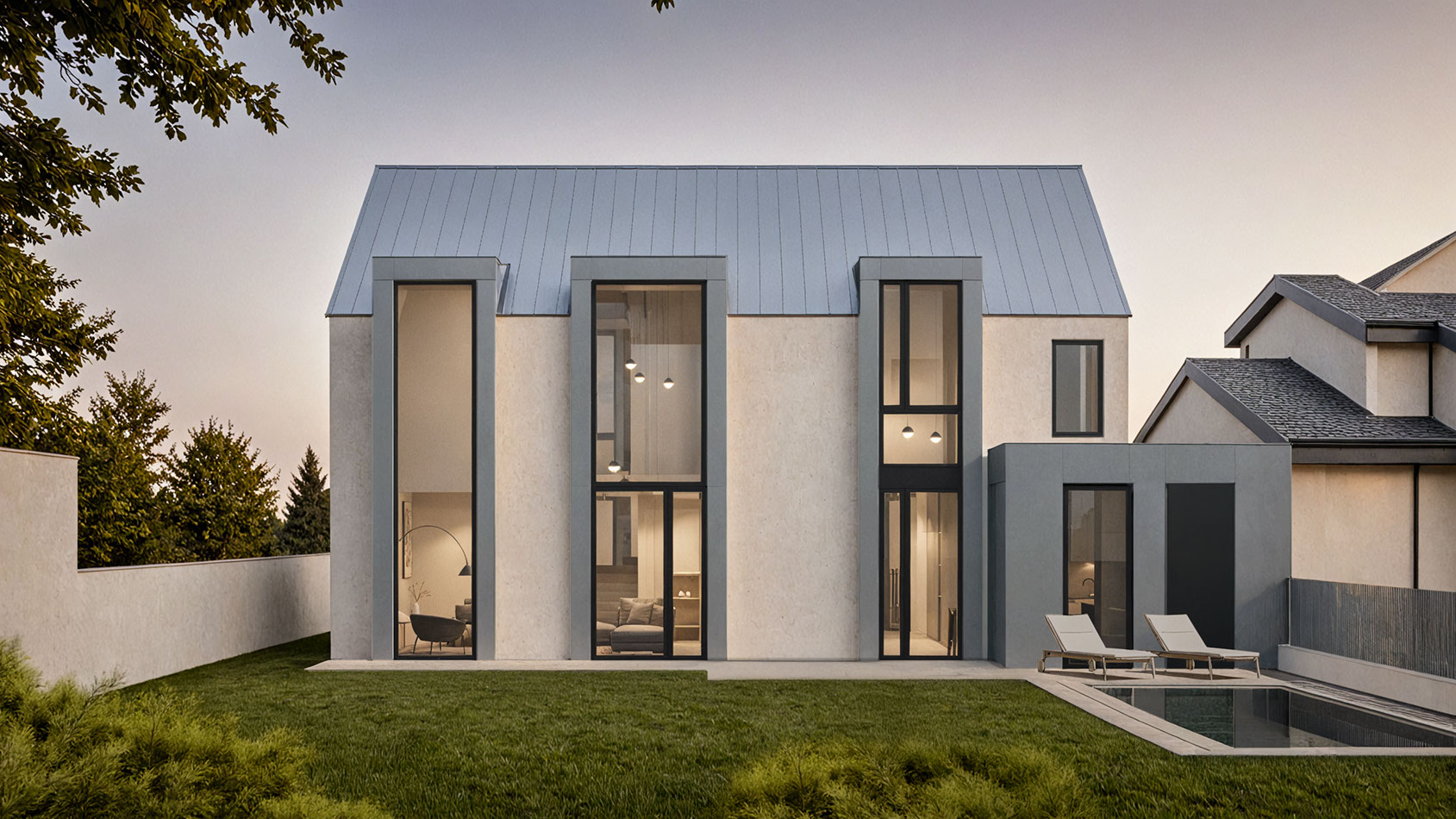
Imagens publicadas pelo Rendero do modelo e da apresentação da mesma fachada. A instrução, o motor, as configurações, as tentativas, o tempo e o uso de créditos originais não foram registrados com esses arquivos. Examine o exemplo da fachada e os limites das informações disponíveis
Examine dois exemplos publicados de vistas de origem
Como funcionam os créditos
As contas gratuitas recebem 50 créditos iniciais uma única vez, no cadastro. Esses créditos não são renovados a cada mês.
O custo da renderização varia conforme o modelo, a resolução e, em alguns motores, o tempo de processamento. A ampliação consome créditos adicionais. O aplicativo mostra seu saldo restante.
Considere novas tentativas e edições ao planejar um projeto. Um saldo de créditos não representa um número fixo de imagens finalizadas.
Veredito rápido
O Rendero é uma ferramenta de navegador com imagem de entrada / imagem de saída para edições guiadas por segmentação em um croqui exportado, render sem materiais ou vista do modelo — não é uma integração ativa com plugin BIM ou vista do modelo como o ArkoAI ou o Veras AI, nem um renderizador em tempo real para produção como o D5 Render.
Indicado para
- Iterar sobre um croqui exportado, render sem materiais ou vista do modelo de qualquer ferramenta de modelagem
- Edições guiadas por segmentação em uma área selecionada, conferidas com a sua fonte
- Comparar vários motores de IA na mesma imagem de origem antes de escolher um
Não indicado para
- Um fluxo de trabalho ativo dentro da vista via plugin BIM no SketchUp, Rhino ou Revit — veja o ArkoAI ou o Veras AI
- Cenas de produção em tempo real, animação ou saídas de câmera repetíveis — veja o D5 Render
- Presumir que todo motor e resolução estão disponíveis em qualquer plano — confira seu plano primeiro
Publicado pelo Rendero. Este guia compara entradas, controles de edição e saídas documentados. Não medimos velocidade, custo ou qualidade de imagem em uma comparação direta.
As ferramentas cobrem edição no navegador, plugins de modelagem e renderização baseada em cena. Foram escolhidas para mostrar esses caminhos, não para classificar todo o mercado. Outras comparações incluem Midjourney, PromeAI, ArchRender e Archmaster.
Comece com a fonte que você já tem
Uma imagem exportada
Um croqui, vista sem materiais ou fotografia pode alimentar um fluxo baseado em imagens.
Uma viewport do modelo
Uma integração compatível mantém a geração de imagens próxima da sua aplicação de modelagem.
Uma cena de produção
Um renderizador em tempo real mantém câmeras, materiais e geometria em uma cena 3D.
Compare os fluxos
Abra a tabela completa de especificações dos fluxos
| Ferramenta | Fluxo de trabalho | Fluxo a considerar | O que conferir |
|---|---|---|---|
| Rendero | Navegador, imagem de entrada / imagem de saída | Edição de imagens a partir de fontes arquitetônicas variadas | Você trabalha com uma vista exportada, não com um modelo BIM ao vivo |
| Veras AI | Aplicativo web e integrações com softwares de projeto | Geração de imagens dentro de um fluxo Chaos | Detalhes gerados ainda precisam de revisão arquitetônica |
| Gendo | Navegador, canvas de projeto compartilhado | Croquis, exportações de modelos, referências e edições por região | Usuários incluídos, colaboração e controles de edição para seu fluxo |
| ArkoAI | Plugins para SketchUp, Rhino e Revit | Estudos de estilo a partir de uma vista do modelo | Compatibilidade com a versão do aplicativo e o sistema operacional |
| Vizcom | Canvas de projeto para web e tablet | Exploração de conceitos a partir do desenho | Se o próximo passo exige uma imagem ou geometria 3D |
| ArchiVinci | Navegador, fluxo organizado em módulos | Muitas tarefas de interiores, exteriores e edição em um só lugar | Quais ações usam renderizações incluídas e quais gastam moedas |
| MyArchitectAI | Navegador, fluxo baseado em imagens | Imagens estáticas, edições, melhoria e animação | Não é um ambiente de modelo ao vivo ou BIM |
| Rendair | Navegador, vários modos de entrada | Variações a partir de croquis, elevações, bases 3D e imagens | O consumo de créditos importa quando a equipe faz muitas iterações |
| mnml.ai | Navegador, renderização e edição baseadas em imagens | Croquis, vistas de modelos, referências e edições em linguagem natural | Comportamento da edição e consumo de créditos em uma entrada representativa |
| PromeAI | Navegador, fluxo baseado em imagens | Croquis, fotos, capturas de modelos e texto, conforme a ferramenta | Compare a imagem gerada com o projeto de origem |
| D5 Render | Renderizador desktop em tempo real com ferramentas de IA | Cenas de produção, animação e entrega final | Exige mais preparação de cena e investimento em hardware que ferramentas de IA com entrada de imagem |
Rendero
Navegador, imagem de entrada / imagem de saída
Entradas, controles e pontos de atenção
O Rendero trabalha com croquis, renders sem materiais, vistas exportadas de modelos, imagens existentes e referências. Seu fluxo arquitetônico combina segmentação, orientação por referências e escolha de motores de IA para gerar imagens e refinar áreas selecionadas.
A segmentação ajuda a definir onde a edição deve ocorrer. Confira aberturas, proporções, materiais e detalhes gerados no projeto de origem antes de apresentar. Motores e resoluções disponíveis dependem do plano Rendero. Leia os fatos do produto e as limitações.
Veras AI
Aplicativo web e integrações com softwares de projeto
Entradas, controles e pontos de atenção
O Veras AI oferece um aplicativo web e integrações com softwares de projeto compatíveis. Aceita croquis, imagens e vistas de modelos. Controles de seleção e geometria dependem do motor e da versão; confirme o fluxo que sua instalação suporta.
A Chaos documenta Smart selection para edições locais, além de fluxos web e integrados a aplicativos. Confira a versão instalada antes de comparar os controles. Veja nossa comparação entre Rendero e Veras AI.
Gendo
Navegador, canvas de projeto compartilhado
Entradas, controles e pontos de atenção
O Gendo reúne croquis, exportações do modelo, referências e imagens geradas em uma área de trabalho compartilhada. Oferece seleção de regiões para materiais, edição por chat, renderização paralela e aumento da resolução.
O Gendo mantém arquivos de origem, referências e versões geradas em uma área de trabalho. Compare vagas de edição com acessos de visualização ao decidir quem participa do projeto. Veja nossa comparação entre Rendero e Gendo.
ArkoAI
Plugins para SketchUp, Rhino e Revit
Entradas, controles e pontos de atenção
O ArkoAI se concentra em plugins para SketchUp, Rhino e Revit. A página de downloads informa a compatibilidade por versão do aplicativo e sistema operacional.
O plugin atende quem prepara a vista em um aplicativo compatível. Colegas que trabalham com imagens ainda podem precisar de uma exportação. Veja nossa comparação detalhada entre Rendero e ArkoAI.
Vizcom
Canvas de projeto para web e tablet
Entradas, controles e pontos de atenção
O Vizcom permite projetar a partir de croquis, usar imagens existentes, visualizar modelos 3D e editar imagens em linguagem natural. Sua documentação também descreve alterações de materiais, geração de 3D a partir de 2D e espaços de trabalho em equipe.
O Vizcom documenta laço, pincel, Bezier e seleção automática para edições locais. A importação de modelos e as ferramentas de 2D para 3D também permitem trabalhar com geometria. Veja a comparação entre Rendero e Vizcom.
ArchiVinci
Navegador, fluxo organizado em módulos
Entradas, controles e pontos de atenção
O ArchiVinci oferece fluxos específicos para interiores, exteriores, paisagismo, plantas, planos gerais, mobiliário, edições locais, nova iluminação, mudanças de estilo e outras tarefas.
O ArchiVinci separa renderizações incluídas de recursos que consomem moedas. Confira o módulo e o motor usados por cada ação ao estimar o consumo do projeto.
MyArchitectAI
Navegador, fluxo baseado em imagens
Entradas, controles e pontos de atenção
O MyArchitectAI é uma ferramenta de navegador baseada em imagens, com renderização fotorrealista, edição em linguagem natural, melhoria, saída em alta resolução e animação.
O fluxo de edição documentado permite selecionar uma área, descrever a mudança e fornecer uma referência de material. Mantenha o modelo de origem disponível para conferir aberturas e encontros gerados.
Rendair
Navegador, vários modos de entrada
Entradas, controles e pontos de atenção
O Rendair distingue fluxos de texto, elevação, base 3D, croqui e imagem para render. Inclui edição regional, variações, aumento da resolução e vídeo.
Inclua novas tentativas, edições locais e exportações ao acompanhar o uso de créditos. Registre quantas tentativas são necessárias para chegar a uma imagem aceitável para a apresentação pretendida.
mnml.ai
Navegador, renderização e edição baseadas em imagens
Entradas, controles e pontos de atenção
O mnml.ai trabalha a partir de croquis, capturas de modelos e imagens. Os recursos publicados incluem orientação de estilo e referência, edição em linguagem natural, aumento da resolução e colaboração em projetos.
As ferramentas Studio incluem Select, Mask and Edit e Mask & Inpaint. As permissões separam visualização, download e edição. Veja a comparação entre Rendero e mnml.ai.
PromeAI
Navegador, fluxo baseado em imagens
Entradas, controles e pontos de atenção
O PromeAI oferece renderização de croquis, edição de imagens e ferramentas de vídeo para arquitetura e outros trabalhos criativos. Seu conjunto inclui fluxos a partir de desenhos, imagens e texto. Quantidade de ferramentas, ofertas promocionais e disponibilidade de modelos mudam; confira as páginas atuais de produto e planos antes de decidir.
Rendero versus PromeAID5 Render
Renderizador desktop em tempo real com ferramentas de IA
Entradas, controles e pontos de atenção
O D5 Render é um renderizador em tempo real com sincronização direta para os principais aplicativos de modelagem, ampla utilização de recursos, imagens e vídeos em alta resolução e um conjunto crescente de funções assistidas por IA.
O D5 mantém câmeras, materiais e geometria em uma cena para vistas repetidas e animação. Confira os requisitos de hardware em relação à máquina que executará o projeto.
Combine a ferramenta com a tarefa
- Exploração inicial de croquis e formas: o Vizcom suporta fluxos de croqui; o Veras aceita croquis e vistas de aplicativos compatíveis.
- Entradas variadas de várias aplicações: Rendero, ArchiVinci, MyArchitectAI ou Rendair.
- Renderizar dentro do SketchUp, Revit ou Rhino: Veras AI ou ArkoAI.
- Estudos de materiais e atmosfera em áreas selecionadas: compare Rendero, Gendo e os controles de edição das outras ferramentas usando a mesma imagem de origem.
- Um conjunto amplo de tarefas pontuais com imagens: ArchiVinci ou Rendair.
- Melhorar uma vista de base existente: MyArchitectAI.
- Cenas finais em tempo real, animação e vistas de câmera repetíveis: D5 Render.
Você pode usar um fluxo de imagem para opções de projeto e um renderizador baseado em cena para vistas repetidas. Guarde as escolhas de materiais aceitas e a revisão do modelo junto das imagens para deixar a transferência clara.
O PromptRender parte de uma captura de tela de um programa de modelagem e oferece predefinições de cena e iluminação, além de edições por instruções de texto. Compare esse processo com as imagens de referência e os controles de áreas selecionadas do Rendero usando a mesma imagem de origem.
Compare as ferramentas usando a entrada mais fraca que sua equipe costuma receber. Defina quais decisões precisam permanecer fixas e examine esses detalhes em cada saída.
Um benchmark de seleção com 50 imagens
Veja resultados, compromissos e especificações de um replay histórico de máscaras em 50 imagens.
Revisar o resultado e o custo das alterações
Ferramentas de IA podem seguir volumetria, perspectiva e composição quando recebem uma vista clara do modelo e oferecem controles como segmentação, influência da geometria ou edição por região. Ainda podem inventar ou deslocar detalhes. Por isso, cada abertura, encontro e limite de material deve ser conferido antes de apresentar a imagem como uma vista precisa do projeto.
Na apresentação ao cliente, identifique o que a imagem mostra e quais detalhes estão em aberto. Estudos gerados de materiais e paisagismo precisam da mesma revisão de projeto que o restante da apresentação.
Os modelos de preço incluem planos iniciais gratuitos, assinaturas, créditos e planos de renderização ilimitada. Compare o custo de opções úteis e aprovadas, com novas tentativas e edições, e confira as condições atuais do fornecedor antes de assinar.