
使用 Rendero
- 準備什麼
- 以 PNG、JPG 或 WebP 儲存的草圖、白模渲染圖、匯出的模型視圖或現有影像。
- 可以做什麼
- 以原圖生成影像,再透過提示詞、選取區域,以及所用引擎支援的參考圖選項來引導修改。
- 需要確認的項目
- 請對照原圖檢查相機視角、開口與材質邊界。採用的設計變更也應同步更新至模型及設計文件。

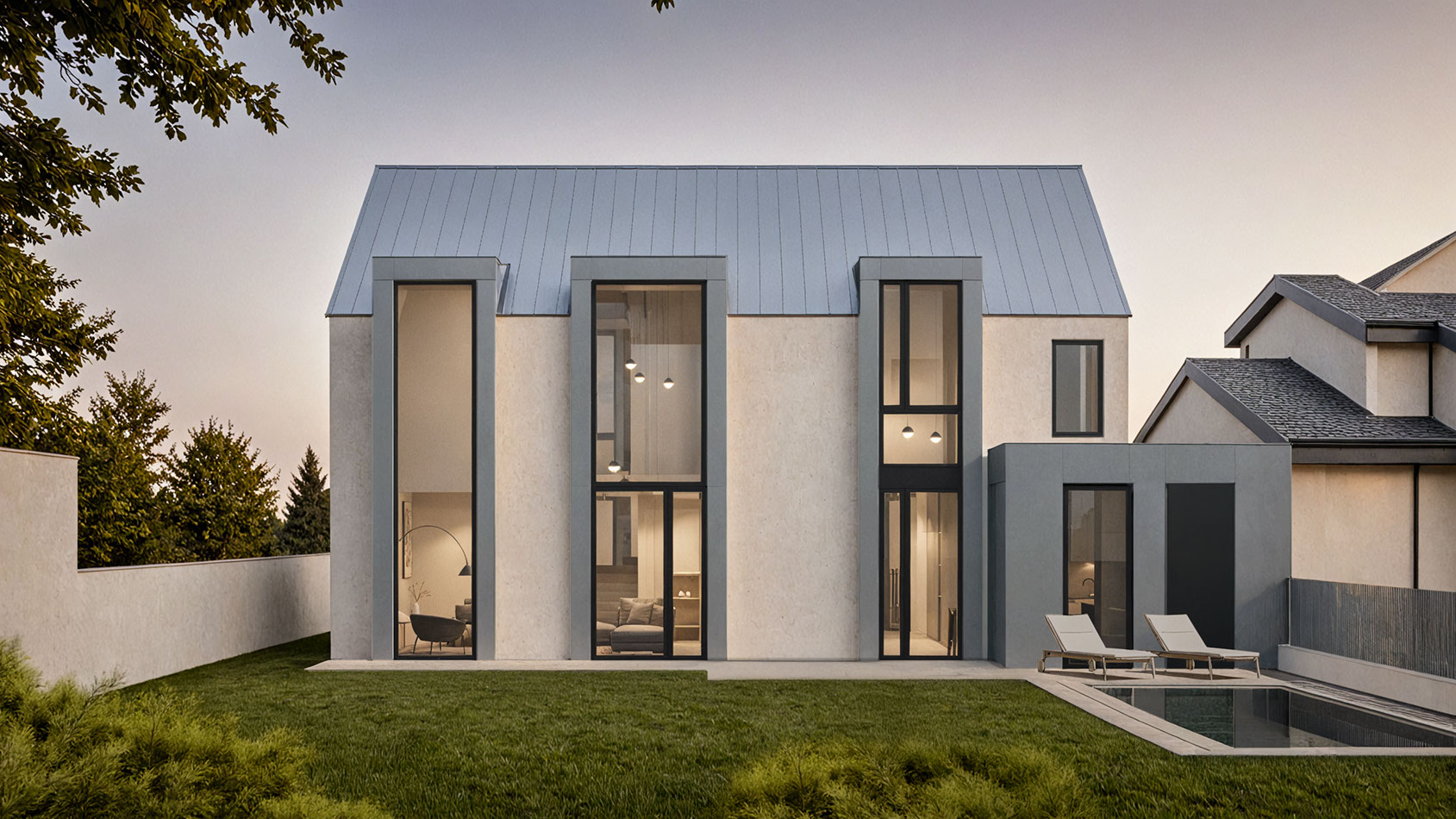
Rendero 已公開的模型視圖與簡報影像,呈現的是同一立面。這些檔案並未附上原始提示詞、引擎、設定、嘗試次數、耗時或點數用量記錄。查看立面範例及其可佐證的範圍
點數如何計算
免費帳戶在註冊時會獲得一次性的 50 點起始點數。這些點數不會每月補發。
渲染消耗的點數依模型與解析度而異,部分引擎也會計入處理時間。放大影像需額外消耗點數。剩餘點數可在應用程式中查看。
規劃專案時,請預留重試與修改所需的點數。點數餘額不代表固定數量的完成影像。
簡評
Rendero 是一款瀏覽器工具,影像輸入/影像輸出,用於在匯出的草圖、白模渲染圖或模型視圖上進行區域分割導向的編輯──它不是像 ArkoAI 或 Veras AI 那樣的即時 BIM 外掛或模型視埠整合,也不是像 D5 Render 那樣的即時製作渲染器。
最適合
- 在任何建模工具匯出的草圖、白模渲染圖或模型視圖上反覆調整
- 對選取範圍進行區域分割導向的編輯,並與來源核對
- 在決定之前,於同一張來源影像上比較多個 AI 引擎
較不適合
- 在 SketchUp、Rhino 或 Revit 內透過 BIM 外掛即時進行視埠內工作流程──參見 ArkoAI 或 Veras AI
- 即時製作場景、動畫或可重現的相機輸出──參見 D5 Render
- 假設每個引擎與解析度在所有方案中都可用──請先確認你的方案
由 Rendero 發布。本指南比較文件列出的輸入、編輯控制與輸出;我們未實測不同工具的速度、成本或影像品質。
這些工具涵蓋瀏覽器影像編輯、建模外掛及場景式渲染。我們選擇它們是為了呈現不同路徑,而非替整個市場排名。相關比較也包含 Midjourney、PromeAI、ArchRender 及 Archmaster。
從手上已有的素材開始
匯出的影像
草圖、白模視圖或照片,都能作為影像型工作流程的輸入。
模型視窗
支援的整合功能,讓影像生成更貼近建模軟體。
正式製作場景
即時渲染器將相機、材質與幾何保留在 3D 場景中。
比較工作流程
展開完整流程規格表
| 工具 | 工作流程 | 可考慮的工作方式 | 需要確認的項目 |
|---|---|---|---|
| Rendero | 瀏覽器,影像輸入/影像輸出 | 從多種建築輸入編輯影像 | 使用匯出視圖,而非即時 BIM 模型 |
| Veras AI | 網頁應用程式與設計軟體整合 | 在 Chaos 工作流程中生成影像 | 生成細節仍需建築專業檢視 |
| Gendo | 瀏覽器,共享專案畫布 | 草圖、模型匯出、參考圖片與區域編輯 | 方案內的席次、協作方式與適合流程的編輯控制 |
| ArkoAI | SketchUp、Rhino 與 Revit 外掛 | 以模型視圖研究風格 | 主程式版本與作業系統相容性 |
| Vizcom | 網頁與平板設計畫布 | 以草圖為起點的概念探索 | 下一步需要影像還是 3D 幾何 |
| ArchiVinci | 瀏覽器,依模組操作 | 在同一處完成多種室內、外觀與編輯任務 | 哪些操作使用內含渲染額度,哪些使用代幣 |
| MyArchitectAI | 瀏覽器,影像型流程 | 靜態影像、編輯、畫質提升及動畫 | 不是即時模型或 BIM 環境 |
| Rendair | 瀏覽器,多種輸入模式 | 草圖、立面、3D 基礎與影像變體 | 團隊大量反覆生成時,需留意點數使用量 |
| mnml.ai | 瀏覽器,影像渲染與編輯 | 草圖、模型視圖、參考圖片與自然語言編輯 | 以代表性輸入測試編輯效果與點數消耗 |
| PromeAI | 瀏覽器,影像型流程 | 依工具而定,可使用草圖、照片、模型截圖與文字 | 將生成影像與原始設計比較 |
| D5 Render | 具 AI 工具的桌面即時渲染器 | 正式場景、動畫與最終輸出 | 比影像輸入型 AI 工具需要更多場景設定與硬體投入 |
Rendero
瀏覽器,影像輸入/影像輸出
輸入、控制與考量
Rendero 接受草圖、白模渲染、匯出的模型視圖、既有表現圖與參考圖片。建築流程結合區域分割、參考圖片引導與可選 AI 引擎,用於影像生成和選取範圍調整。
區域分割有助於指定編輯位置。展示前,依來源設計檢查生成的開口、比例、材質與細節。可用的引擎及解析度依 Rendero 方案而定。閱讀產品事實與限制。
Veras AI
網頁應用程式與設計軟體整合
輸入、控制與考量
Veras AI 提供網頁應用程式與支援設計軟體的整合,接受草圖、影像與模型視圖。選取與幾何控制依引擎及版本而異,請確認安裝環境實際支援的流程。
Chaos 文件除了網頁及主程式內流程,也說明局部編輯用的 Smart selection。比較控制功能前,請確認安裝版本。參閱我們的 Rendero 與 Veras AI 比較。
Gendo
瀏覽器,共享專案畫布
輸入、控制與考量
Gendo 把草圖、模型匯出、參考影像與生成圖放在共享畫布上,也提供材質變更的區域選取、對話式編輯、平行渲染及放大功能。
Gendo 在畫布上保存來源檔案、參考影像與生成版本。決定誰要參與專案時,請比較編輯席位和檢視權限。參閱我們的 Rendero 與 Gendo 比較。
ArkoAI
SketchUp、Rhino 與 Revit 外掛
輸入、控制與考量
ArkoAI 主要提供 SketchUp、Rhino 及 Revit 外掛。下載頁依主程式版本與作業系統列出相容性。
此外掛供使用支援軟體準備視圖的人操作。只收到影像的同事,仍可能需要匯出交接。參閱完整的 Rendero 與 ArkoAI 比較。
Vizcom
網頁與平板設計畫布
輸入、控制與考量
Vizcom 支援草圖設計、既有影像、3D 模型視覺化與自然語言影像編輯。文件也介紹材質更換、2D 轉 3D 生成與團隊工作空間。
Vizcom 文件列出套索、筆刷、貝茲曲線及自動選取等局部編輯工具。模型匯入及 2D 轉 3D 功能也支援涉及幾何的工作。參閱 Rendero 與 Vizcom 比較。
ArchiVinci
瀏覽器,依模組操作
輸入、控制與考量
ArchiVinci 為室內、外觀、景觀、平面圖、總體規劃、家具配置、局部編輯、重新打光及風格變更等提供專用流程。
ArchiVinci 將內含渲染額度與代幣功能分開。估算專案用量時,需確認每個操作使用的模組及引擎。
MyArchitectAI
瀏覽器,影像型流程
輸入、控制與考量
MyArchitectAI 是以影像為核心的瀏覽器工具,涵蓋擬真渲染、自然語言編輯、畫質提升、高解析度輸出及動畫。
其文件中的編輯流程可選取區域、描述變更並提供材質參考。請保留來源模型,以確認生成的開口或接合細節。
Rendair
瀏覽器,多種輸入模式
輸入、控制與考量
Rendair 明確區分文字轉渲染、立面轉渲染、3D 基礎轉渲染、草圖轉渲染及影像轉渲染,也包括局部影像編輯、變化版本、放大及影片。
記錄點數用量時,要包含重試、局部編輯及匯出。記下經過幾次嘗試,才得到能用於預定簡報的可接受影像。
mnml.ai
瀏覽器,影像渲染與編輯
輸入、控制與考量
mnml.ai 從草圖、模型截圖及影像出發。公開功能包括風格與參考指引、自然語言影像編輯、放大及專案協作。
其 Studio 工具包含 Select, Mask and Edit 及 Mask & Inpaint。專案權限分為檢視、下載與編輯。參閱 Rendero 與 mnml.ai 比較。
PromeAI
瀏覽器,影像型流程
輸入、控制與考量
PromeAI 為建築及其他創作工作提供草圖渲染、影像編輯與影片工具,涵蓋圖面、影像及文字等輸入流程。工具數量、促銷額度與可用模型都可能改變,決定前請查閱最新產品與方案頁面。
Rendero 與 PromeAI 比較D5 Render
具 AI 工具的桌面即時渲染器
讓工具配合任務
- 初期草圖與形態探索: Vizcom 支援草圖流程;Veras 接受草圖及支援建模軟體的視圖。
- 來自多款軟體的混合素材: Rendero、ArchiVinci、MyArchitectAI 或 Rendair。
- 在 SketchUp、Revit 或 Rhino 內渲染: Veras AI 或 ArkoAI。
- 選取區域的材質與氛圍研究: 用同一張來源影像,比較 Rendero、Gendo 與其他工具的編輯控制。
- 多種一次性影像任務: ArchiVinci 或 Rendair。
- 提升既有基礎視圖: MyArchitectAI。
- 最終即時場景、動畫與可重現的相機輸出: D5 Render。
可以用影像流程研究設計方案,再以場景式渲染器製作多次鏡頭視圖。將已接受的材質選擇與模型修訂版本和影像一起保存,讓交接清楚。
PromptRender以建模軟體的螢幕截圖為起點,提供場景與光線預設,並可透過文字指令編輯影像。請使用同一張來源影像,比較這種編輯方式與 Rendero 的參考影像及選取區域控制功能。
以團隊日常會收到、條件最差的輸入比較工具。定義哪些設計決策必須固定,並在每張輸出中檢查這些細節。
50 張影像的選取基準測試
查看過去以 50 張影像重跑遮罩處理的結果、取捨與測試規格。
檢查輸出與修改成本
輸入清楚的模型視圖,並使用區域分割、幾何影響度或區域編輯等控制時,AI 工具能依循量體、透視與構圖。但它仍可能虛構或移動細節,因此在當成準確設計視圖展示前,應檢查每個開口、接合處與材質邊界。
客戶簡報應說明影像呈現什麼、哪些細節尚未定案。生成的材質與景觀研究,也需要和簡報其他部分一樣接受設計審查。
計價方式包含免費入門方案、訂閱、點數及無限渲染方案。比較取得實用且獲核准方案的成本,包含重試與編輯,並在訂閱前確認供應商最新條款。