
Korzystanie z Rendero
- Co przygotować
- Szkic, render bryłowy, wyeksportowany widok modelu lub istniejący obraz zapisany jako PNG, JPG lub WebP.
- Co możesz zrobić
- Wygeneruj obraz na podstawie materiału źródłowego, a następnie kieruj poprawkami za pomocą instrukcji, zaznaczonych obszarów i opcji referencji obsługiwanych przez silnik.
- Co sprawdzić
- Porównaj kamerę, otwory i granice materiałów z materiałem źródłowym. Przenieś zaakceptowane zmiany projektu do modelu i dokumentacji.

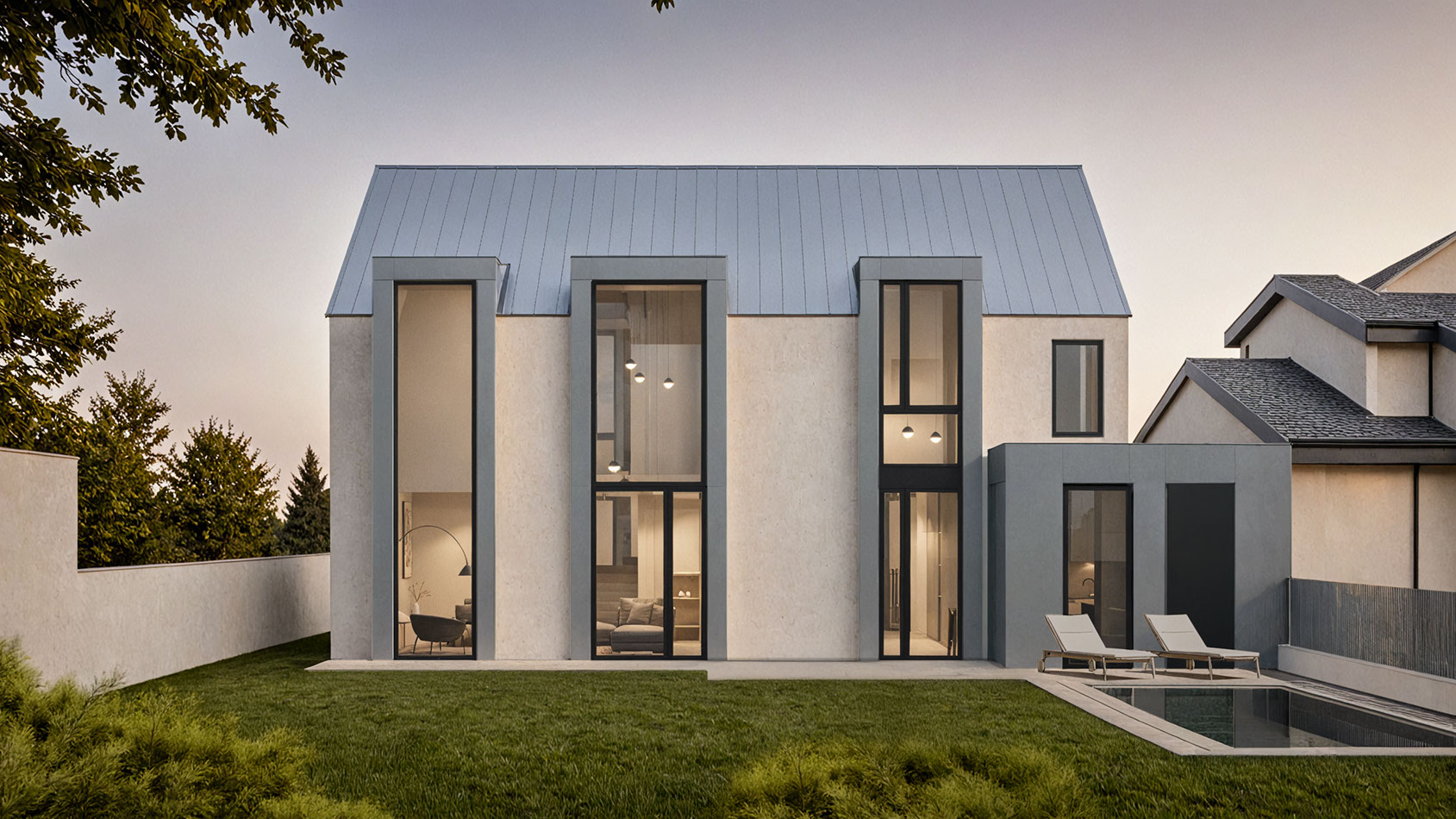
Opublikowane przez Rendero obrazy modelu i prezentacji tej samej elewacji. Z plikami nie zapisano oryginalnej instrukcji, silnika, ustawień, prób, czasu ani zużycia kredytów. Przeanalizuj przykład elewacji i ograniczenia dostępnej dokumentacji
Przeanalizuj dwa opublikowane przykłady widoków źródłowych
Jak działają kredyty
Bezpłatne konta otrzymują jednorazowo 50 kredytów na start przy rejestracji. Te kredyty nie odnawiają się co miesiąc.
Koszt renderowania w kredytach zależy od modelu, rozdzielczości, a w niektórych silnikach także od czasu przetwarzania. Zwiększanie rozdzielczości zużywa dodatkowe kredyty. Aplikacja pokazuje pozostałe saldo.
Planując projekt, uwzględnij ponowne próby i poprawki. Saldo kredytów nie oznacza stałej liczby gotowych obrazów.
Szybki werdykt
Rendero to narzędzie działające w przeglądarce, z obrazem na wejściu i wyjściu, do edycji sterowanych segmentacją na wyeksportowanym szkicu, renderze bryłowym lub widoku modelu — nie jest to aktywna integracja z wtyczką BIM ani widokiem modelu jak ArkoAI czy Veras AI, ani renderer czasu rzeczywistego do produkcji jak D5 Render.
Najlepsze do
- Praca nad wyeksportowanym szkicem, renderem bryłowym lub widokiem modelu z dowolnego narzędzia do modelowania
- Edycje sterowane segmentacją w wybranym obszarze, sprawdzane względem źródła
- Porównywanie kilku silników AI na tym samym obrazie źródłowym przed wyborem jednego
Mniej odpowiednie do
- Aktywny przepływ pracy bezpośrednio w widoku za pomocą wtyczki BIM w SketchUpie, Rhino lub Revicie — zobacz ArkoAI lub Veras AI
- Sceny produkcyjne czasu rzeczywistego, animacja lub powtarzalne ujęcia kamery — zobacz D5 Render
- Zakładanie, że każdy silnik i rozdzielczość są dostępne w każdym planie — najpierw sprawdź swój plan
Opublikowane przez Rendero. Przewodnik porównuje udokumentowane wejścia, narzędzia edycji i wyjścia. Nie mierzyliśmy porównawczej szybkości, kosztów ani jakości obrazów.
Narzędzia obejmują edycję obrazów w przeglądarce, wtyczki do modelowania i rendering scen. Wybraliśmy je, aby pokazać te różne sposoby pracy, a nie ustalić ranking całego rynku. Powiązane porównania obejmują też Midjourney, PromeAI, ArchRender i Archmaster.
Zacznij od materiału, który już masz
Wyeksportowany obraz
Szkic, widok bez materiałów lub zdjęcie może być punktem wyjścia do pracy opartej na obrazie.
Widok modelu
Obsługiwana integracja pozwala generować obrazy w powiązaniu z programem do modelowania.
Scena produkcyjna
Renderer czasu rzeczywistego zachowuje kamery, materiały i geometrię w scenie 3D.
Porównaj sposoby pracy
Otwórz pełną tabelę specyfikacji sposobów pracy
| Narzędzie | Przebieg pracy | Sposób pracy do rozważenia | Co sprawdzić |
|---|---|---|---|
| Rendero | Przeglądarka, obraz na wejściu i wyjściu | Edycja obrazów z różnych materiałów architektonicznych | Pracujesz na wyeksportowanym widoku, a nie na aktywnym modelu BIM |
| Veras AI | Aplikacja internetowa i integracje z programami projektowymi | Generowanie obrazów w środowisku Chaos | Wygenerowane detale nadal wymagają kontroli architektonicznej |
| Gendo | Przeglądarka, wspólna przestrzeń projektu | Szkice, eksporty modeli, referencje i edycja wybranych obszarów | Liczba stanowisk, współpraca i opcje edycji odpowiednie dla Twojego sposobu pracy |
| ArkoAI | Wtyczki do SketchUpa, Rhino i Revita | Studia stylistyczne z widoku modelu | Zgodność z wersją programu i systemem operacyjnym |
| Vizcom | Przestrzeń projektowa w przeglądarce i na tablecie | Poszukiwanie koncepcji wychodzące od szkicu | Czy następny krok wymaga obrazu, czy geometrii 3D |
| ArchiVinci | Przeglądarka, praca w modułach | Wiele zadań dotyczących wnętrz, elewacji i edycji w jednym miejscu | Które działania zużywają rendery z pakietu, a które monety |
| MyArchitectAI | Przeglądarka, praca oparta na obrazie | Obrazy statyczne, edycja, poprawa jakości i animacja | To nie jest środowisko pracy z aktywnym modelem ani BIM |
| Rendair | Przeglądarka, różne rodzaje materiału wejściowego | Warianty ze szkicu, elewacji, podkładu 3D i obrazu | Zużycie kredytów ma znaczenie, gdy zespół wykonuje wiele prób |
| mnml.ai | Przeglądarka, rendering i edycja na podstawie obrazu | Szkice, widoki modeli, referencje i edycja za pomocą zwykłego języka | Działanie edycji i zużycie kredytów na reprezentatywnym materiale wejściowym |
| PromeAI | Przeglądarka, praca oparta na obrazie | Szkice, zdjęcia, zrzuty ekranu modelu i tekst — zależnie od narzędzia | Porównaj wygenerowany obraz z projektem źródłowym |
| D5 Render | Desktopowy renderer czasu rzeczywistego z narzędziami AI | Sceny produkcyjne, animacja i końcowe materiały | Więcej przygotowania sceny i większe wymagania sprzętowe niż w narzędziach AI przyjmujących obraz |
Rendero
Przeglądarka, obraz na wejściu i wyjściu
Materiały wejściowe, kontrola i kwestie do rozważenia
Rendero pracuje ze szkicami, renderami bryłowymi, wyeksportowanymi widokami modeli, istniejącymi wizualizacjami i obrazami referencyjnymi. Jego proces architektoniczny łączy segmentację, wskazówki z referencji i wybór modeli AI do generowania obrazów oraz dopracowywania wybranych obszarów.
Segmentacja pomaga określić miejsce edycji. Przed prezentacją sprawdź wygenerowane otwory, proporcje, materiały i detale względem projektu źródłowego. Dostępne silniki i rozdzielczości zależą od planu Rendero. Poznaj fakty o produkcie i jego ograniczenia.
Veras AI
Aplikacja internetowa i integracje z programami projektowymi
Materiały wejściowe, kontrola i kwestie do rozważenia
Veras AI oferuje aplikację internetową i integracje z obsługiwanymi programami projektowymi. Przyjmuje szkice, obrazy i widoki modeli. Opcje zaznaczania i kontroli geometrii zależą od silnika i wersji, dlatego sprawdź, jaki konkretnie sposób pracy obsługuje Twoja instalacja.
Chaos opisuje Smart selection do lokalnych edycji oraz pracę w przeglądarce i programach projektowych. Przed porównaniem narzędzi sprawdź zainstalowaną wersję. Zobacz porównanie Rendero i Veras AI.
Gendo
Przeglądarka, wspólna przestrzeń projektu
Materiały wejściowe, kontrola i kwestie do rozważenia
Gendo łączy szkice, eksporty modeli, referencje i wygenerowane obrazy na wspólnym obszarze roboczym. Oferuje też zaznaczanie obszarów do zmian materiałowych, edycję przez czat, równoległy rendering i zwiększanie rozdzielczości.
Gendo przechowuje pliki źródłowe, referencje i wygenerowane wersje na obszarze roboczym. Porównaj dostęp do edycji z dostępem do podglądu, ustalając, kto powinien uczestniczyć w projekcie. Zobacz porównanie Rendero i Gendo.
ArkoAI
Wtyczki do SketchUpa, Rhino i Revita
Materiały wejściowe, kontrola i kwestie do rozważenia
ArkoAI skupia się na wtyczkach do programów SketchUp, Rhino i Revit. Strona pobierania podaje zgodność według wersji programu i systemu operacyjnego.
Wtyczka służy osobie przygotowującej widok w obsługiwanym programie. Współpracownicy pracujący na obrazach mogą nadal potrzebować przekazania eksportu. Zobacz szczegółowe porównanie Rendero i ArkoAI.
Vizcom
Przestrzeń projektowa w przeglądarce i na tablecie
Materiały wejściowe, kontrola i kwestie do rozważenia
Vizcom obsługuje projektowanie na podstawie szkiców, istniejące obrazy, wizualizację modeli 3D i edycję obrazów za pomocą zwykłego języka. Jego dokumentacja opisuje także zmiany materiałów, generowanie 3D z 2D i zespołowe przestrzenie robocze.
Vizcom opisuje lasso, pędzel, krzywe Béziera i automatyczne zaznaczanie do lokalnych edycji. Import modeli i narzędzia 2D–3D wspierają też pracę z geometrią. Zobacz porównanie Rendero i Vizcom.
ArchiVinci
Przeglądarka, praca w modułach
Materiały wejściowe, kontrola i kwestie do rozważenia
ArchiVinci oferuje osobne sposoby pracy z wnętrzami, elewacjami, krajobrazem, rzutami, planami zagospodarowania, wyposażeniem, lokalnymi edycjami, zmianą oświetlenia, stylu i innymi zadaniami.
ArchiVinci oddziela pulę renderów w pakiecie od funkcji rozliczanych monetami. Przy szacowaniu zużycia w projekcie sprawdź moduł i silnik używany przez każde działanie.
MyArchitectAI
Przeglądarka, praca oparta na obrazie
Materiały wejściowe, kontrola i kwestie do rozważenia
MyArchitectAI to narzędzie przeglądarkowe oparte na obrazach, obejmujące fotorealistyczny rendering, edycję językiem naturalnym, poprawę jakości, wysoką rozdzielczość i animację.
Udokumentowany proces edycji pozwala zaznaczyć obszar, opisać zmianę i dodać referencję materiałową. Zachowaj dostęp do modelu źródłowego, aby sprawdzać wygenerowane otwory i połączenia.
Rendair
Przeglądarka, różne rodzaje materiału wejściowego
Materiały wejściowe, kontrola i kwestie do rozważenia
Rendair wyraźnie rozdziela rendering z tekstu, elewacji, bazy 3D, szkicu i obrazu. Oferuje także regionalną edycję obrazu, warianty, zwiększanie rozdzielczości i wideo.
Uwzględniaj ponowne próby, lokalne edycje i eksporty podczas śledzenia zużycia kredytów. Zapisuj, ile prób potrzeba, aby uzyskać obraz akceptowalny do planowanej prezentacji.
mnml.ai
Przeglądarka, rendering i edycja na podstawie obrazu
Materiały wejściowe, kontrola i kwestie do rozważenia
mnml.ai pracuje na szkicach, zrzutach ekranu modeli i obrazach. Opublikowane funkcje obejmują sterowanie stylem i referencjami, edycję językiem naturalnym, zwiększanie rozdzielczości i współpracę nad projektem.
Narzędzia Studio obejmują Select, Mask and Edit oraz Mask & Inpaint. Uprawnienia projektu rozdzielają podgląd, pobieranie i edycję. Zobacz porównanie Rendero i mnml.ai.
PromeAI
Przeglądarka, praca oparta na obrazie
Materiały wejściowe, kontrola i kwestie do rozważenia
PromeAI oferuje renderowanie szkiców, edycję obrazów i narzędzia wideo do architektury oraz innych prac kreatywnych. Pozwala pracować na podstawie rysunków, obrazów i tekstu. Liczba narzędzi, limity promocyjne i dostępne modele zmieniają się, więc przed wyborem sprawdź aktualne strony produktu i planów.
Rendero a PromeAID5 Render
Desktopowy renderer czasu rzeczywistego z narzędziami AI
Materiały wejściowe, kontrola i kwestie do rozważenia
D5 Render to silnik renderujący w czasie rzeczywistym z synchronizacją na żywo z popularnymi programami do modelowania, rozbudowaną pracą z zasobami, obrazami i wideo w wysokiej rozdzielczości oraz rosnącym zestawem funkcji wspomaganych AI.
D5 przechowuje kamery, materiały i geometrię w scenie do powtarzalnych widoków i animacji. Sprawdź wymagania sprzętowe względem komputera, na którym będzie uruchamiany projekt.
Dopasuj narzędzie do zadania
- Wczesne szkice i poszukiwanie formy: Vizcom obsługuje pracę ze szkicami; Veras przyjmuje szkice i widoki z obsługiwanych programów do modelowania.
- Różne materiały z kilku aplikacji: Rendero, ArchiVinci, MyArchitectAI lub Rendair.
- Rendering w SketchUpie, Revicie lub Rhino: Veras AI albo ArkoAI.
- Studia materiałów i atmosfery w wybranych obszarach: porównaj Rendero, Gendo i opcje edycji pozostałych narzędzi na tym samym obrazie źródłowym.
- Szeroki zakres jednorazowych zadań obrazowych: ArchiVinci lub Rendair.
- Poprawa istniejącego widoku bazowego: MyArchitectAI.
- Końcowe sceny czasu rzeczywistego, animacja i powtarzalne ujęcia: D5 Render.
Możesz pracować na obrazach przy wariantach projektowych, a silnika scenowego używać do kolejnych widoków kamery. Przechowuj zaakceptowane materiały i wersję modelu z obrazami, aby przekazanie było czytelne.
PromptRender korzysta ze zrzutu ekranu z programu do modelowania i oferuje gotowe ustawienia sceny i oświetlenia oraz edycję za pomocą instrukcji tekstowych. Na tym samym obrazie źródłowym porównaj ten sposób edycji z obrazami referencyjnymi i narzędziami do wybranych obszarów w Rendero.
Porównuj narzędzia na najsłabszym materiale wejściowym, jaki zwykle otrzymuje Twój zespół. Określ decyzje projektowe, które muszą pozostać stałe, i sprawdzaj te szczegóły w każdym wyniku.
Benchmark zaznaczania na 50 obrazach
Zobacz wyniki, kompromisy i warunki historycznego testu odtworzonego na maskach 50 obrazów.
Oceń wynik i koszt poprawek
Narzędzia AI mogą zachować bryłę, perspektywę i kompozycję, gdy otrzymają czytelny widok modelu i udostępniają kontrolę przez segmentację, wpływ geometrii lub edycję obszarów. Nadal mogą jednak wymyślać lub przesuwać detale. Dlatego każdy otwór, połączenie i granicę materiału należy sprawdzić, zanim obraz zostanie przedstawiony jako dokładny widok projektu.
W prezentacji klientowi wskaż, co pokazuje obraz i które szczegóły pozostają nierozstrzygnięte. Wygenerowane studia materiałów i krajobrazu wymagają takiej samej kontroli projektowej jak reszta prezentacji.
Modele cenowe obejmują darmowe plany początkowe, subskrypcje, kredyty i pakiety bez limitu renderów. Porównuj koszt użytecznych zatwierdzonych wariantów z uwzględnieniem ponownych prób i edycji; przed zakupem sprawdź aktualne warunki dostawcy.