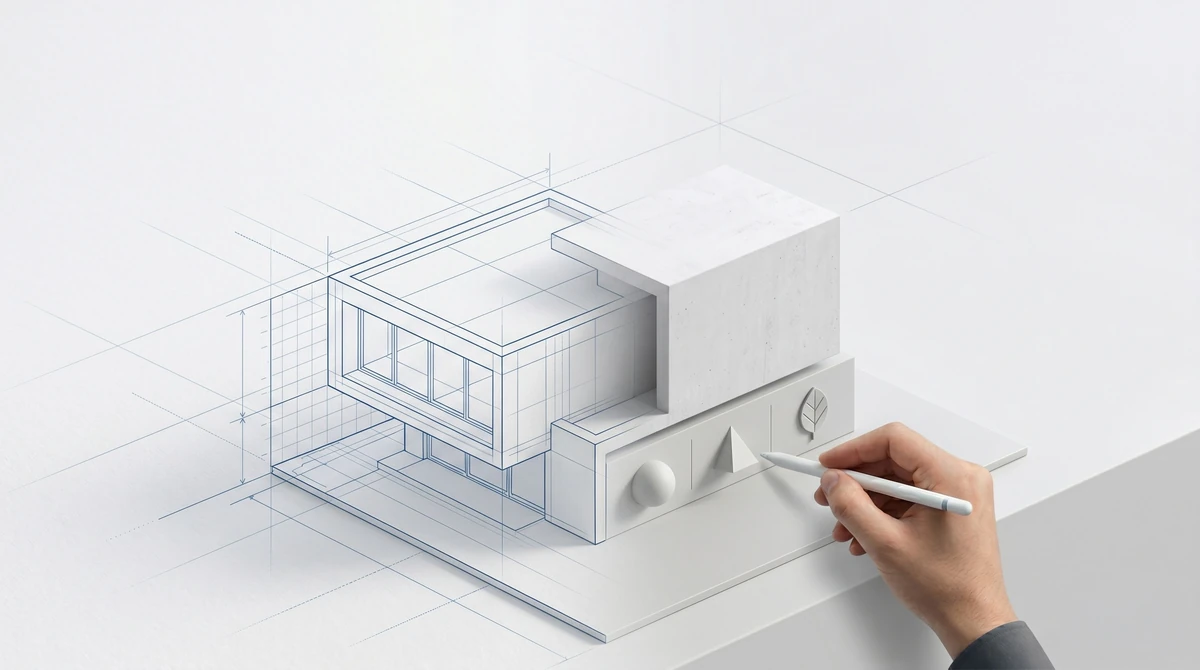
Rendero | Aktualizacja: 12 września 2026
Korzystanie z Rendero
- Co przygotować
- Szkic, render bryłowy, wyeksportowany widok modelu lub istniejący obraz zapisany jako PNG, JPG lub WebP.
- Co możesz zrobić
- Wygeneruj obraz na podstawie materiału źródłowego, a następnie kieruj poprawkami za pomocą instrukcji, zaznaczonych obszarów i opcji referencji obsługiwanych przez silnik.
- Co sprawdzić
- Porównaj kamerę, otwory i granice materiałów z materiałem źródłowym. Przenieś zaakceptowane zmiany projektu do modelu i dokumentacji.
Przeanalizuj dwa opublikowane przykłady widoków źródłowych
Jak działają kredyty
Bezpłatne konta otrzymują jednorazowo 50 kredytów na start przy rejestracji. Te kredyty nie odnawiają się co miesiąc.
Koszt renderowania w kredytach zależy od modelu, rozdzielczości, a w niektórych silnikach także od czasu przetwarzania. Zwiększanie rozdzielczości zużywa dodatkowe kredyty. Aplikacja pokazuje pozostałe saldo.
Planując projekt, uwzględnij ponowne próby i poprawki. Saldo kredytów nie oznacza stałej liczby gotowych obrazów.
Korzystaj z wizualizacji architektonicznej AI do porównywania materiałów, oświetlenia i atmosfery na podstawie szkicu, widoku modelu lub istniejącego renderu. Sprawdzaj każdy wynik względem projektu: wiarygodna spoina elewacji, schody lub odbicie mogły zostać wymyślone.
Wybierz sposób pracy na podstawie posiadanego materiału
- Szkic: wykadruj i oczyść rysunek przed badaniem materiałów lub kontekstu. Skorzystaj z przewodnika po przygotowaniu szkicu.
- Render bez materiałów: użyj neutralnych powierzchni do studiowania wykończeń, sprawdzając widoczną geometrię. Przewodnik po takich renderach zawiera opublikowane obrazy modelu i prezentacji do przeanalizowania.
- Model SketchUp: zapisz kamerę i wyeksportuj czytelny obraz. Skorzystaj z procedury eksportu z programu SketchUp.
- Widok wnętrza: porównaj palety i oświetlenie, a następnie sprawdź otwory, komunikację i stałą zabudowę. Użyj procedury i listy kontrolnej dla wnętrz.
- Istniejący render: zaznacz obszar wymagający zmiany i sprawdź jego granicę. Przewodnik po kontroli zaznaczeń pokazuje, co sprawdzić przed lokalną edycją.
Aby wyeksportować widok do Rendero, skorzystaj z poradnika SketchUp, poradnika Revit (po angielsku) lub poradnika Rhino (po angielsku).
Proponowany schemat przeglądu
Te cztery określenia to nasza propozycja opisu przeznaczenia obrazu. Nie są standardem branżowym ani certyfikatem dokładności.
- Obraz do poszukiwania kierunku: używany wewnętrznie do testowania nastroju, charakteru lub ogólnego podejścia do materiałów. Duża różnorodność jest dopuszczalna, a wymyślonych detali należy się spodziewać.
- Obraz do przeglądu: służy porównaniu określonych wariantów. Sprawdź, czy kamera i główna geometria pozostają zgodne, aby porównanie miało sens.
- Obraz prezentacyjny: sprawdzony względem aktualnego projektu i odpowiedni do wyjaśnienia zamysłu klientowi. Wskaż ważne materiały lub detale, które pozostają nierozstrzygnięte.
- Obraz techniczny lub do zatwierdzenia: ma przedstawiać konkretne produkty, wymiary, detale lub zobowiązania umowne. Uzasadnij je kontrolowanym modelem, rysunkami, zestawieniami i zweryfikowanymi specyfikacjami. Sam obraz AI nie jest wystarczającym dowodem.
Przeczytaj elewację, zanim ocenisz wykończenie
W opublikowanym poniżej przykładzie domu bez materiałów porównaj trzy wysokie przeszklenia, sylwetkę dachu i niższą boczną dobudowę. Następnie sprawdź podziały okien, styki elewacji i teren wokół basenu. Zdecyduj, które zmiany odpowiadają studium, a które wymagają korekty względem modelu.

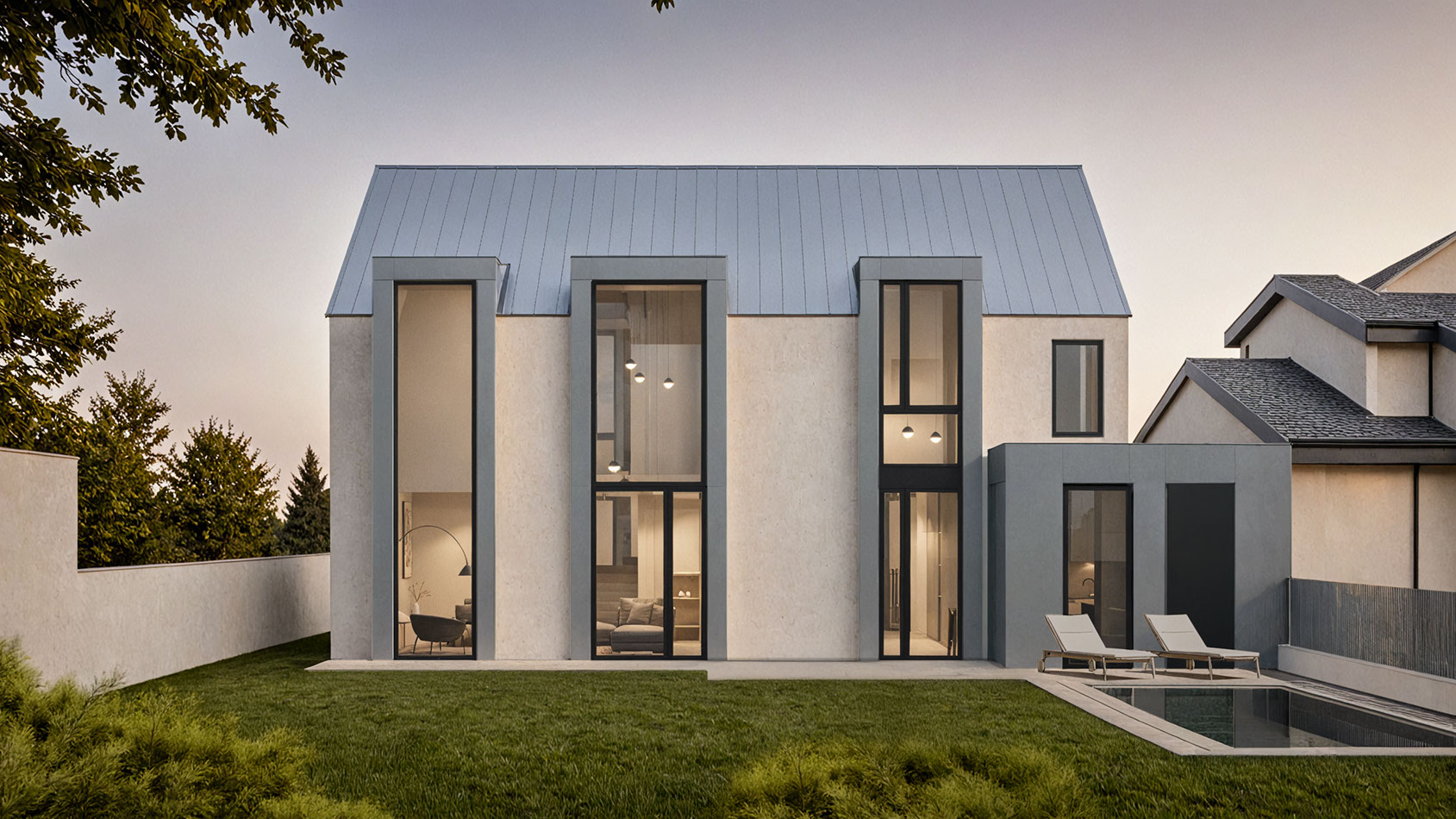
To istniejące materiały demonstracyjne Rendero z odpowiadającą sobie geometrią elewacji. Pełny pierwotny zapis ich generowania jest niedostępny. Używaj ich do przeglądu wizualnego; nie dowodzą powtarzalności wyniku ani nie identyfikują projektu klienta. Pełny przewodnik po renderach bez materiałów wyjaśnia ich pochodzenie i punkty kontroli.
Końcowa lista kontrolna architekta
- Porównaj sylwetkę, poziomy, otwory i kamerę z modelem źródłowym.
- Sprawdź schody, balustrady, balkony, krawędzie dachu, połączenia i powtarzalne elementy.
- Sprawdź skalę i kierunek materiałów, spoiny oraz przejścia między powierzchniami.
- Szukaj niemożliwych cieni, odbić, przeszkleń, roślin, postaci i pojazdów.
- Potwierdź, które produkty i detale są określone w specyfikacji, a które stanowią jedynie wizualne elementy zastępcze.
- Oceń, czy obraz odpowiada na zamierzone pytanie projektowe, nie tworząc przy tym nowego.
- Uczciwie oznacz obraz, jeśli ma charakter poszukiwawczy lub zawiera nierozstrzygnięte założenia projektowe.
Rendero przyjmuje obrazy bazowe i referencje do generowania wariantów wizualnych oraz edycji wybranych obszarów. Zachowaj model SketchUp, Revit, Rhino lub Blender jako dokumentację projektu. Przy kolejnym przeglądzie użyj procedury prezentacji klientowi, aby określić decyzję, której wymaga każdy wariant.