Rendero | Aktualizováno 12. září 2026
Práce s Rendero
- Co si připravit
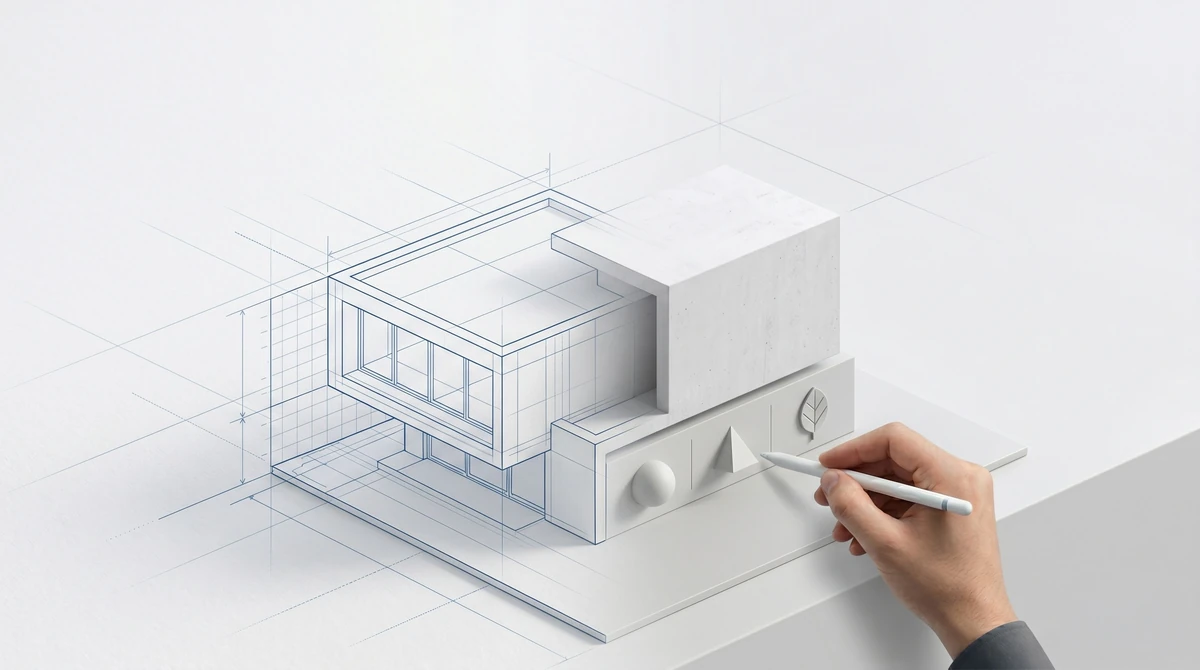
- Skicu, hmotový render, exportovaný pohled na model nebo existující obrázek ve formátu PNG, JPG či WebP.
- Co můžete dělat
- Vygenerujte obrázek z výchozího podkladu a další úpravy směrujte pomocí pokynů, vybraných oblastí a referenčních funkcí, které váš engine podporuje.
- Co si ověřit
- Porovnejte kameru, otvory a hranice materiálů s výchozím podkladem. Schválené změny návrhu přeneste do modelu a projektové dokumentace.
Prohlédněte si dvě zveřejněné ukázky výchozích pohledů
Jak fungují kredity
Bezplatné účty dostanou při registraci jednorázově 50 počátečních kreditů. Tyto kredity se každý měsíc nedoplňují.
Spotřeba kreditů za renderování závisí na modelu, rozlišení a u některých enginů také na době zpracování. Zvětšení rozlišení spotřebuje další kredity. Aplikace zobrazuje zbývající zůstatek.
Při plánování projektu počítejte s opakovanými pokusy a úpravami. Zůstatek kreditů neodpovídá pevnému počtu hotových obrázků.
Pomocí AI architektonické vizualizace porovnávejte materiály, osvětlení a atmosféru na základě skici, pohledu na model nebo existujícího renderu. Každý výsledek ověřte vůči návrhu: věrohodně vypadající spára na fasádě, schod nebo odraz mohou být vymyšlené.
Vyberte postup podle dostupného vstupu
- Skica: než začnete zkoušet materiály nebo okolí, kresbu ořízněte a vyčistěte. Postupujte podle návodu na přípravu skici.
- Clay render: na neutrálních plochách zkoumejte povrchy a průběžně kontrolujte viditelnou geometrii. Průvodce clay renderem obsahuje zveřejněné snímky modelu a prezentace k prohlédnutí.
- Model ve SketchUpu: uložte kameru a exportujte čitelný obrázek. Použijte postup exportu ze SketchUpu.
- Pohled do interiéru: porovnejte palety a osvětlení, potom zkontrolujte otvory, průchody a vestavěný nábytek. Pomůže vám postup pro interiéry s kontrolním seznamem.
- Existující render: vyberte oblast, kterou chcete změnit, a prohlédněte její hranici. Návod ke kontrole výběru ukazuje, co ověřit před lokální úpravou.
Pohled pro Rendero exportujte podle návodu pro SketchUp, návodu pro Revit (v angličtině) nebo návodu pro Rhino (v angličtině).
Návrh postupu kontroly
Tato čtyři označení navrhujeme jako způsob, jak popsat účel obrázku. Nejde o oborovou normu ani o potvrzení jeho přesnosti.
- Průzkumný obrázek: slouží interně k hledání atmosféry, charakteru nebo základního materiálového směru. Široká variabilita je v pořádku a s domyšlenými detaily se počítá.
- Obrázek pro pracovní konzultaci: slouží ke srovnání konkrétních variant. Ověřte, že se nemění kamera ani hlavní geometrie, aby mělo srovnání smysl.
- Prezentační obrázek: je zkontrolovaný podle aktuálního návrhu a vhodný k vysvětlení záměru klientovi. Uveďte důležité materiály nebo detaily, které ještě nejsou dořešené.
- Technický obrázek nebo podklad ke schválení: má odpovídat přesným výrobkům, rozměrům, detailům nebo smluvním závazkům. Tyto údaje doložte modelem pod vaší kontrolou, výkresy, výkazy a ověřenými specifikacemi. Samotný obrázek vytvořený AI nestačí.
Než posoudíte povrchy, prohlédněte si fasádu
V publikovaném příkladu domu níže porovnejte tři vysoká prosklená pole, siluetu střechy a nižší boční přístavbu. Pak zkontrolujte členění oken, spáry fasády a terén kolem bazénu. Rozhodněte, které změny studii vyhovují a které je potřeba opravit podle modelu.

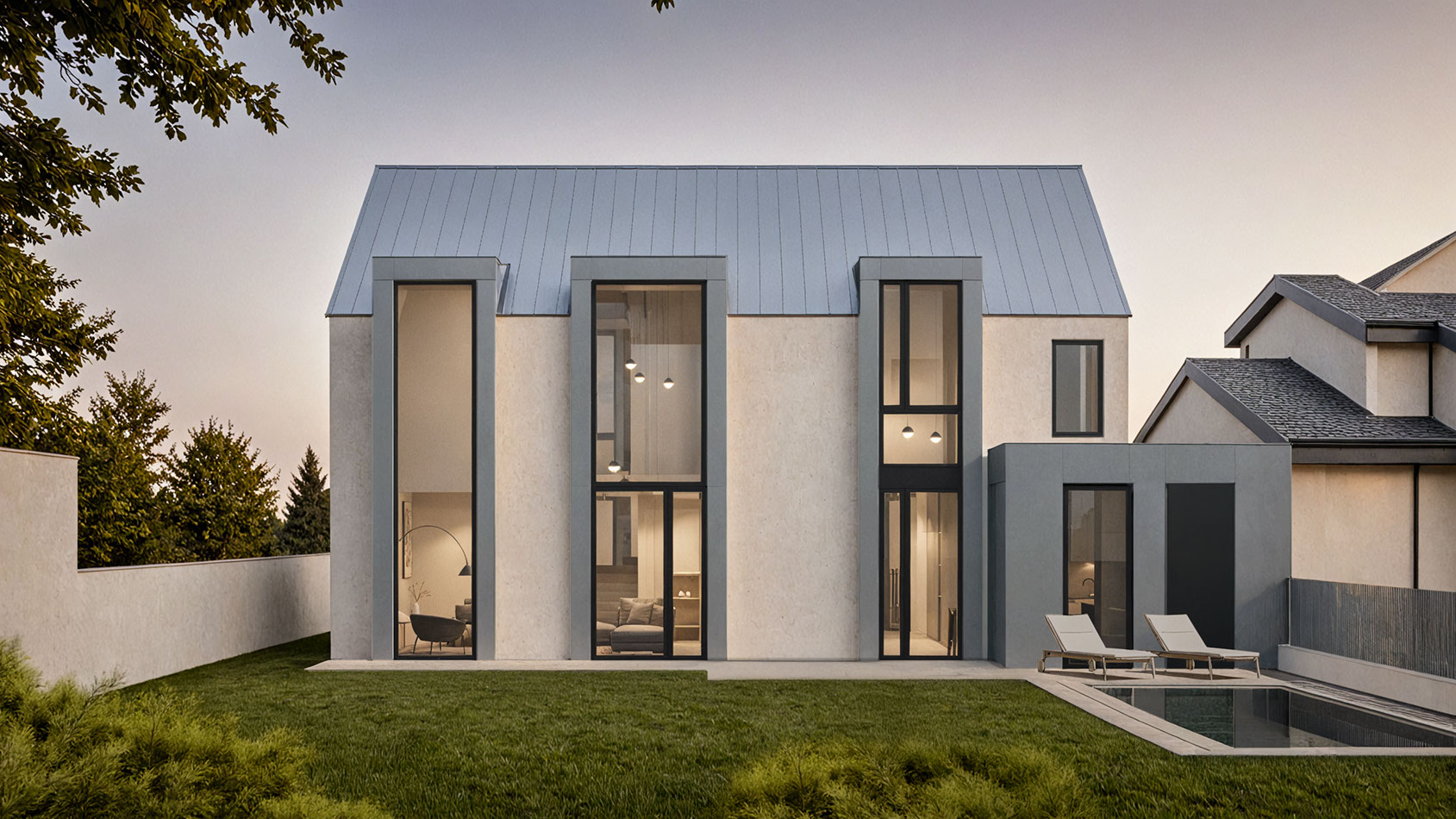
Jde o existující ukázkové obrázky Rendera s odpovídající geometrií fasády. Úplný záznam původního generování není k dispozici. Slouží k vizuálnímu posouzení; nedokládají opakovatelnost výsledku ani konkrétní zákaznický projekt. Podrobný návod ke clay renderu vysvětluje jejich původ i to, co na nich kontrolovat.
Závěrečná kontrola architekta
- Porovnejte siluetu, výškové úrovně, otvory a kameru s původním modelem.
- Prohlédněte schodiště, zábradlí, balkony, hrany střech, napojení a opakující se prvky.
- Zkontrolujte měřítko materiálů, jejich směr, spáry a přechody.
- Hledejte nereálné stíny, odrazy, prosklení, vegetaci, lidi a vozidla.
- Ověřte, které výrobky a detaily jsou specifikované a které slouží pouze jako vizuální zástupné prvky.
- Zvažte, zda obrázek odpovídá na zamýšlenou otázku návrhu, aniž by otevíral další.
- Pokud jde o hledání variant nebo obrázek obsahuje nedořešené předpoklady, otevřeně to u něj uveďte.
Rendero pracuje s podkladovými a referenčními obrázky při tvorbě vizuálních variant i úpravách vybraných oblastí. Jako závazný podklad návrhu si ponechte model ze SketchUpu, Revitu, Rhina nebo Blenderu. Před další konzultací využijte postup pro prezentaci klientovi a u každé varianty jasně uveďte, o čem se má rozhodnout.