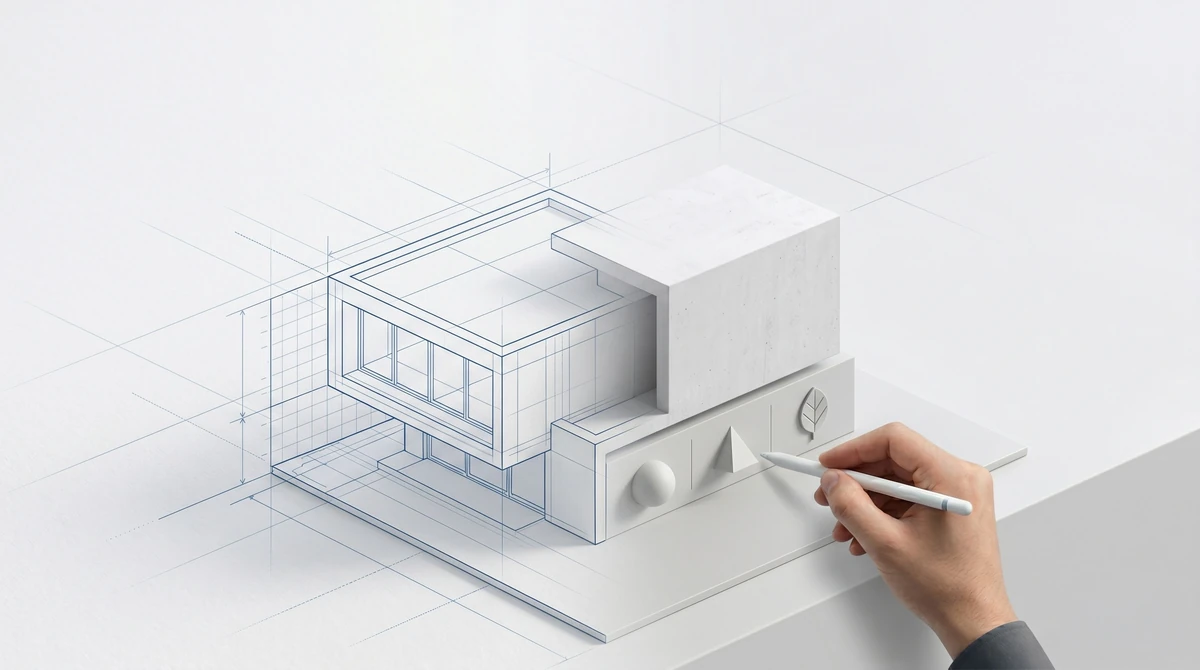
Rendero | 2026年9月12日更新
Renderoの使い方
- 用意するもの
- PNG、JPG、WebP形式で保存したスケッチ、クレイレンダー、モデルビューの書き出し画像、または既存の画像。
- できること
- 元の画像からビジュアルを生成し、プロンプト、選択範囲、使用するエンジンに対応した参照画像の設定で修正を進めます。
- 確認する点
- カメラ位置や画角、開口部、素材の境界を元の画像と照合してください。採用した設計変更は、モデルと設計図書にも反映させます。
クレジットの仕組み
無料アカウントには、登録時に一度だけ50クレジットが付与されます。このクレジットは毎月補充されません。
レンダリングに必要なクレジットはモデルや解像度によって異なり、一部のエンジンでは処理時間にも左右されます。アップスケールには別途クレジットを使います。残高はアプリで確認できます。
プロジェクトの計画には、再生成や修正の分も見込んでください。クレジット残高から、完成画像を何枚作れるかが一律に決まるわけではありません。
AI建築ビジュアライゼーションを使い、スケッチ、モデルビュー、既存レンダリングから素材、光、雰囲気を比較します。出力は毎回設計と照合してください。もっともらしい外壁目地、階段、反射も、生成時に作り足された可能性があります。
手元の入力から制作フローを選ぶ
- スケッチ: 素材や周辺環境を試す前に、トリミングと線の整理をします。スケッチ準備ガイドを参照してください。
- クレイレンダー: ニュートラルな面を使って仕上げを検討し、見えている形状を確認します。クレイレンダーガイドには、読み解くための公開済みモデル画像とプレゼンテーション画像があります。
- SketchUpモデル: カメラを保存し、読み取りやすい画像を書き出します。SketchUpの書き出し手順を参照してください。
- 室内ビュー: 素材構成と光を比較し、開口部、動線、造作を確認します。室内の制作フローと確認リストを使ってください。
- 既存のレンダリング: 変更したい範囲を選び、その境界を確認します。選択範囲の確認ガイドで、部分編集前の点検項目を説明しています。
SketchUpガイド、Revitガイド (英語)、またはRhinoガイド (英語)を参考に、Renderoで使うビューを書き出してください。
確認のための分類案
次の4つの呼び方は、画像の目的を説明するための私たちの提案です。業界標準や精度の認証ではありません。
- 探索用の画像:雰囲気、性格、大まかな素材の方向性を社内で試すためのものです。大きな変化を許容し、創作されたディテールが含まれることを前提とします。
- 検討画像: 決められた案の比較に使います。比較が成り立つよう、カメラと主要な形状がそろっているか確認します。
- プレゼンテーション画像: 最新の設計と照合済みで、クライアントに意図を説明できる画像です。未決定の重要な素材や詳細を明示します。
- 技術・承認用画像: 正確な製品、寸法、納まり、契約上の内容を示すことが求められる画像です。管理されたモデル、図面、一覧表、確認済みの仕様でそれらを裏付けます。AI画像だけでは根拠が足りません。
仕上げを評価する前にファサードを読む
下の公開済みクレイ住宅例では、背の高い3つのガラス開口部、屋根の輪郭、側面の低い部分を比較します。次に窓の分割、外壁の継ぎ目、プール周辺の地面を確認します。検討に適した変更と、モデルに照らして直すべき変更を分けてください。

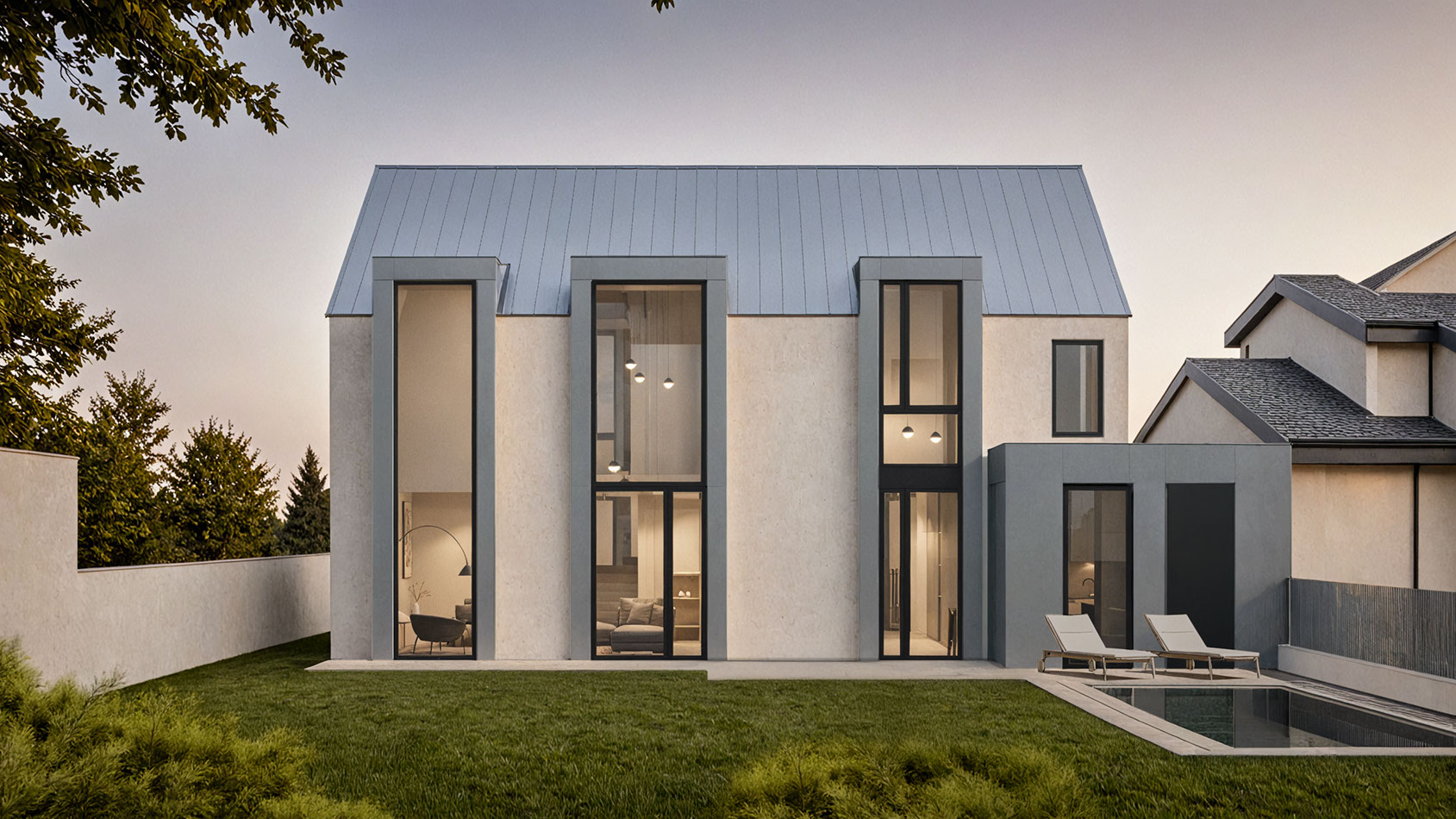
これらは、ファサードの形状が対応する既存のRenderoデモ素材です。最初の生成時の完全な記録は残っていません。視覚的な確認に使うものであり、再現できる出力を証明したり、顧客案件を特定したりするものではありません。クレイレンダーの詳しいガイドで、出典と確認点を説明しています。
建築家のための最終確認リスト
- 輪郭、各階の高さ、開口部、カメラを元のモデルと比較します。
- 階段、手すり、バルコニー、屋根のエッジ、接合部、反復要素を調べます。
- 素材の大きさ、方向、目地、切り替わりを確認します。
- 成立しない影、反射、ガラス、植栽、人物、車両がないか探します。
- どの製品やディテールが指定済みで、どれが見た目の仮置きなのか確認します。
- 画像が新たな問題を持ち込まず、意図した設計上の問いに答えているか確かめます。
- 探索用の画像や未解決の設計上の仮定を含む画像は、その状態を正直に明示します。
Renderoはベース画像と参照画像を受け取り、見た目の案の生成や選択範囲の編集に使えます。設計の記録はSketchUp、Revit、Rhino、Blenderのモデルに残してください。次の打ち合わせではクライアント向けプレゼンテーションの手順を使い、各案で何を判断してほしいか明示します。