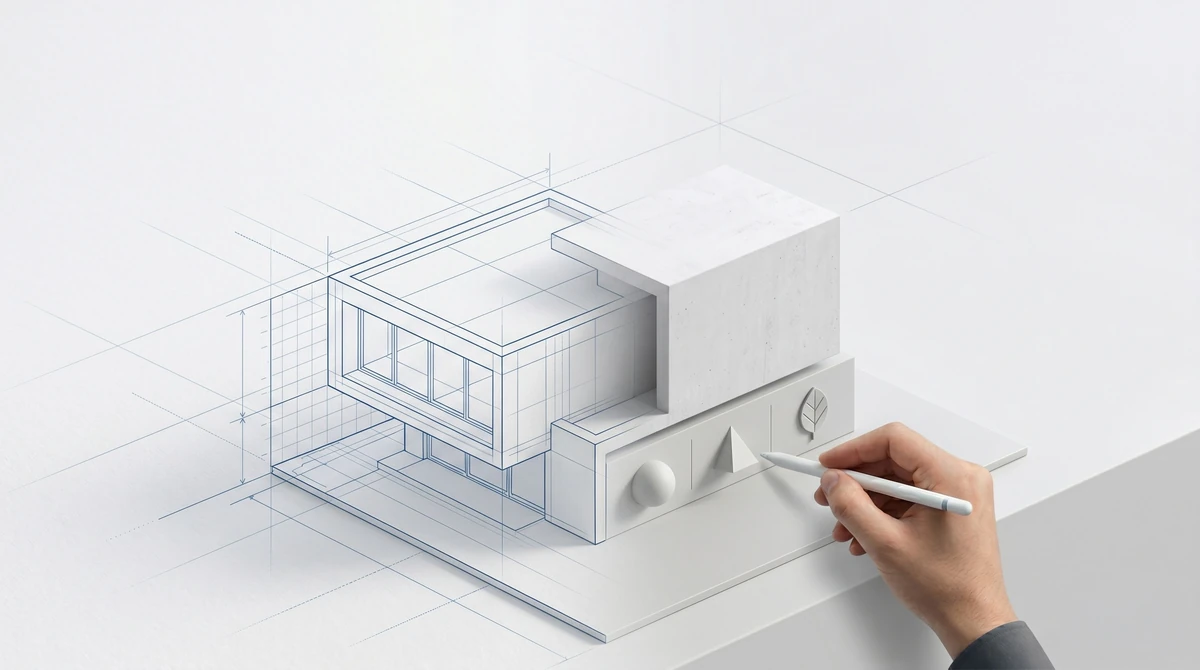
Door Rendero | Bijgewerkt op 12 september 2026
Rendero gebruiken
- Wat je nodig hebt
- Een schets, clay-render, geëxporteerd modelaanzicht of bestaande afbeelding als PNG, JPG of WebP.
- Wat je kunt doen
- Genereer een beeld op basis van je bron en stuur aanpassingen vervolgens met instructies, geselecteerde gebieden en de referentieopties die je engine ondersteunt.
- Wat je moet controleren
- Vergelijk de camera, openingen en materiaalgrenzen met het bronbeeld. Verwerk goedgekeurde ontwerpwijzigingen in je model en projectdocumenten.
Bestudeer twee gepubliceerde voorbeelden van bronaanzichten
Zo werken credits
Gratis accounts krijgen bij registratie eenmalig 50 startcredits. Deze credits worden niet elke maand aangevuld.
De renderkosten hangen af van het model, de resolutie en bij sommige engines ook van de verwerkingstijd. Opschalen kost extra credits. De app toont je resterende saldo.
Houd bij het plannen van een project rekening met nieuwe pogingen en bewerkingen. Een creditsaldo staat niet voor een vast aantal afgewerkte beelden.
Gebruik architectuurvisualisatie met AI om materialen, verlichting en sfeer te vergelijken vanuit een schets, modelaanzicht of bestaande render. Toets ieder resultaat aan het ontwerp: een aannemelijke gevelvoeg, trap of spiegeling kan verzonnen zijn.
Kies een workflow op basis van je invoer
- Een schets: snijd de tekening bij en maak haar schoon voordat je materialen of context onderzoekt. Volg de gids voor schetsvoorbereiding.
- Een clay render: gebruik de neutrale vlakken om afwerkingen te bestuderen en controleer daarbij de zichtbare geometrie. De clay-rendergids bevat gepubliceerde model- en presentatiebeelden om te bekijken.
- Een SketchUp-model: sla de camera op en exporteer een leesbaar beeld. Volg de SketchUp-exportworkflow.
- Een interieurbeeld: vergelijk paletten en verlichting en controleer daarna openingen, looproutes en vast meubilair. Gebruik de interieurworkflow en checklist.
- Een bestaande render: selecteer het te wijzigen gebied en controleer de grens. De gids voor selectiecontrole laat zien wat je vóór een lokale bewerking moet bekijken.
Exporteer een aanzicht voor Rendero met de SketchUp-gids, de Revit-gids (in het Engels) of de Rhino-gids (in het Engels).
Een voorgesteld beoordelingskader
Deze vier labels zijn ons voorstel om het doel van een beeld te beschrijven. Ze vormen geen branchenorm en certificeren geen nauwkeurigheid.
- Verkennend beeld: intern gebruikt om sfeer, karakter of een globale materiaalrichting te testen. Ruime variatie is aanvaardbaar; verzonnen details zijn te verwachten.
- Beoordelingsbeeld: bedoeld om afgebakende opties te vergelijken. Controleer of camera en hoofdgeometrie gelijk blijven, zodat de vergelijking betekenis heeft.
- Presentatiebeeld: getoetst aan het actuele ontwerp en geschikt om de ontwerpintentie aan een klant uit te leggen. Benoem belangrijke materialen of details die nog niet vaststaan.
- Technisch of goedkeuringsbeeld: moet exacte producten, afmetingen, details of contractuele afspraken weergeven. Onderbouw die elementen met een beheerd model, tekeningen, staten en geverifieerde specificaties. Alleen een AI-beeld is onvoldoende bewijs.
Lees de gevel voordat je de afwerking beoordeelt
Vergelijk in het onderstaande gepubliceerde clay-huisvoorbeeld de drie hoge glaspartijen, het daksilhouet en de lagere zijaanbouw. Bekijk daarna raamverdelingen, gevelnaden en het terrein rond het zwembad. Bepaal welke wijzigingen bij de studie passen en welke aan het model moeten worden gecorrigeerd.

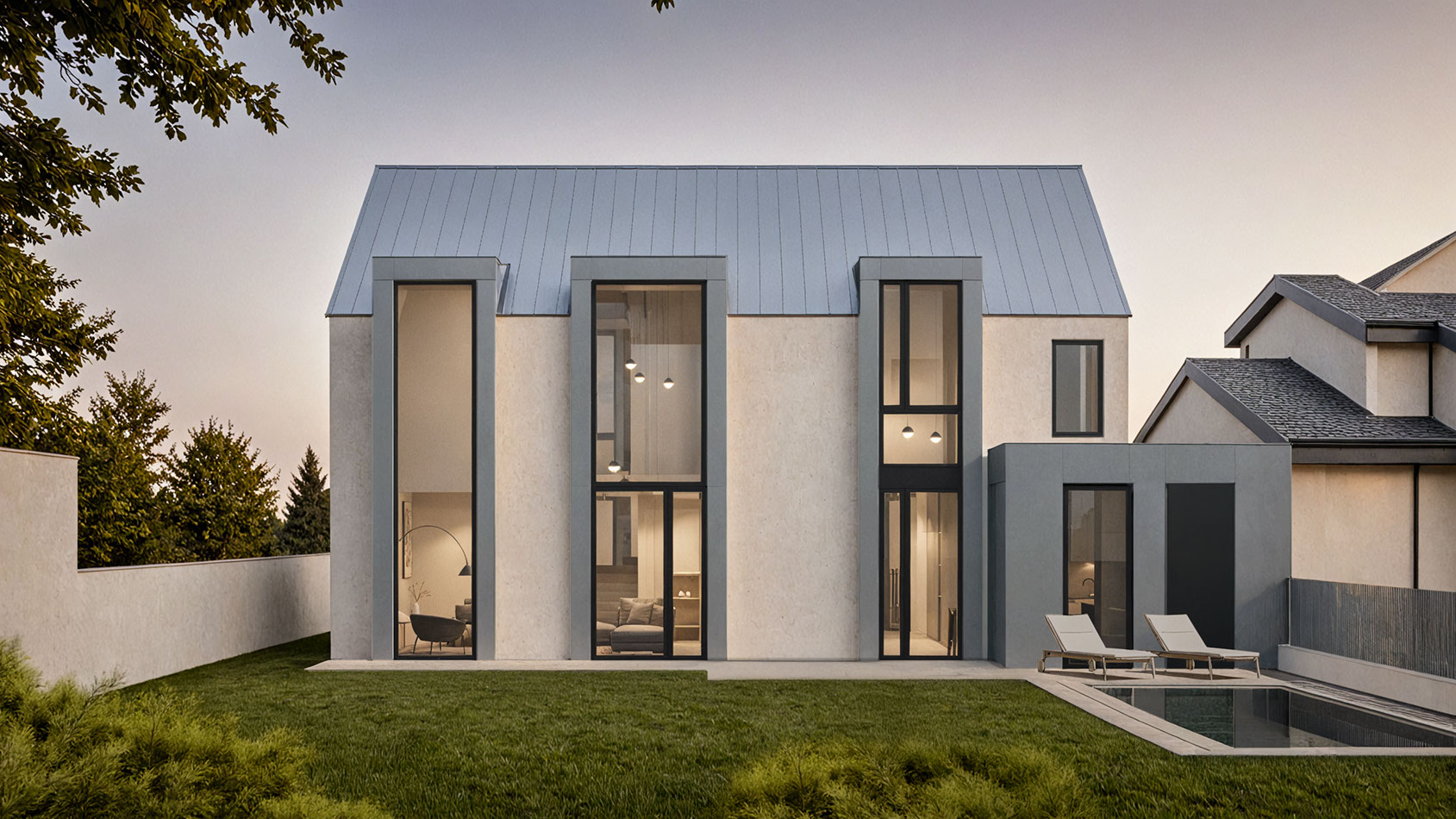
Dit zijn bestaande Rendero-demobeelden met overeenkomstige gevelgeometrie. Hun volledige oorspronkelijke generatiegegevens zijn niet beschikbaar. Gebruik ze voor visuele beoordeling; ze bewijzen geen herhaalbaar resultaat en zijn niet als klantproject geïdentificeerd. De volledige clay-rendergids licht de herkomst en controlepunten toe.
De eindcontrole van de architect
- Vergelijk silhouet, niveaus, openingen en camera met het bronmodel.
- Bekijk trappen, balustrades, balkons, dakranden, aansluitingen en herhalende elementen.
- Controleer materiaalschaal, richting, naden en overgangen.
- Zoek naar onmogelijke schaduwen, reflecties, beglazing, beplanting, mensen en voertuigen.
- Ga na welke producten en details zijn gespecificeerd en welke alleen een voorlopig visueel beeld geven.
- Vraag je af of het beeld de bedoelde ontwerpvraag beantwoordt zonder een nieuwe te introduceren.
- Benoem eerlijk dat het om een verkennend beeld gaat als er nog open ontwerpaannames in zitten.
Rendero accepteert basisbeelden en referenties om visuele opties te genereren en geselecteerde gebieden te bewerken. Houd je SketchUp-, Revit-, Rhino- of Blender-model als ontwerpregistratie aan. Gebruik bij de volgende bespreking de workflow voor klantpresentaties om duidelijk te maken welke beslissing iedere optie van de klant vraagt.