Di Rendero | Aggiornato il 12 settembre 2026
Usare Rendero
- Cosa preparare
- Uno schizzo, un render senza materiali, una vista esportata del modello o un’immagine esistente salvata in PNG, JPG o WebP.
- Cosa puoi fare
- Genera un’immagine dalla fonte, poi guida le modifiche con istruzioni, aree selezionate e le opzioni di riferimento supportate dal tuo motore.
- Cosa controllare
- Confronta l’inquadratura, le aperture e i confini dei materiali con l’originale. Riporta le modifiche progettuali approvate nel modello e nei documenti di progetto.
Esamina due esempi pubblicati di viste di partenza
Come funzionano i crediti
Gli account gratuiti ricevono 50 crediti iniziali una sola volta, alla registrazione. Questi crediti non si rinnovano ogni mese.
Il costo del rendering varia in base al modello, alla risoluzione e, per alcuni motori, al tempo di elaborazione. L’ingrandimento richiede crediti aggiuntivi. L’app mostra il saldo rimanente.
Tieni conto di nuovi tentativi e modifiche quando pianifichi un progetto. Un saldo di crediti non corrisponde a un numero fisso di immagini finite.
Usa la visualizzazione architettonica IA per confrontare materiali, luce e atmosfera da uno schizzo, una vista del modello o un render esistente. Controlla ogni risultato rispetto al progetto: un giunto di facciata, una scala o un riflesso plausibile possono essere inventati.
Scegli il flusso dall'input che hai
- Uno schizzo: ritaglia e ripulisci il disegno prima di esplorare materiali o contesto. Segui la guida alla preparazione dello schizzo.
- Un clay render: usa le superfici neutre per studiare finiture, controllando la geometria visibile. La guida al clay render comprende immagini pubblicate di modello e presentazione da esaminare.
- Un modello SketchUp: salva la camera ed esporta un'immagine leggibile. Segui il flusso di esportazione SketchUp.
- Una vista interna: confronta palette e luce, poi verifica aperture, percorsi e arredi fissi. Usa il flusso per interni con checklist.
- Un render esistente: seleziona l'area da cambiare e controllane il confine. La guida alla verifica delle selezioni mostra cosa controllare prima della modifica locale.
Esporta una vista per Rendero seguendo la guida per SketchUp, la guida per Revit (in inglese) o la guida per Rhino (in inglese).
Una proposta per classificare la verifica
Queste quattro etichette sono il nostro modo proposto di descrivere lo scopo di un'immagine. Non sono uno standard di settore né una certificazione di accuratezza.
- Immagine esplorativa: usata internamente per provare atmosfera, carattere o direzione generale dei materiali. Sono ammesse ampie variazioni e ci si aspettano dettagli inventati.
- Immagine di revisione: serve a confrontare opzioni definite. Verifica che camera e geometria principale restino coerenti, affinché il confronto abbia senso.
- Immagine di presentazione: verificata sul progetto attuale e adatta a spiegarne l'intento al cliente. Identifica materiali o dettagli importanti ancora irrisolti.
- Immagine tecnica o di approvazione: deve rappresentare prodotti, dimensioni, dettagli o impegni contrattuali precisi. Supporta questi elementi con modello controllato, disegni, abachi e specifiche verificate. La sola immagine IA non è una prova sufficiente.
Leggi la facciata prima di giudicare la finitura
Nell'esempio pubblicato della casa in clay render qui sotto, confronta le tre alte aperture vetrate, il profilo del tetto e il volume laterale più basso. Poi esamina suddivisioni delle finestre, giunti di facciata e terreno attorno alla piscina. Decidi quali cambiamenti sono adatti allo studio e quali vanno corretti sul modello.

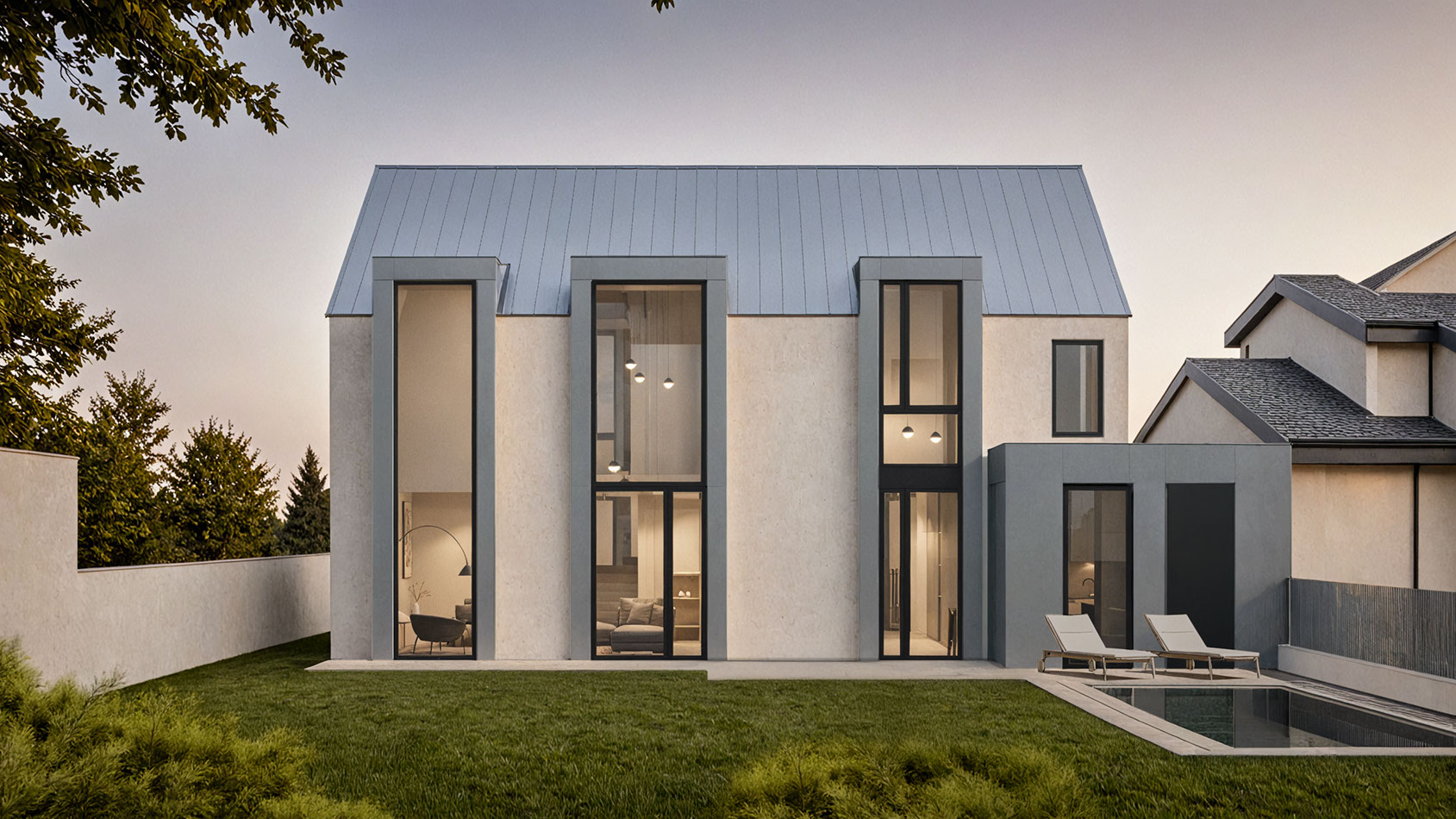
Sono immagini dimostrative esistenti di Rendero con geometria di facciata corrispondente. Non sono disponibili tutti i dati originali della generazione. Usale per la verifica visiva: non dimostrano un risultato ripetibile né identificano un progetto cliente. La guida completa al clay render ne spiega provenienza e punti di controllo.
La lista finale di controllo dell’architetto
- Confronta sagoma, quote, aperture e camera con il modello di origine.
- Esamina scale, parapetti, balconi, bordi di copertura, giunzioni ed elementi ripetuti.
- Verifica scala, direzione, giunti e transizioni dei materiali.
- Cerca ombre, riflessi, vetri, vegetazione, persone e veicoli impossibili.
- Conferma quali prodotti e dettagli siano specificati e quali solo segnaposto visivi.
- Chiediti se l’immagine risponda alla domanda progettuale prevista senza introdurne una nuova.
- Descrivila onestamente se è esplorativa o contiene ipotesi non risolte.
Rendero accetta immagini di base e riferimenti per generare opzioni visive e modificare aree selezionate. Conserva il modello SketchUp, Revit, Rhino o Blender come documento del progetto. Nella prossima revisione, usa il flusso per la presentazione al cliente per dichiarare quale decisione richiede ciascuna opzione.