Di Rendero | Aggiornato il 12 settembre 2026
Usare Rendero
- Cosa preparare
- Uno schizzo d’interni, una vista del modello o un’immagine esistente di una stanza con una distribuzione degli spazi chiara.
- Cosa puoi fare
- Genera uno studio della stanza, poi seleziona una superficie per una modifica mirata. Usa un’istruzione e i controlli di riferimento supportati dal motore scelto.
- Cosa controllare
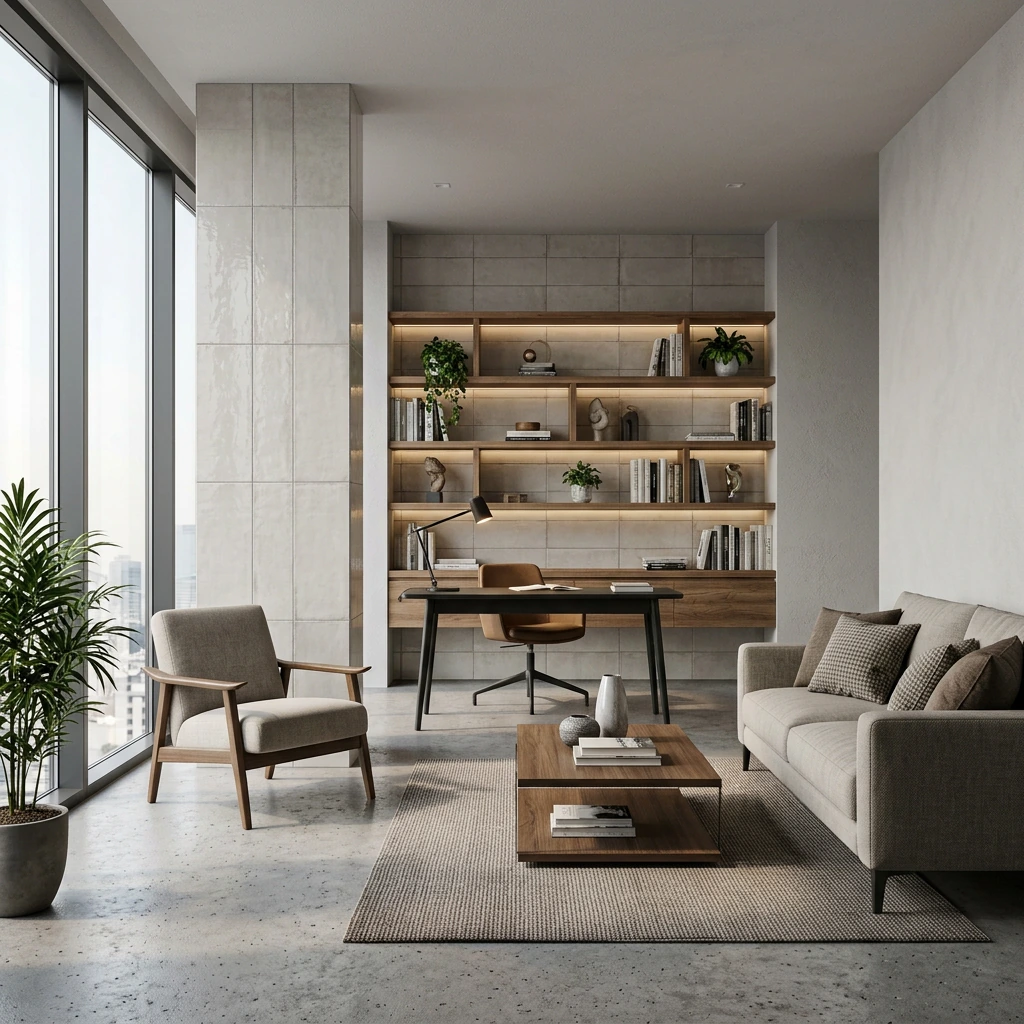
- Verifica la scala degli arredi, le aperture e i percorsi rispetto all’immagine di partenza. Gli interni nel collegamento sono esempi distinti, non versioni prima e dopo della stessa stanza.
Esplora tre esempi distinti di interni
Come funzionano i crediti
Gli account gratuiti ricevono 50 crediti iniziali una sola volta, alla registrazione. Questi crediti non si rinnovano ogni mese.
Il costo del rendering varia in base al modello, alla risoluzione e, per alcuni motori, al tempo di elaborazione. L’ingrandimento richiede crediti aggiuntivi. L’app mostra il saldo rimanente.
Tieni conto di nuovi tentativi e modifiche quando pianifichi un progetto. Un saldo di crediti non corrisponde a un numero fisso di immagini finite.
Negli interni gli errori si notano: una porta spostata, un divano troppo grande, un riflesso impossibile o una striscia luminosa inventata possono rendere inutilizzabile un'immagine altrimenti bella. Parti da una vista che mostri la distribuzione della stanza, poi confronta finiture e atmosfera con quella fonte.
Un metodo pratico in 6 passaggi per il rendering d’interni con l’IA
- Scegli una decisione per l'immagine. Stabilisci se vuoi studiare la palette dei materiali, la luce diurna, il carattere degli arredi o l'atmosfera complessiva.
- Esporta una vista di base chiara. Includi gli elementi che definiscono la scala ed elimina guide temporanee o geometrie accidentali. Non nascondere problemi distributivi irrisolti con una focale estrema. Un clay render mostra la stanza con materiali neutri; può funzionare anche una schermata del modello. Consulta la guida all'immagine di base.
- Annota cosa deve restare invariato. Di solito sono pareti, finestre, porte, altezza del soffitto, arredi fissi, posizione della camera e percorsi. Inserisci questi vincoli nel prompt e nella checklist. Il solo prompt non li impone.
- Definisci una direzione visiva sintetica. Indica il tipo di stanza, due o tre materiali e la condizione luminosa. Un'immagine di riferimento può chiarire il tono del rovere o la morbidezza della luce: specifica quale qualità vuoi riprendere.
- Genera una piccola serie confrontabile. Mantieni la stessa vista e modifica una variabile alla volta. Registra modello scelto, dimensioni di output, riferimenti ed eventuali impostazioni d'influenza disponibili, così da riconoscere cosa è cambiato.
- Rifinisci localmente e verifica a piena risoluzione. Controlla la selezione attorno a pavimento, parete o mobile prima di modificarli. Poi confronta sia l'area cambiata sia ciò che la circonda con l'immagine di partenza.
Un prompt da adattare alla tua stanza
Indica cosa deve restare invariato, nomina stanza e materiali, poi descrivi la luce. L'istruzione seguente è una proposta: non è accompagnata da un risultato documentato.
Crea un interno residenziale realistico da questo modello clay. Mantieni la stessa camera, le proporzioni della stanza, le posizioni di finestre e porte, l'altezza del soffitto, i percorsi e gli arredi fissi. Usa pavimento in rovere chiaro, intonaco minerale bianco caldo, dettagli in acciaio inox spazzolato e rivestimenti in lino naturale. Luce diurna morbida con cielo coperto, esposizione equilibrata, scala credibile dei materiali, allestimento sobrio, fotografia architettonica ad altezza degli occhi. Non aggiungere aperture, non cambiare la distribuzione, non abbassare il soffitto e non riempire la stanza di decorazioni.
Esempio di brief: due palette per un soggiorno
Immagina un soggiorno residenziale modellato in SketchUp. Parete finestrata, camino, arredi della cucina e camera sono approvati, ma il cliente non ha scelto tra rovere chiaro e una palette più scura. È un brief ipotetico.
Esporta una vista neutra del modello. Prepara due studi dalla stessa camera, mantenendo luce e altre impostazioni mentre cambi la palette dei materiali. Confronta arredi fissi e aperture con la fonte prima di affiancare gli studi. Scarta o correggi una versione che modifica la distribuzione della stanza.
Controlli sull’interno prima di mostrarlo al cliente
- Conta porte, finestre e principali elementi d’arredo.
- Verifica le larghezze dei percorsi e la scala apparente di sedie, tavoli e lampade.
- Controlla arredi su misura, maniglie, bordi, giunzioni ed elementi ripetuti.
- Esamina specchi, vetri, ombre e riflessi per individuare geometrie impossibili.
- Verifica che dimensione e orientamento dei materiali siano credibili.
- Distingui i prodotti specificati dalle imitazioni inventate dall’IA.
- Assicurati che l’immagine comunichi la decisione che volevi discutere.
Quando lavorare dalla scena 3D
Un renderer convenzionale lavora da una scena 3D con geometria, materiali, luci e camere definiti. La scena può usare risorse e preset esistenti: Chaos Cosmos, per esempio, fornisce modelli, materiali e cieli HDRI per V-Ray e Corona. L'IA basata sulle immagini parte da un input visivo e genera varianti che vanno comunque controllate rispetto al progetto.
Usa modello, disegni e informazioni di prodotto verificate quando contano dimensioni, dettagli costruttivi o arredi precisi. Una bella sedia generata non dimostra che sia raffigurato il prodotto del produttore specificato.
Per uno studio in Rendero, conserva input, prompt, impostazioni disponibili, risultati accettati e scartati e consumo effettivo di crediti. Il modello di note per la verifica dei render ti aiuta a registrarli.