Por Rendero | Actualizado el 12 de septiembre de 2026
Usar Rendero
- Qué preparar
- Un boceto de interior, una vista del modelo o una imagen existente de una habitación con una distribución clara.
- Qué puedes hacer
- Genera un estudio de la habitación y selecciona una superficie para hacer un ajuste concreto. Usa una instrucción y los controles de referencia que admita el motor elegido.
- Qué comprobar
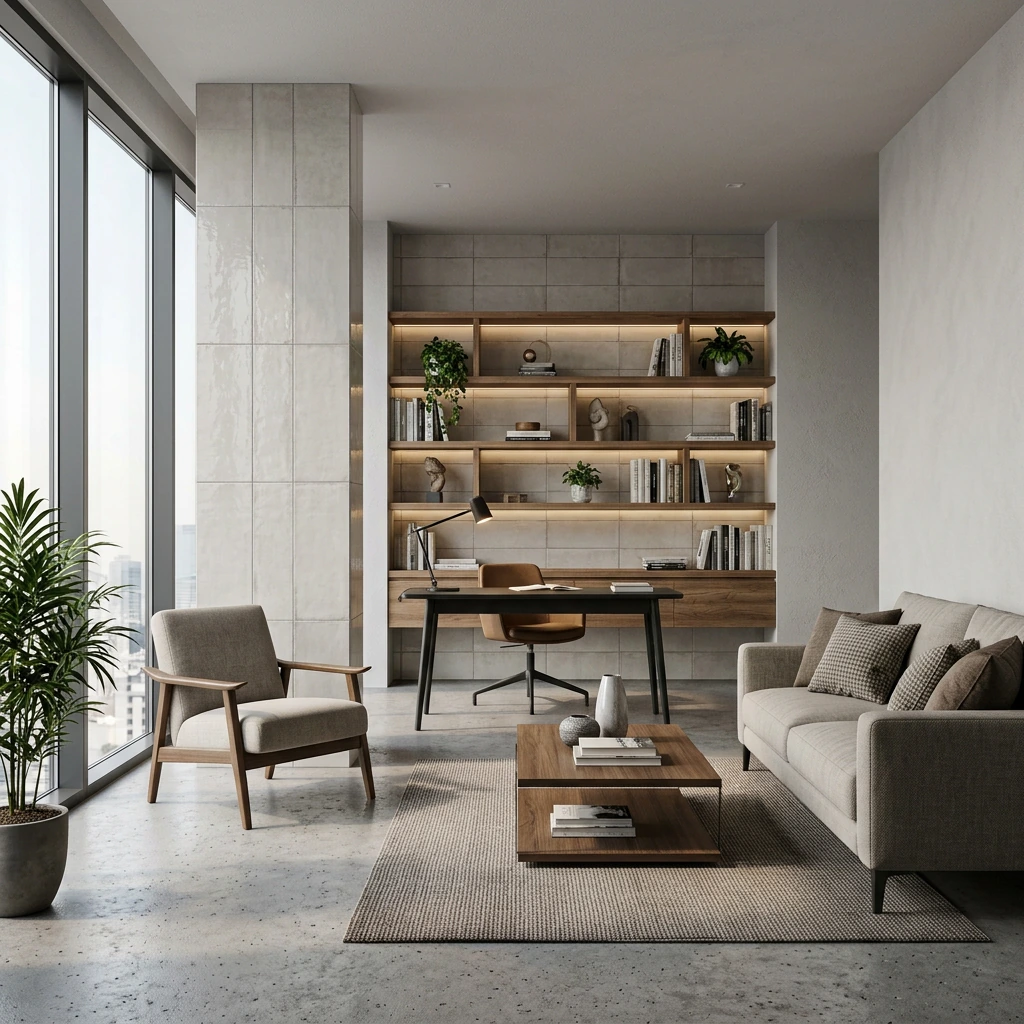
- Comprueba la escala del mobiliario, los huecos y las zonas de circulación frente a la imagen original. Los interiores del enlace son ejemplos independientes, no versiones del antes y después de una misma habitación.
Explora tres ejemplos independientes de interiores
Cómo funcionan los créditos
Las cuentas gratuitas reciben 50 créditos iniciales una sola vez, al registrarse. Estos créditos no se renuevan cada mes.
El coste del renderizado varía según el modelo, la resolución y, en algunos motores, el tiempo de procesamiento. La ampliación consume créditos adicionales. La aplicación muestra tu saldo restante.
Ten en cuenta los nuevos intentos y los ajustes al planificar un proyecto. Un saldo de créditos no equivale a un número fijo de imágenes terminadas.
En un interior, una puerta desplazada, un sofá demasiado grande, un reflejo imposible o una tira de luz inventada pueden inutilizar una imagen que, por lo demás, resulta atractiva. Empieza con una vista que muestre la distribución y compara los acabados y la atmósfera con esa fuente.
Un método práctico de 6 pasos para renderizar interiores con IA
- Elige una decisión para la imagen. Define si vas a probar la paleta de materiales, la luz natural, el carácter del mobiliario o la atmósfera general.
- Exporta una vista de base clara. Incluye los elementos que definen la escala y elimina guías temporales o geometría accidental. No ocultes problemas de distribución con una lente extrema. Un render con materiales neutros muestra la habitación; una captura del modelo también puede servir. Consulta la guía de la imagen de base.
- Anota qué debe permanecer fijo. Normalmente incluye paredes, ventanas, puertas, altura del techo, carpintería integrada, posición de cámara y circulaciones. Añade estas condiciones al prompt y a la lista de revisión. El prompt por sí solo no garantiza su cumplimiento.
- Define una dirección visual concreta. Indica el tipo de habitación, dos o tres materiales y las condiciones de iluminación. Una imagen de referencia puede aclarar el tono del roble o la suavidad de la luz natural; especifica qué cualidad quieres tomar.
- Genera un conjunto pequeño y comparable. Mantén la misma vista de base y cambia una variable cada vez. Registra el modelo elegido, el tamaño de salida, las referencias y los ajustes de influencia disponibles para identificar qué cambió.
- Refina por áreas y revisa a tamaño completo. Examina la selección alrededor de un suelo, una pared o un mueble antes de editar. Después compara con la fuente tanto el área modificada como su entorno.
Un prompt para adaptar a tu habitación
Indica qué debe permanecer fijo, nombra la habitación y los materiales, y describe la luz. La siguiente instrucción es una propuesta; no va acompañada de un resultado registrado.
Crea un interior residencial realista a partir de este modelo con materiales neutros. Mantén la cámara, las proporciones de la habitación, las posiciones de ventanas y puertas, la altura del techo, las circulaciones y la carpintería integrada. Utiliza suelo de roble claro, revoco mineral blanco cálido, detalles de acero inoxidable cepillado y tapicería de lino natural. Luz diurna suave con cielo nublado, exposición equilibrada, escala creíble de los materiales, decoración contenida y fotografía arquitectónica a la altura de los ojos. No añadas huecos, cambies la distribución, bajes el techo ni llenes la habitación de decoración.
Ejemplo de encargo: dos paletas para una sala de estar
Imagina una sala de estar modelada en SketchUp. El cerramiento acristalado, la chimenea, la carpintería de cocina y la cámara están aprobados, pero el cliente no ha elegido entre una propuesta de roble claro y una paleta más oscura. Es un encargo hipotético.
Exporta una vista neutra del modelo. Prepara dos estudios desde esa cámara, manteniendo la luz y los demás ajustes mientras cambias la paleta de materiales. Compara la carpintería y los huecos con la fuente antes de colocar los estudios lado a lado. Rechaza o corrige cualquier versión que altere la distribución.
Qué revisar antes de mostrar el interior al cliente
- Cuenta las puertas, las ventanas y las principales piezas de mobiliario.
- Comprueba los anchos de paso y la escala aparente de sillas, mesas y luminarias.
- Examina la carpintería integrada, los tiradores, los bordes, las uniones y los elementos repetidos.
- Revisa espejos, vidrios, sombras y reflejos para detectar geometrías imposibles.
- Confirma que el tamaño y la orientación de los materiales sean creíbles.
- Distingue los productos especificados de las imitaciones inventadas por la IA.
- Confirma que la imagen comunique la decisión que querías debatir.
Cuándo trabajar desde la escena 3D
Un motor de render convencional trabaja con una escena 3D de geometría, materiales, iluminación y cámaras definidos. Esa escena puede usar recursos y ajustes existentes: Chaos Cosmos, por ejemplo, ofrece modelos, materiales y cielos HDRI para V-Ray y Corona. La IA basada en imágenes parte de una entrada visual y genera variantes que siguen necesitando revisión frente al diseño.
Utiliza el modelo, los planos y la información verificada del producto cuando importen las dimensiones, los detalles constructivos o el mobiliario exacto. Una silla atractiva generada con IA no demuestra que se esté mostrando el producto del fabricante especificado.
Para un estudio en Rendero, guarda la entrada, el prompt, los ajustes disponibles, los resultados aceptados y rechazados y el consumo real de créditos. La plantilla de notas de revisión del render te permite registrarlos.