Rendero | Actualizat la 12 septembrie 2026
Utilizarea Rendero
- Ce să pregătești
- O schiță de interior, o vedere a modelului sau o imagine existentă a camerei, cu o compartimentare clară.
- Ce poți face
- Generează un studiu vizual al camerei, apoi selectează o suprafață pentru o modificare locală. Folosește o instrucțiune și controalele pentru referințe acceptate de motorul selectat.
- Ce să verifici
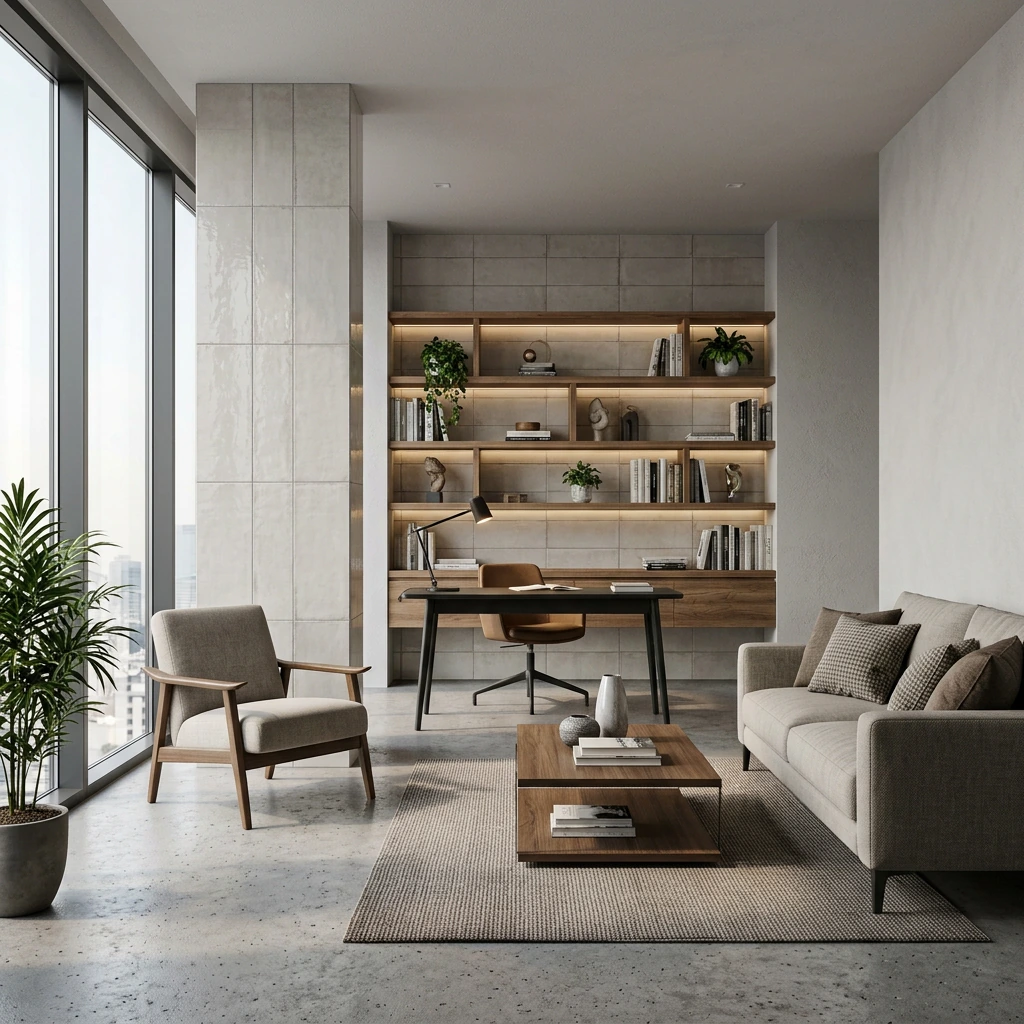
- Verifică scara mobilierului, golurile și circulația față de imaginea sursă. Interioarele din link sunt imagini demonstrative separate, nu versiuni înainte și după ale aceleiași camere.
Explorează trei imagini demonstrative de interior separate
Cum funcționează creditele
Conturile gratuite primesc o singură dată 50 de credite inițiale, la înregistrare. Aceste credite nu se reînnoiesc în fiecare lună.
Costul randării în credite variază în funcție de model, rezoluție și, pentru unele motoare, timpul de procesare. Mărirea rezoluției consumă credite suplimentare. Aplicația afișează soldul rămas.
Prevede și reîncercări și modificări când planifici un proiect. Un sold de credite nu reprezintă un număr fix de imagini finalizate.
Interioarele nu iartă greșelile: o ușă deplasată, o canapea prea mare, o reflexie imposibilă sau o bandă luminoasă inventată pot face inutilizabilă o imagine altfel frumoasă. Începe cu o vedere care arată organizarea încăperii, apoi compară finisajele și atmosfera cu acea sursă.
Un flux practic de randare AI de interioare în 6 pași
- Alege o singură decizie pentru imagine. Stabilește dacă testezi paleta de materiale, lumina naturală, caracterul mobilierului sau atmosfera generală.
- Exportă o vedere de bază clară. Include elementele care definesc scara și elimină ghidajele temporare sau geometria accidentală. Nu ascunde problemele nerezolvate de organizare folosind o distanță focală extremă. O randare clay arată încăperea cu materiale neutre; poate funcționa și o captură a modelului. Vezi ghidul imaginii de bază.
- Notează ce trebuie să rămână fix. De obicei, acestea sunt pereții, ferestrele, ușile, înălțimea tavanului, mobilierul încorporat, poziția camerei și circulația. Include aceste constrângeri în prompt și în lista de verificare. Promptul singur nu le impune.
- Definește pe scurt direcția vizuală. Numește tipul încăperii, două sau trei materiale și condițiile de iluminare. O imagine de referință poate clarifica nuanța stejarului sau finețea luminii naturale; precizează ce calitate vrei să preiei.
- Generează un set mic de variante comparabile. Păstrează aceeași vedere de bază și schimbă câte o singură variabilă. Notează modelul ales, dimensiunea imaginii, referințele și toate setările disponibile de influență, ca să poți identifica ce s-a schimbat.
- Rafinează local și verifică la dimensiune completă. Examinează selecția din jurul unei pardoseli, al unui perete sau al unei piese de mobilier înainte de editare. Apoi compară cu sursa atât zona modificată, cât și împrejurimile ei.
Un prompt de adaptat încăperii tale
Precizează ce trebuie să rămână fix, numește încăperea și materialele, apoi descrie lumina. Textul următor este o instrucțiune propusă; nu este însoțit de un rezultat documentat.
Creează un interior rezidențial realist pornind de la acest model clay. Păstrează aceeași cameră, proporțiile încăperii, pozițiile ferestrelor și ușilor, înălțimea tavanului, circulația și mobilierul încorporat. Folosește pardoseală din stejar deschis, tencuială minerală alb-cald, detalii din oțel inoxidabil periat și tapițerie din in natural. Lumină naturală difuză de cer acoperit, expunere echilibrată, scară credibilă a materialelor, amenajare reținută, fotografie de arhitectură la nivelul ochilor. Nu adăuga goluri, nu schimba organizarea, nu coborî tavanul și nu aglomera încăperea cu decorațiuni.
Exemplu de temă: două palete pentru un living
Imaginează-ți un living rezidențial modelat în SketchUp. Peretele cu ferestre, șemineul, mobilierul de bucătărie și camera sunt aprobate, dar clientul nu a ales încă între o variantă cu stejar deschis și o paletă mai închisă. Este o temă ipotetică.
Exportă o singură vedere neutră a modelului. Pregătește două studii din acea poziție a camerei, păstrând lumina și celelalte setări, dar schimbând paleta de materiale. Compară mobilierul încorporat și golurile cu sursa înainte de a pune studiile alături. Respinge sau corectează o variantă care schimbă organizarea încăperii.
Lista de verificare a interiorului înainte ca imaginea să ajungă la client
- Numără ușile, ferestrele și piesele principale de mobilier.
- Verifică lățimea circulațiilor și scara aparentă a scaunelor, meselor și corpurilor de iluminat.
- Inspectează mobilierul încorporat, mânerele, muchiile, îmbinările și elementele repetitive.
- Verifică oglinzile, vitrajele, umbrele și reflexiile pentru geometrie imposibilă.
- Confirmă că dimensiunea și orientarea materialelor sunt credibile.
- Deosebește produsele specificate de imitațiile inventate de AI.
- Confirmă că imaginea comunică decizia pe care intenționai să o discuți.
Când să lucrezi din scena 3D
Un motor de randare convențional lucrează dintr-o scenă 3D cu geometrie, materiale, iluminat și camere definite. Scena poate folosi resurse și presetări existente: de exemplu, Chaos Cosmos oferă modele, materiale și ceruri HDRI pentru V-Ray și Corona. AI bazată pe imagini pornește de la un input vizual și generează variante care trebuie în continuare verificate față de proiect.
Folosește modelul, desenele și informațiile verificate despre produse când contează dimensiunile, detaliile constructive sau piesele exacte de mobilier. Un scaun generat care arată bine nu dovedește că imaginea prezintă produsul producătorului specificat.
Pentru un studiu în Rendero, salvează imaginea de intrare, promptul, setările disponibile, rezultatele acceptate și respinse și consumul real de credite. Șablonul de notițe pentru verificarea randării îți oferă un loc unde să le înregistrezi.