Автор: Rendero | Обновлено 12 сентября 2026 г.
Работа с Rendero
- Что подготовить
- Эскиз интерьера, вид модели или существующее изображение комнаты с понятной планировкой.
- Что можно сделать
- Создайте вариант интерьера, затем выберите поверхность для точечной доработки. Используйте текстовое описание и настройки референсов, которые поддерживает выбранный движок.
- Что проверить
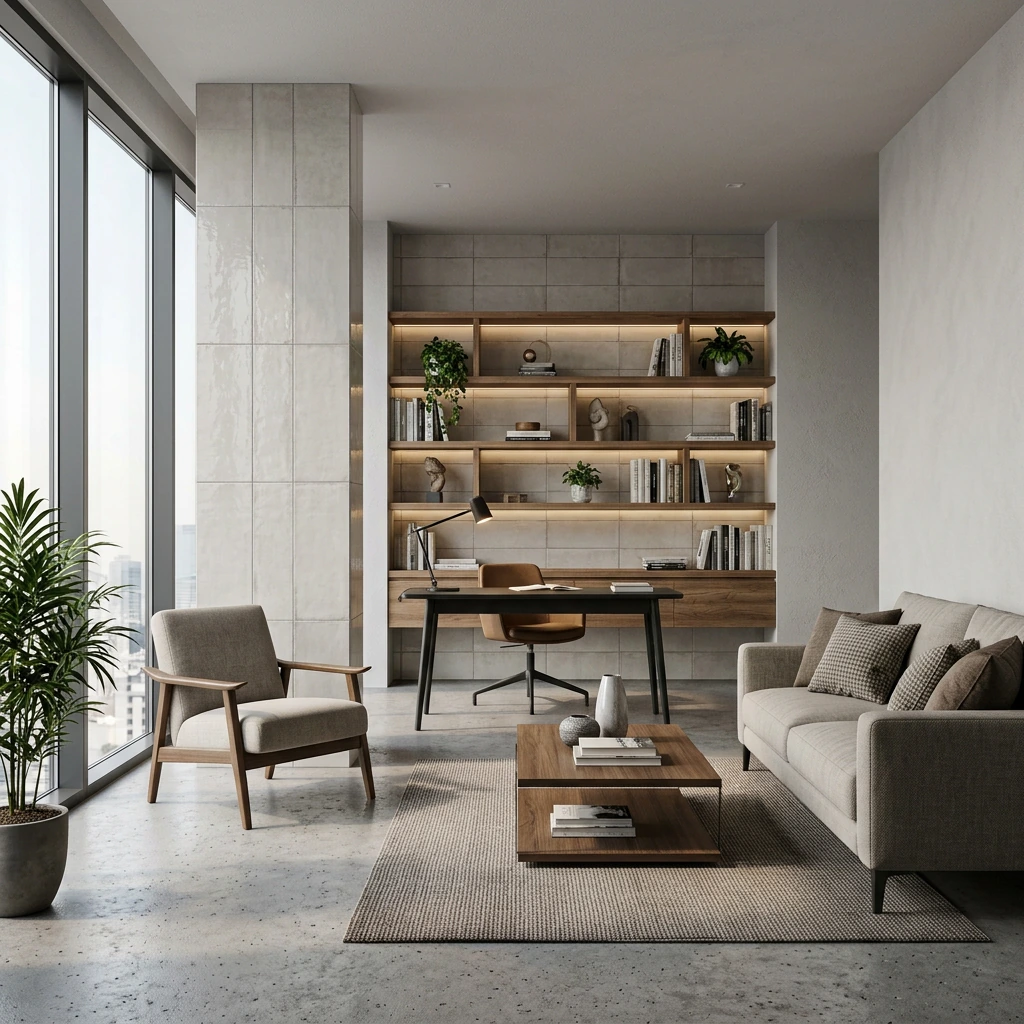
- Проверьте масштаб мебели, проёмы и проходы по исходному изображению. Интерьеры по ссылке — отдельные примеры, а не изображения одной комнаты до и после изменений.
Посмотрите три отдельных примера интерьеров
Как работают кредиты
Бесплатные аккаунты получают 50 стартовых кредитов один раз при регистрации. Эти кредиты не пополняются каждый месяц.
Расход на рендеринг зависит от модели, разрешения, а для некоторых движков — и от времени обработки. Увеличение разрешения требует дополнительных кредитов. Приложение показывает оставшийся баланс.
При планировании проекта учитывайте повторные попытки и правки. Баланс кредитов не соответствует фиксированному количеству готовых изображений.
Интерьеры не прощают ошибок: смещённая дверь, слишком большой диван, невозможное отражение или выдуманная световая полоса могут сделать красивое изображение непригодным. Начните с вида, на котором читается планировка комнаты, затем сравнивайте отделку и атмосферу с этим источником.
Практический процесс ИИ-рендеринга интерьеров в 6 шагов
- Выберите одно решение, которому должно помочь изображение. Определите, что вы проверяете: палитру материалов, дневной свет, характер мебели или общую атмосферу.
- Экспортируйте понятный базовый вид. Включите элементы, задающие масштаб, и уберите временные направляющие и случайную геометрию. Не скрывайте нерешённые проблемы планировки крайне коротким или длинным фокусным расстоянием. Clay-рендер показывает помещение с нейтральными материалами; подойти может и снимок экрана модели. См. руководство по базовому изображению.
- Запишите, что должно остаться неизменным. Обычно это стены, окна, двери, высота потолка, встроенная мебель, положение камеры и проходы. Внесите эти ограничения в промпт и список проверки. Сам промпт не обеспечивает их соблюдение.
- Кратко задайте визуальное направление. Укажите тип помещения, два-три материала и условия освещения. Референс может уточнить оттенок дуба или мягкость дневного света; поясните, какое качество вы хотите перенять.
- Создайте небольшой набор сопоставимых вариантов. Сохраняйте один базовый вид и меняйте по одной переменной. Записывайте выбранную модель, размер изображения, референсы и доступные настройки их влияния, чтобы понимать, что изменилось.
- Дорабатывайте локально и проверяйте в полном размере. Перед редактированием осмотрите выделение пола, стены или предмета мебели. Затем сравните с источником и изменённую область, и её окружение.
Промпт для адаптации к вашему помещению
Укажите, что должно остаться неизменным, назовите помещение и материалы, затем опишите свет. Ниже предложен вариант инструкции; документированного результата к ней нет.
Создай реалистичный жилой интерьер на основе этой clay-модели. Сохрани камеру, пропорции помещения, расположение окон и дверей, высоту потолка, проходы и встроенную мебель. Используй светлый дубовый пол, минеральную штукатурку тёплого белого оттенка, детали из шлифованной нержавеющей стали и обивку из натурального льна. Мягкий дневной свет при пасмурном небе, сбалансированная экспозиция, правдоподобный масштаб материалов, сдержанное оформление, архитектурная фотография с уровня глаз. Не добавляй проёмы, не меняй планировку, не опускай потолок и не перегружай помещение декором.
Пример задания: две палитры для гостиной
Представьте жилую гостиную, смоделированную в SketchUp. Стена с окнами, камин, встроенная кухонная мебель и камера согласованы, но клиент ещё не выбрал между светлым дубом и более тёмной палитрой. Это гипотетическое задание.
Экспортируйте один нейтральный вид модели. Подготовьте два варианта с этой камеры, сохраняя свет и прочие настройки, но меняя палитру материалов. Сравните встроенную мебель и проёмы с источником, прежде чем поставить изображения рядом. Отклоните или исправьте вариант, который меняет планировку комнаты.
Проверка интерьера перед показом клиенту
- Пересчитайте двери, окна и основные предметы мебели.
- Проверьте ширину проходов и видимый масштаб стульев, столов и светильников.
- Изучите встроенную мебель, ручки, кромки, стыки и повторяющиеся элементы.
- Проверьте зеркала, остекление, тени и отражения на невозможную геометрию.
- Убедитесь, что размер и направление материалов правдоподобны.
- Отличайте заданные продукты от похожих объектов, придуманных ИИ.
- Убедитесь, что изображение раскрывает именно то решение, которое вы хотели обсудить.
Когда работать с 3D-сценой
Обычный рендерер работает с 3D-сценой, где заданы геометрия, материалы, освещение и камеры. В сцене можно использовать готовые ресурсы и настройки: например, Chaos Cosmos предоставляет модели, материалы и HDRI-небо для V-Ray и Corona. AI на основе изображений начинает с визуального материала и создаёт варианты, которые по-прежнему нужно проверять на соответствие проекту.
Используйте модель, чертежи и проверенные сведения о продукции, когда важны размеры, конструктивные детали или конкретные предметы мебели. Красивый сгенерированный стул не доказывает, что показан продукт указанного производителя.
Для исследования в Rendero сохраните исходное изображение, промпт, доступные настройки, принятые и отклонённые результаты и фактический расход кредитов. Шаблон заметок по проверке рендера поможет их записать.