Autor: Rendero | Ažurirano 12. septembra 2026.
Korišćenje platforme Rendero
- Šta pripremiti
- Skicu enterijera, pogled na model ili postojeću sliku prostorije sa jasno prikazanim rasporedom.
- Šta možete da uradite
- Generišite studiju prostorije, pa izaberite površinu za ciljanu izmenu. Koristite tekstualno uputstvo i kontrole referenci koje podržava izabrani mehanizam.
- Šta proveriti
- Proverite razmeru nameštaja, otvore i prolaze u odnosu na izvornu sliku. Enterijeri na linku su zasebni primeri, a ne prikazi iste prostorije pre i posle izmene.
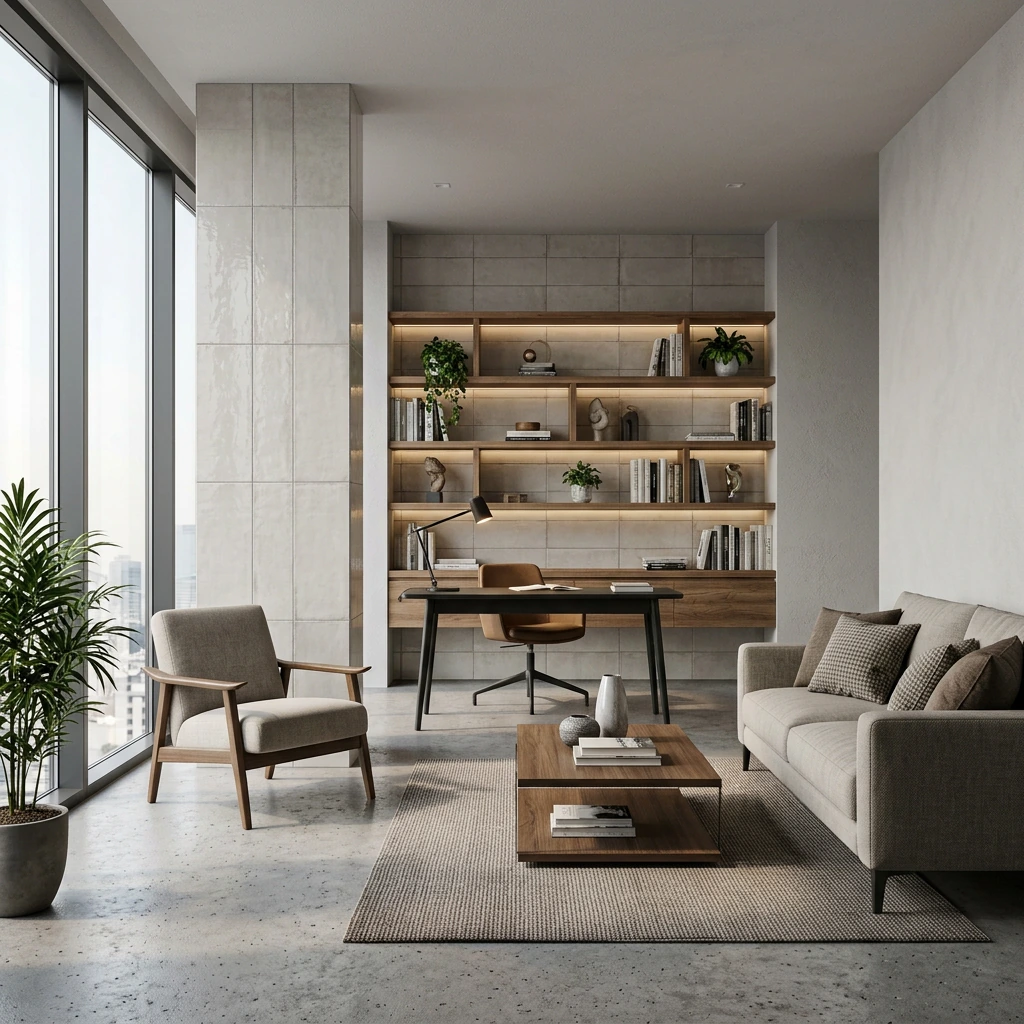
Istražite tri zasebna primera enterijera
Kako funkcionišu krediti
Besplatni nalozi dobijaju 50 početnih kredita jednokratno pri registraciji. Ti krediti se ne obnavljaju svakog meseca.
Trošak renderovanja zavisi od modela, rezolucije i, kod nekih mehanizama, vremena obrade. Povećavanje rezolucije troši dodatne kredite. Aplikacija prikazuje preostali saldo.
Pri planiranju projekta predvidite ponovne pokušaje i izmene. Saldo kredita ne predstavlja fiksan broj završenih slika.
Enterijeri ne opraštaju greške: pomerena vrata, prevelika sofa, nemoguć odraz ili izmišljena svetlosna traka mogu inače lepu sliku učiniti neupotrebljivom. Počnite prikazom koji pokazuje raspored prostorije, a zatim upoređujte završne obrade i atmosferu s tim izvorom.
Praktičan tok AI renderovanja enterijera u 6 koraka
- Izaberite jednu odluku kojoj slika treba da pomogne. Odlučite da li ispitujete paletu materijala, dnevno svetlo, karakter nameštaja ili ukupnu atmosferu.
- Izvezite jasan osnovni prikaz. Uključite elemente koji određuju razmeru i uklonite privremene vođice ili slučajnu geometriju. Ne skrivajte nerešene probleme rasporeda ekstremnom žižnom daljinom. Clay render prikazuje prostoriju sa neutralnim materijalima; može poslužiti i snimak ekrana modela. Pogledajte vodič za osnovnu sliku.
- Zapišite šta mora ostati nepromenjeno. To obično uključuje zidove, prozore, vrata, visinu plafona, ugrađeni nameštaj, položaj kamere i komunikacije. Unesite ta ograničenja u prompt i kontrolnu listu. Sam prompt ne obezbeđuje njihovo poštovanje.
- Sažeto odredite vizuelni smer. Navedite vrstu prostorije, dva ili tri materijala i uslove osvetljenja. Referentna slika može pojasniti ton hrasta ili mekoću dnevnog svetla; recite koje svojstvo želite da preuzmete.
- Generišite manji skup uporedivih varijanti. Zadržite isti osnovni prikaz i menjajte jednu promenljivu odjednom. Zabeležite izabrani model, veličinu slike, reference i dostupna podešavanja njihovog uticaja da biste mogli da utvrdite šta se promenilo.
- Doradite lokalno i proverite u punoj veličini. Pre uređivanja pregledajte selekciju poda, zida ili komada nameštaja. Nakon toga uporedite s izvorom i izmenjenu oblast i njenu okolinu.
Prompt koji možete prilagoditi svojoj prostoriji
Navedite šta mora ostati nepromenjeno, imenujte prostoriju i materijale, a zatim opišite svetlo. Tekst u nastavku je predlog uputstva; uz njega nema dokumentovanog rezultata.
Napravi realističan stambeni enterijer iz ovog clay modela. Zadrži istu kameru, proporcije prostorije, položaje prozora i vrata, visinu plafona, komunikacije i ugrađeni nameštaj. Upotrebi svetli hrastov pod, mineralni malter u toploj prljavobeloj nijansi, detalje od brušenog nerđajućeg čelika i presvlake od prirodnog lana. Meko dnevno svetlo oblačnog neba, uravnotežena ekspozicija, uverljiva razmera materijala, svedeno uređenje, arhitektonska fotografija u nivou očiju. Nemoj dodavati otvore, menjati raspored, spuštati plafon ni pretrpavati prostoriju ukrasima.
Primer zadatka: dve palete za dnevnu sobu
Zamislite dnevnu sobu modelovanu u SketchUpu. Zid s prozorima, kamin, kuhinjski elementi i kamera su odobreni, ali klijent još nije izabrao između svetlog hrasta i tamnije palete. Ovo je hipotetički zadatak.
Izvezite jedan neutralan prikaz modela. Pripremite dve studije iz tog položaja kamere, zadržavajući svetlo i druga podešavanja, a menjajući paletu materijala. Uporedite ugrađeni nameštaj i otvore s izvorom pre nego što studije stavite jednu uz drugu. Odbacite ili ispravite verziju koja menja raspored prostorije.
Provera enterijera pre nego što klijent vidi sliku
- Prebrojte vrata, prozore i glavne komade nameštaja.
- Proverite širine prolaza i prividnu razmeru stolica, stolova i rasvetnih tela.
- Pregledajte ugradni nameštaj, ručke, ivice, spojeve i ponavljajuće elemente.
- Proverite da li u ogledalima, zastakljenjima, senkama i odrazima postoji nemoguća geometrija.
- Potvrdite da su veličina i orijentacija materijala uverljivi.
- Razlikujte specificirane proizvode od sličnih predmeta koje je izmislio AI.
- Potvrdite da slika prenosi odluku o kojoj ste nameravali da razgovarate.
Kada raditi iz 3D scene
Konvencionalni program za renderovanje radi iz 3D scene s definisanom geometrijom, materijalima, osvetljenjem i kamerama. Scena može koristiti postojeće resurse i unapred zadata podešavanja: Chaos Cosmos, na primer, nudi modele, materijale i HDRI neba za V-Ray i Coronu. AI zasnovan na slikama polazi od vizuelnog ulaza i stvara varijante koje i dalje treba proveriti prema projektu.
Koristite model, crteže i proverene informacije o proizvodima kada su važne dimenzije, konstruktivni detalji ili tačno određeni komadi nameštaja. Privlačna generisana stolica ne dokazuje da je prikazan proizvod navedenog proizvođača.
Za studiju u Renderu sačuvajte ulaznu sliku, prompt, dostupna podešavanja, prihvaćene i odbačene rezultate i stvarnu potrošnju kredita. Šablon beležaka za pregled rendera daje vam mesto da ih zabeležite.