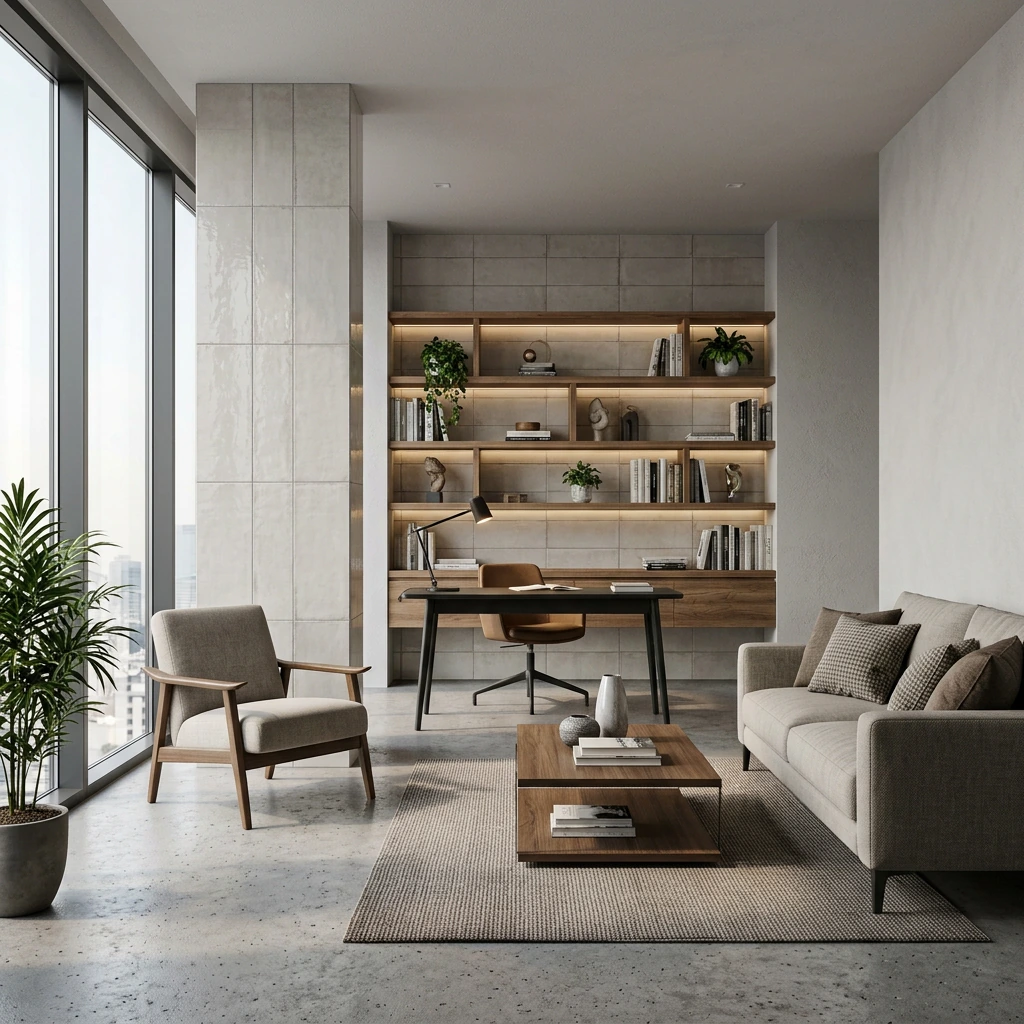
Autor: Rendero | Ažurirano 12. rujna 2026.
Upotreba Rendera
- Što pripremiti
- Skicu interijera, pogled na model ili postojeću sliku prostorije s jasno prikazanim rasporedom.
- Što možete učiniti
- Generirajte studiju prostorije, a zatim odaberite površinu za ciljanu izmjenu. Upotrijebite tekstualnu uputu i kontrole referenci koje podržava odabrani mehanizam.
- Što provjeriti
- Provjerite mjerilo namještaja, otvore i prolaze u odnosu na izvornu sliku. Interijeri na poveznici zasebni su primjeri, a ne prikazi iste prostorije prije i poslije izmjene.
Istražite tri zasebna primjera interijera
Kako funkcioniraju krediti
Besplatni računi jednokratno dobivaju 50 početnih kredita pri registraciji. Ti se krediti ne obnavljaju svaki mjesec.
Trošak renderiranja ovisi o modelu, razlučivosti i, kod nekih mehanizama, vremenu obrade. Povećavanje razlučivosti troši dodatne kredite. Aplikacija prikazuje preostali saldo.
Pri planiranju projekta predvidite ponovne pokušaje i izmjene. Saldo kredita ne predstavlja fiksan broj dovršenih slika.
Interijeri ne opraštaju pogreške: pomaknuta vrata, prevelik kauč, nemoguć odraz ili izmišljena svjetlosna traka mogu inače lijepu sliku učiniti neupotrebljivom. Počnite prikazom koji pokazuje raspored prostorije, a zatim uspoređujte završne obrade i atmosferu s tim izvorom.
Praktičan tijek AI renderiranja interijera u 6 koraka
- Odaberite jednu odluku kojoj slika treba pomoći. Odlučite ispitujete li paletu materijala, dnevno svjetlo, karakter namještaja ili ukupnu atmosferu.
- Izvezite jasan osnovni prikaz. Uključite elemente koji određuju mjerilo i uklonite privremene vodilice ili slučajnu geometriju. Ne skrivajte neriješene probleme rasporeda izrazito kratkom ili dugom žarišnom duljinom. Clay render prikazuje prostoriju s neutralnim materijalima; može poslužiti i snimka zaslona modela. Pogledajte vodič za osnovnu sliku.
- Zapišite što mora ostati nepromijenjeno. To obično uključuje zidove, prozore, vrata, visinu stropa, ugrađeni namještaj, položaj kamere i komunikacije. Uvrstite ta ograničenja u prompt i kontrolni popis. Sam prompt ne osigurava njihovo poštivanje.
- Sažeto odredite vizualni smjer. Navedite vrstu prostorije, dva ili tri materijala i uvjete osvjetljenja. Referentna slika može pojasniti ton hrasta ili mekoću dnevnog svjetla; recite koje svojstvo želite preuzeti.
- Generirajte manji skup usporedivih varijanti. Zadržite isti osnovni prikaz i mijenjajte jednu varijablu odjednom. Zabilježite odabrani model, veličinu slike, reference i dostupne postavke njihova utjecaja kako biste mogli utvrditi što se promijenilo.
- Doradite lokalno i provjerite u punoj veličini. Prije uređivanja pregledajte odabir poda, zida ili komada namještaja. Nakon toga usporedite s izvorom i izmijenjeno područje i njegovu okolinu.
Prompt koji možete prilagoditi svojoj prostoriji
Navedite što mora ostati nepromijenjeno, imenujte prostoriju i materijale, a zatim opišite svjetlo. Tekst u nastavku prijedlog je upute; uz njega nema dokumentiranog rezultata.
Izradi realističan stambeni interijer iz ovog clay modela. Zadrži istu kameru, proporcije prostorije, položaje prozora i vrata, visinu stropa, komunikacije i ugrađeni namještaj. Upotrijebi svijetli hrastov pod, mineralnu žbuku u toploj prljavobijeloj nijansi, detalje od brušenog nehrđajućeg čelika i presvlake od prirodnog lana. Meko dnevno svjetlo oblačnog neba, uravnotežena ekspozicija, uvjerljivo mjerilo materijala, suzdržano uređenje, arhitektonska fotografija u razini očiju. Nemoj dodavati otvore, mijenjati raspored, spuštati strop ni pretrpavati prostoriju ukrasima.
Primjer zadatka: dvije palete za dnevni boravak
Zamislite dnevni boravak modeliran u SketchUpu. Zid s prozorima, kamin, kuhinjski elementi i kamera odobreni su, ali klijent još nije odabrao između svijetlog hrasta i tamnije palete. Ovo je hipotetski zadatak.
Izvezite jedan neutralan prikaz modela. Pripremite dvije studije iz tog položaja kamere, zadržavajući svjetlo i druge postavke, a mijenjajući paletu materijala. Usporedite ugrađeni namještaj i otvore s izvorom prije nego što studije stavite jednu uz drugu. Odbacite ili ispravite verziju koja mijenja raspored prostorije.
Provjera interijera prije nego što klijent vidi sliku
- Prebrojite vrata, prozore i glavne komade namještaja.
- Provjerite širine prolaza i prividno mjerilo stolaca, stolova i rasvjetnih tijela.
- Pregledajte ugradbeni namještaj, ručke, rubove, spojeve i ponavljajuće elemente.
- Provjerite ogledala, ostakljenja, sjene i odraze radi nemoguće geometrije.
- Potvrdite da su veličina i orijentacija materijala uvjerljivi.
- Razlikujte specificirane proizvode od sličnih predmeta koje je izmislio AI.
- Potvrdite da slika prenosi odluku koju ste namjeravali raspraviti.
Kada raditi iz 3D scene
Konvencionalni program za renderiranje radi iz 3D scene s definiranom geometrijom, materijalima, rasvjetom i kamerama. Scena može koristiti postojeće resurse i unaprijed zadane postavke: Chaos Cosmos, primjerice, nudi modele, materijale i HDRI neba za V-Ray i Coronu. AI temeljen na slikama polazi od vizualnog ulaza i stvara varijante koje i dalje treba provjeriti prema projektu.
Koristite model, nacrte i provjerene informacije o proizvodima kada su važne dimenzije, konstrukcijski detalji ili točno određeni komadi namještaja. Privlačna generirana stolica ne dokazuje da je prikazan proizvod navedenog proizvođača.
Za studiju u Renderu spremite ulaznu sliku, prompt, dostupne postavke, prihvaćene i odbačene rezultate te stvarnu potrošnju kredita. Predložak bilježaka za pregled rendera daje vam mjesto za njihov zapis.