Rendero | Aktualizacja: 12 września 2026
Korzystanie z Rendero
- Co przygotować
- Szkic wnętrza, widok modelu lub istniejący obraz pomieszczenia z czytelnym układem.
- Co możesz zrobić
- Wygeneruj studium pomieszczenia, a następnie zaznacz powierzchnię do konkretnej poprawki. Użyj instrukcji i opcji referencji obsługiwanych przez wybrany silnik.
- Co sprawdzić
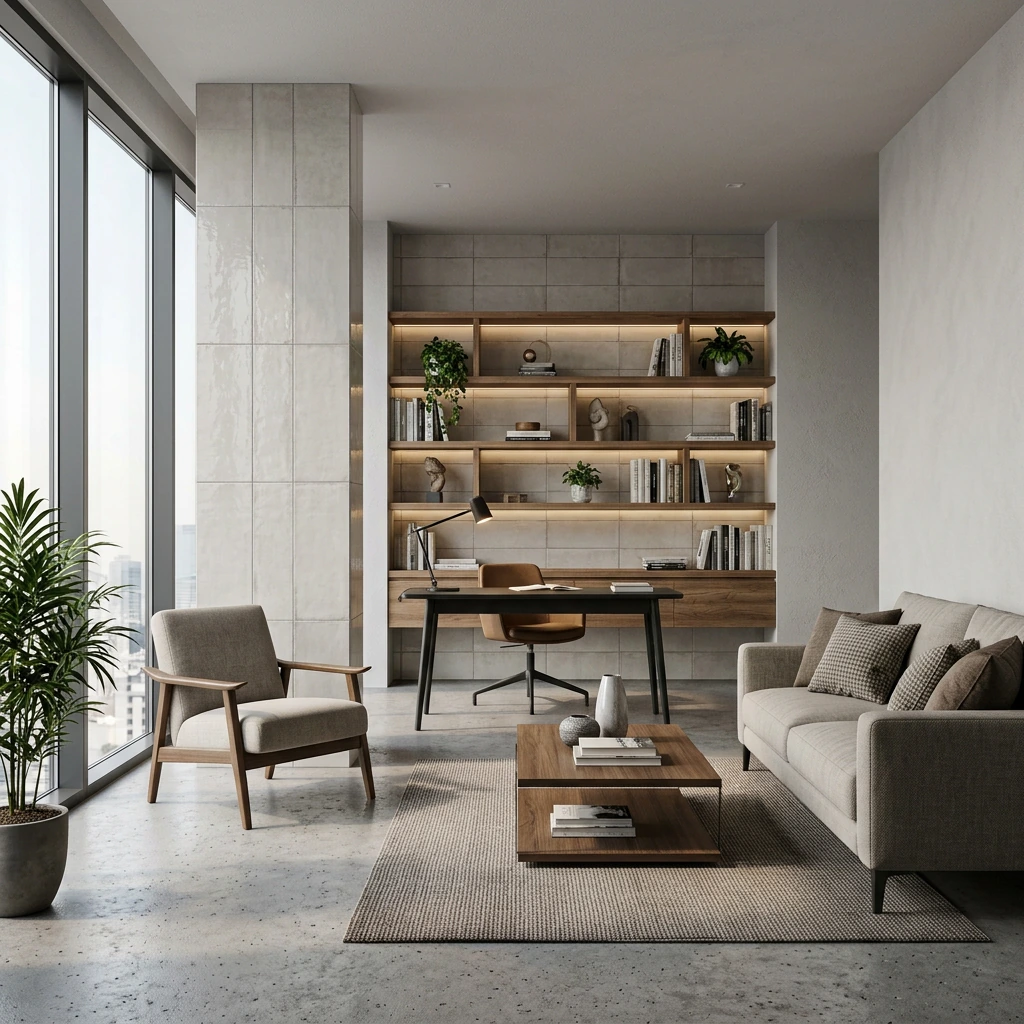
- Porównaj skalę mebli, otwory i ciągi komunikacyjne z obrazem źródłowym. Wnętrza pod linkiem to oddzielne przykłady, a nie wersje jednego pomieszczenia przed zmianą i po niej.
Obejrzyj trzy oddzielne przykłady wnętrz
Jak działają kredyty
Bezpłatne konta otrzymują jednorazowo 50 kredytów na start przy rejestracji. Te kredyty nie odnawiają się co miesiąc.
Koszt renderowania w kredytach zależy od modelu, rozdzielczości, a w niektórych silnikach także od czasu przetwarzania. Zwiększanie rozdzielczości zużywa dodatkowe kredyty. Aplikacja pokazuje pozostałe saldo.
Planując projekt, uwzględnij ponowne próby i poprawki. Saldo kredytów nie oznacza stałej liczby gotowych obrazów.
Wnętrza nie wybaczają błędów: przesunięte drzwi, za duża sofa, niemożliwe odbicie lub wymyślona listwa świetlna mogą przekreślić użyteczność pięknego obrazu. Zacznij od widoku, który pokazuje układ pomieszczenia, a następnie porównuj wykończenia i atmosferę z tym źródłem.
Praktyczny proces renderowania wnętrz z AI w 6 krokach
- Wybierz jedną decyzję, której ma służyć obraz. Ustal, czy sprawdzasz paletę materiałów, światło dzienne, charakter mebli czy ogólną atmosferę.
- Wyeksportuj czytelny widok bazowy. Uwzględnij elementy określające skalę i usuń tymczasowe prowadnice lub przypadkową geometrię. Nie ukrywaj nierozwiązanych problemów układu skrajną ogniskową. Render bez materiałów pokazuje pomieszczenie w neutralnym wykończeniu; zrzut ekranu modelu również może się sprawdzić. Zobacz przewodnik po obrazach bazowych.
- Zapisz, co musi pozostać bez zmian. Zwykle dotyczy to ścian, okien, drzwi, wysokości pomieszczenia, stałej zabudowy, położenia kamery i komunikacji. Umieść te warunki w prompcie i na liście kontrolnej. Sam prompt nie wymusza ich zachowania.
- Krótko określ kierunek wizualny. Podaj rodzaj pomieszczenia, dwa lub trzy materiały i warunki oświetlenia. Obraz referencyjny może doprecyzować odcień dębu lub miękkość światła dziennego; wskaż cechę, którą chcesz zaczerpnąć.
- Wygeneruj mały zestaw porównywalnych wariantów. Zachowaj ten sam widok bazowy i zmieniaj po jednej zmiennej. Zapisz wybrany model, rozmiar obrazu, referencje i dostępne ustawienia ich wpływu, aby ustalić, co się zmieniło.
- Dopracuj wybrane obszary i sprawdź obraz w pełnym rozmiarze. Przed edycją obejrzyj zaznaczenie podłogi, ściany lub mebla. Następnie porównaj ze źródłem zarówno zmieniony obszar, jak i jego otoczenie.
Prompt do dostosowania do Twojego pomieszczenia
Określ, co ma pozostać bez zmian, nazwij pomieszczenie i materiały, a następnie opisz światło. Poniższy tekst jest propozycją polecenia; nie towarzyszy mu zapisany wynik renderowania.
Stwórz realistyczne wnętrze mieszkalne na podstawie tego modelu bez materiałów. Zachowaj tę samą kamerę, proporcje pomieszczenia, położenie okien i drzwi, wysokość sufitu, komunikację oraz stałą zabudowę. Użyj jasnej dębowej podłogi, tynku mineralnego w ciepłej złamanej bieli, detali ze szczotkowanej stali nierdzewnej i naturalnej lnianej tapicerki. Miękkie światło dzienne przy zachmurzonym niebie, zrównoważona ekspozycja, wiarygodna skala materiałów, oszczędna stylizacja, fotografia architektoniczna z wysokości oczu. Nie dodawaj otworów, nie zmieniaj układu, nie obniżaj sufitu i nie przepełniaj pomieszczenia dekoracjami.
Przykładowy brief: dwie palety materiałów do salonu
Wyobraź sobie salon wymodelowany w SketchUpie. Ściana z oknami, kominek, zabudowa kuchenna i kamera są zatwierdzone, ale klient nie wybrał jeszcze między jasnym dębem a ciemniejszą paletą. To hipotetyczny brief.
Wyeksportuj jeden neutralny widok modelu. Przygotuj dwa studia z tej samej kamery, zachowując światło i pozostałe ustawienia, a zmieniając paletę materiałów. Porównaj zabudowę i otwory ze źródłem, zanim zestawisz obrazy obok siebie. Odrzuć lub popraw wariant, który zmienia układ pomieszczenia.
Lista kontroli wnętrza przed pokazaniem obrazu klientowi
- Policz drzwi, okna i główne meble.
- Sprawdź szerokości przejść i widoczną skalę krzeseł, stołów oraz lamp.
- Obejrzyj zabudowę stolarską, uchwyty, krawędzie, połączenia i powtarzające się elementy.
- Sprawdź lustra, przeszklenia, cienie i odbicia pod kątem niemożliwej geometrii.
- Potwierdź, że rozmiar i orientacja materiałów są wiarygodne.
- Odróżnij wskazane produkty od podobnych przedmiotów wymyślonych przez AI.
- Potwierdź, że obraz przedstawia decyzję, którą zamierzasz omówić.
Kiedy pracować na scenie 3D
Tradycyjny silnik renderujący korzysta ze sceny 3D z określoną geometrią, materiałami, oświetleniem i kamerami. W takiej scenie można używać gotowych zasobów i ustawień: na przykład Chaos Cosmos udostępnia modele, materiały i nieba HDRI dla V-Ray i Corony. AI oparte na obrazach zaczyna od materiału wizualnego i generuje warianty, które nadal trzeba sprawdzić względem projektu.
Korzystaj z modelu, rysunków i zweryfikowanych informacji o produktach, gdy znaczenie mają wymiary, detale wykonawcze lub konkretne wyposażenie. Atrakcyjne wygenerowane krzesło nie dowodzi, że przedstawiono produkt wskazanego producenta.
Podczas studium w Rendero zapisz obraz wejściowy, prompt, dostępne ustawienia, zaakceptowane i odrzucone wyniki oraz rzeczywiste zużycie kredytów. Szablon notatek z przeglądu renderu pozwala je uporządkować.