
Autor: Rendero | Aktualizacja: 8 września 2026
Wybierz wejście pokazujące geometrię, którą następny obraz musi zachować. Szkic może wystarczyć do omówienia kształtu dachu. Gdy położenie otworów i poziomy są uzgodnione, użyj widoku z aktualnego modelu, aby porównać z nim wynik.
Dwa widoki źródłowe do przeanalizowania

Dach, przeszklenia i powierzchnie ścian są wyraźnie rozdzielone. Miękkie cienie pomagają pokazać głębię.
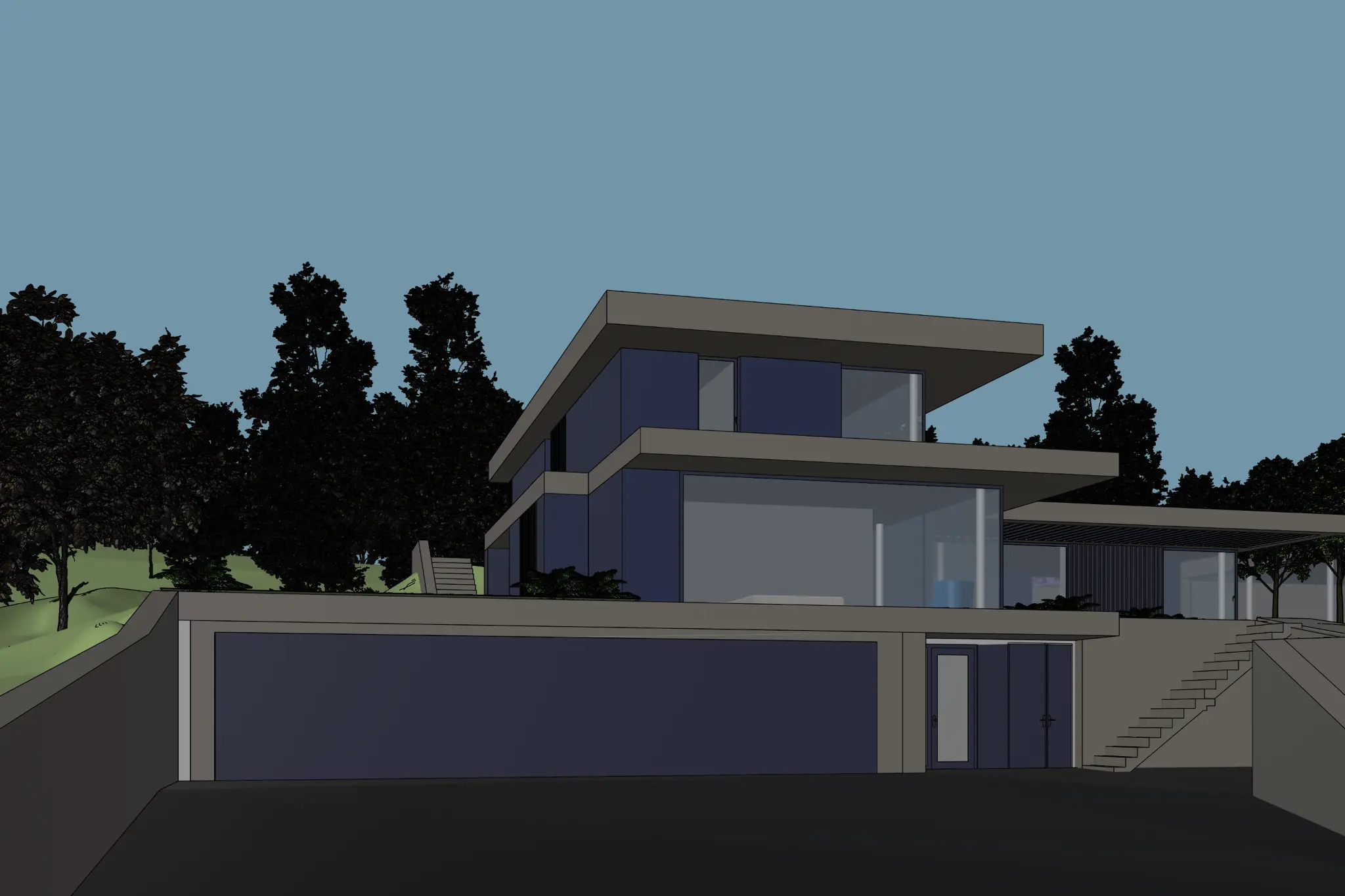
Krawędzie płyt i tarasy są widoczne, ale ciemny pierwszy plan wymaga uwagi przed eksportem.
Te opublikowane przykłady widoków źródłowych Rendero przedstawiają różne budynki. Ilustrują, co sprawdzać na wejściu; nie są porównaniem dokładności tej samej sceny ani sekwencją generowania.
Wybierz według decyzji
Szkic
Użyj go do badania wczesnej formy, kompozycji lub kierunku materiałowego. Sprawdź, czy dach, otwory i linia terenu są czytelne bez opisów.
Przygotuj szkicRender bez materiałów
Użyj neutralnych materiałów, gdy chcesz badać wykończenia z ustalonego widoku. Zachowaj cienie wyjaśniające wnęki i głębię; sprawdź krawędzie wokół przeszkleń.
Przeanalizuj przykład renderu bez materiałówZrzut ekranu modelu
Użyj zapisanej kamery z aktualnego modelu. Ukryj prowadnice i podświetlenia zaznaczeń, a następnie sprawdź ciemne narożniki i cienkie elementy w wyeksportowanym obrazie.
Wyeksportuj widok z programu SketchUpIstniejący render
Użyj go, gdy kompozycja się sprawdza, a wykończenie lub obszar wymaga uwagi. Sprawdź granicę zaznaczenia i porównaj otaczające piksele po edycji.
Sprawdź zaznaczenieCo może wnieść obraz referencyjny
Referencja materiałowa lub nastrojowa może pokazać pożądany odcień dębu, fakturę kamienia lub oświetlenie. Wskaż narzędziu, której cechy użyć. Zachowaj widok projektu jako źródło kamery i układu. Więcej o rozdzieleniu tych ról znajdziesz w przewodniku po obrazach referencyjnych.
Brief tekstowy może opisać koncepcję, ale nie dostarcza obrazu geometrii projektu. Zacznij od widoku projektu, gdy określone otwory, poziomy kondygnacji lub proporcje muszą przetrwać studium.
Aby wyeksportować widok do Rendero, skorzystaj z poradnika SketchUp, poradnika Revit (po angielsku) lub poradnika Rhino (po angielsku).
Sprawdź eksport przed przesłaniem
- Otwórz zapisany obraz ponownie i potwierdź, że dach, kontakt z gruntem i główne otwory nie są przycięte.
- Szukaj brakujących schodów, czarnej wnęki lub słabej linii szkicu. Popraw nieczytelne źródło, zanim poprosisz model o jego interpretację.
- Użyj wymiarów obrazu akceptowanych przez wybrane narzędzie. Zachowaj ten sam kadr i kamerę między studiami.
- Zapisz źródło obok wyniku. Porównaj sylwetkę, liczbę otworów i granice materiałów przy tym samym rozmiarze wyświetlania.
To wskazówki przygotowania, a nie zmierzony ranking typów wejścia. Szczegółowe źródło nadal wymaga sprawdzonego wyniku. Zapisz wejście, ustawienia i przegląd w szablonie notatek z przeglądu renderu.