
Szerző: Rendero | Frissítve: 2026. szeptember 8.
Olyan bemenetet válassz, amely mutatja a következő képen megőrzendő geometriát. Egy tetőforma megbeszéléséhez elég lehet a vázlat. Ha a nyílások helye és a szintek már jóváhagyottak, az aktuális modellből használj nézetet, hogy hozzájuk tudd mérni az eredményt.
Két megvizsgálható forrásnézet

A tető, az üvegezés és a falfelületek elkülönülnek. A lágy árnyékok segítenek leírni a mélységet.
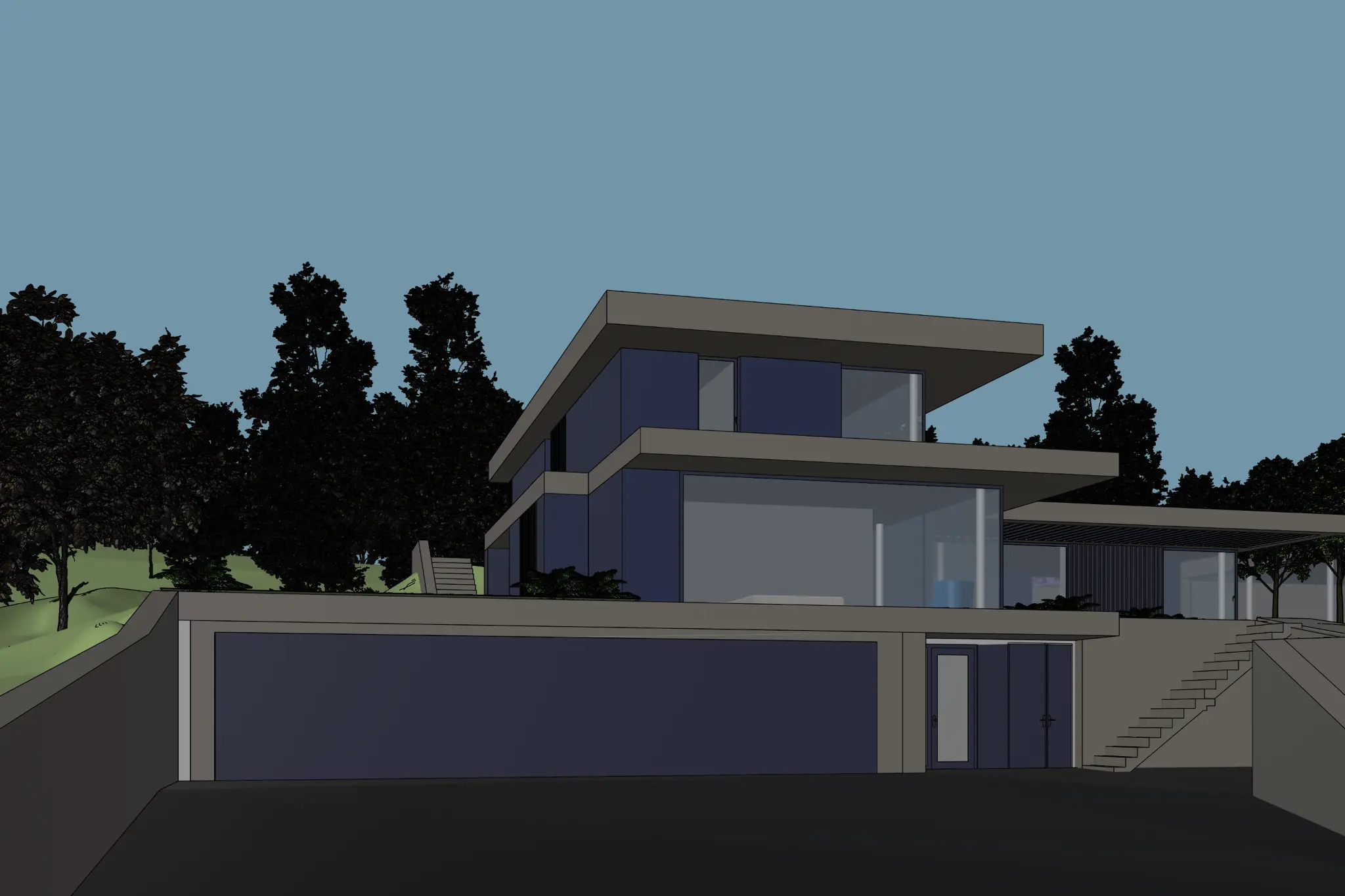
A födémélek és teraszok látszanak, de a sötét előteret exportálás előtt ellenőrizni kell.
Ezek a közzétett Rendero-forrásnézetek különböző épületeket mutatnak. Azt szemléltetik, mit vizsgálj meg a bemeneten; nem ugyanazon jelenet pontosság-összehasonlításai vagy generálási sorozata.
A döntéshez válassz
Vázlat
Korai forma, kompozíció vagy anyagirány vizsgálatához használd. Ellenőrizd, hogy a tető, a nyílások és a terepvonal megjegyzések nélkül is olvashatóak.
Vázlat előkészítéseAnyagok nélküli render
Használj semleges anyagokat, ha rögzített nézetből szeretnél felületeket tanulmányozni. Tartsd meg a bemélyedést és mélységet magyarázó árnyékokat; vizsgáld meg az üvegezés körüli éleket.
Anyagok nélküli példa ellenőrzéseKépernyőkép a modellről
Használd az aktuális modell mentett kameráját. Rejtsd el a segédvonalakat és kijelöléskiemeléseket, majd az exportált képen ellenőrizd a sötét sarkokat és vékony elemeket.
SketchUp-nézet exportálásaMeglévő render
Akkor használd, ha a kompozíció működik, és egy felület vagy terület igényel figyelmet. Vizsgáld meg a kijelölt határt, majd szerkesztés után hasonlítsd össze a környező képpontokat.
Kijelölés ellenőrzéseMit adhat egy referenciakép?
Egy anyag- vagy hangulatreferencia megmutathatja a kívánt tölgyárnyalatot, kőtextúrát vagy világítást. Mondd meg az eszköznek, melyik tulajdonságot használja. A projekt nézetét tartsd meg a kamera és elrendezés forrásaként. A szerepek szétválasztásáról lásd a referenciaképes útmutatót.
A csak szöveges feladatleírás leírhat egy koncepciót, de nem ad képet a projekt geometriájáról. Projektből származó nézetből indulj, ha meghatározott nyílásoknak, padlószinteknek vagy arányoknak kell megmaradniuk a tanulmányban.
Exportálj egy nézetet a Rendero számára a SketchUp-útmutató, a Revit-útmutató (angolul) vagy a Rhino-útmutató (angolul) alapján.
Feltöltés előtt ellenőrizd az exportot
- Nyisd meg újra a mentett képet, és ellenőrizd, hogy a tető, a talajkapcsolat és a fő nyílások nincsenek levágva.
- Keress hiányzó lépcsőt, fekete bemélyedést vagy halvány vázlatvonalat. Javítsd ki az olvashatatlan forrást, mielőtt a modellt értelmezésre kéred.
- A kiválasztott eszköz által elfogadott képméretet használd. A tanulmányok között tartsd azonosan a kivágást és a kamerát.
- Mentsd el a forrást az eredmény mellé. Azonos megjelenítési méretben hasonlítsd össze a sziluettet, a nyílások számát és az anyaghatárokat.
Ezek előkészítési irányelvek, nem a bemenettípusok mért rangsora. A részletes forrásból is ellenőrzött kimenet kell. Rögzítsd a bemenetet, a beállításokat és az ellenőrzést a renderellenőrzési jegyzetsablonban.