
Kirjoittaja Rendero | Päivitetty 8. syyskuuta 2026
Valitse lähtöaineisto, jossa näkyy seuraavassa kuvassa säilytettävä geometria. Luonnos voi riittää katon muodosta keskusteluun. Kun aukkojen paikat ja korkotasot on sovittu, käytä ajantasaisen mallin näkymää, johon tulosta voi verrata.
Kaksi tarkasteltavaa lähtönäkymää

Katto, lasitus ja seinäpinnat erottuvat. Pehmeät varjot kuvaavat syvyyttä.
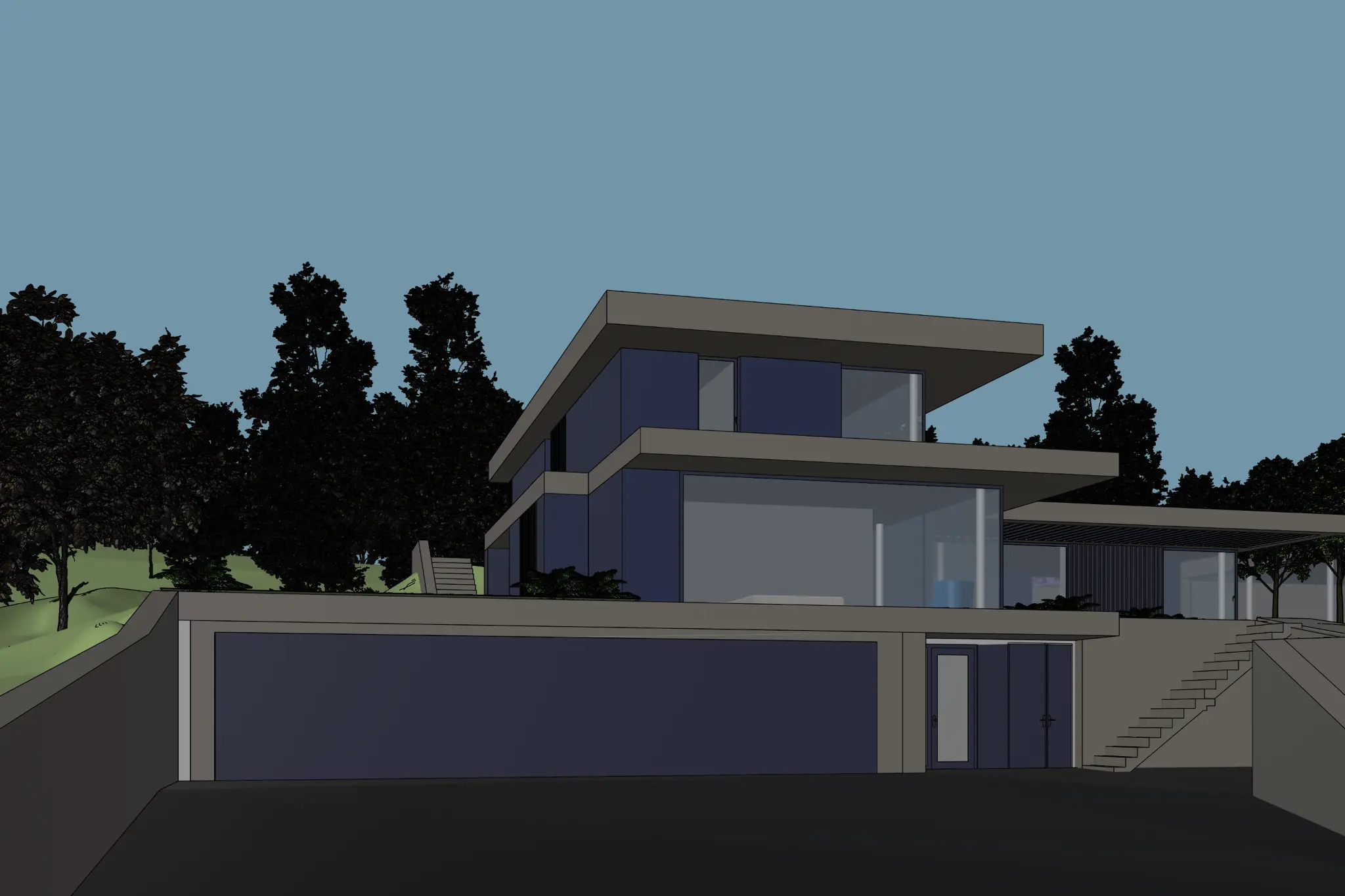
Laattojen reunat ja terassit näkyvät, mutta tumma etuala vaatii huomiota ennen vientiä.
Nämä julkaistut Renderon lähtönäkymäesimerkit esittävät eri rakennuksia. Ne havainnollistavat tarkistettavia lähtökuvan piirteitä; kyse ei ole saman näkymän tarkkuusvertailusta tai generointisarjasta.
Valitse ratkaistavan kysymyksen mukaan
Luonnos
Tutki sillä varhaista muotoa, sommittelua tai materiaalien suuntaa. Tarkista, että katto, aukot ja maanpinnan linja erottuvat ilman merkintöjä.
Valmistele luonnosMateriaaliton renderöinti
Käytä neutraaleja materiaaleja, kun tutkit pintoja vakiintuneesta näkymästä. Säilytä syvennyksiä ja syvyyttä selittävät varjot; tarkista lasituksen reunat.
Tutki materiaalitonta esimerkkiäMallin kuvakaappaus
Käytä ajantasaisen mallin tallennettua kameraa. Piilota apuviivat ja valintakorostukset ja tarkista viedyn kuvan tummat nurkat ja ohuet osat.
Vie SketchUp-näkymäOlemassa oleva renderöinti
Käytä sitä, kun sommittelu toimii mutta jokin pinta tai alue vaatii huomiota. Tutki valinnan raja ja vertaa ympäröiviä pikseleitä muokkauksen jälkeen.
Tarkista valintaMitä viitekuva voi tuoda
Materiaali- tai tunnelmaviite voi näyttää halutun tammen sävyn, kiven pinnan tai valaistuksen. Kerro työkalulle, mitä ominaisuutta käytetään. Säilytä projektinäkymä kameran ja pohjaratkaisun lähteenä. Viitekuvaopas kertoo lisää näiden roolien erottamisesta.
Pelkkä tekstikuvaus voi kuvata konseptin, mutta se ei anna kuvaa projektisi geometriasta. Aloita projektinäkymästä, kun tiettyjen aukkojen, kerroskorkojen tai mittasuhteiden pitää säilyä tutkielmassa.
Vie näkymä Renderoa varten SketchUp-oppaan, Revit-oppaan (englanniksi) tai Rhino-oppaan (englanniksi) avulla.
Tarkista vientikuva ennen lataamista
- Avaa tallennettu kuva uudelleen ja varmista, ettei kattoa, maastoliittymää tai pääaukkoja ole rajattu pois.
- Etsi puuttuvaa porrasta, mustaa syvennystä tai haaleaa luonnosviivaa. Korjaa epäselvä lähtöaineisto ennen kuin pyydät mallia tulkitsemaan sitä.
- Käytä valitun työkalun hyväksymiä kuvamittoja. Pidä rajaus ja kamera samoina eri tutkielmissa.
- Tallenna lähde tuloksen viereen. Vertaa siluettia, aukkojen määrää ja materiaalirajoja samassa näyttökoossa.
Nämä ovat valmisteluohjeita, eivät mitattu lähtöaineistotyyppien paremmuusjärjestys. Myös yksityiskohtaisen lähtökuvan tulos pitää tarkistaa. Kirjaa syöte, asetukset ja arvio renderöinnin arviointimuistion pohjaan.