
Door Rendero | Bijgewerkt op 8 september 2026
Kies invoer die de geometrie toont die het volgende beeld moet behouden. Een schets kan genoeg zijn om een dakvorm te bespreken. Zodra openingsposities en peilen vaststaan, gebruik je een aanzicht uit het actuele model om de uitvoer daarmee te vergelijken.
Twee bronaanzichten om te bekijken

Dak, beglazing en wandvlakken zijn goed te onderscheiden. Zachte schaduwen maken de diepte leesbaar.
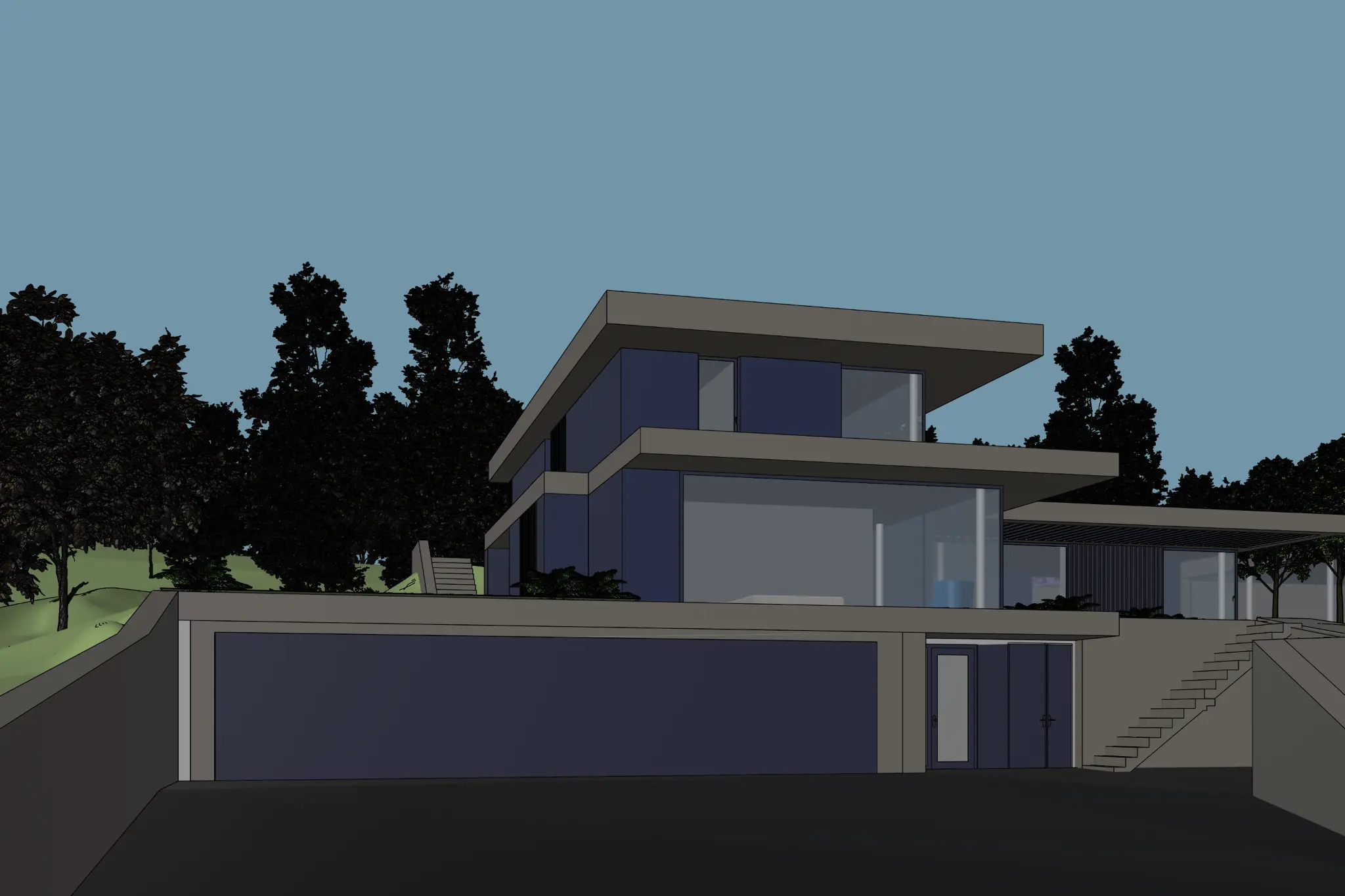
Vloerranden en terrassen zijn zichtbaar, maar de donkere voorgrond vraagt aandacht vóór de export.
Deze gepubliceerde Rendero-bronaanzichten tonen verschillende gebouwen. Ze illustreren wat je in invoer moet controleren; ze zijn geen nauwkeurigheidsvergelijking van dezelfde scène of een generatiereeks.
Kies op basis van de ontwerpvraag
Schets
Gebruik een schets om een vroege vorm, compositie of materiaalrichting te onderzoeken. Controleer of dak, openingen en terreinaansluiting ook zonder de notities leesbaar zijn.
Een schets voorbereidenClay render
Gebruik neutrale materialen als je afwerkingen vanuit een vastgesteld aanzicht wilt bestuderen. Behoud schaduwen die terugliggende delen en diepte verduidelijken; controleer randen rond beglazing.
Een clay-voorbeeld bekijkenModelscreenshot
Gebruik een opgeslagen camera uit het actuele model. Verberg hulplijnen en selectiemarkeringen en controleer donkere hoeken en dunne elementen in het geëxporteerde beeld.
Een SketchUp-aanzicht exporterenBestaande render
Gebruik een bestaande render wanneer de compositie werkt en een afwerking of gebied aandacht nodig heeft. Controleer de selectiegrens en vergelijk de omliggende pixels na de bewerking.
Een selectie controlerenWat een referentiebeeld kan aanreiken
Een materiaal- of sfeerreferentie kan de gewenste eikentint, steenstructuur of verlichting tonen. Vertel de tool welke eigenschap je wilt gebruiken. Houd het projectaanzicht als bron voor camera en indeling. Zie de gids voor referentiebeelden voor meer uitleg over deze verschillende rollen.
Een opdracht met alleen tekst kan een concept beschrijven, maar levert geen beeld van de projectgeometrie. Begin met een projectaanzicht wanneer specifieke openingen, vloerpeilen of verhoudingen in de studie moeten blijven bestaan.
Exporteer een aanzicht voor Rendero met de SketchUp-gids, de Revit-gids (in het Engels) of de Rhino-gids (in het Engels).
Controleer de export vóór het uploaden
- Open het opgeslagen beeld opnieuw en controleer of dak, terreinaansluiting en hoofdopeningen niet zijn afgesneden.
- Zoek naar een ontbrekende trap, zwarte nis of nauwelijks zichtbare schetslijn. Herstel onleesbare invoer voordat je het model vraagt die te interpreteren.
- Gebruik beeldafmetingen die de gekozen tool accepteert. Houd uitsnede en camera tussen studies gelijk.
- Bewaar het bronbeeld naast de uitvoer. Vergelijk silhouet, aantal openingen en materiaalgrenzen op dezelfde weergavegrootte.
Dit zijn voorbereidingsrichtlijnen, geen gemeten rangschikking van invoertypen. Ook een gedetailleerde bron vraagt om gecontroleerde uitvoer. Leg invoer, instellingen en beoordeling vast in het sjabloon voor renderbeoordeling.