
От Rendero | Обновено на 8 септември 2026 г.
Изберете вход, който показва геометрията за запазване в следващото изображение. Скица може да е достатъчна за обсъждане на форма на покрива. След одобряване на позициите на отворите и нивата използвайте изглед от актуалния модел, за да сравните резултата с тях.
Два изходни изгледа за преглед

Покривът, остъкляването и стенните повърхности са отделени. Меките сенки помагат да се опише дълбочината.
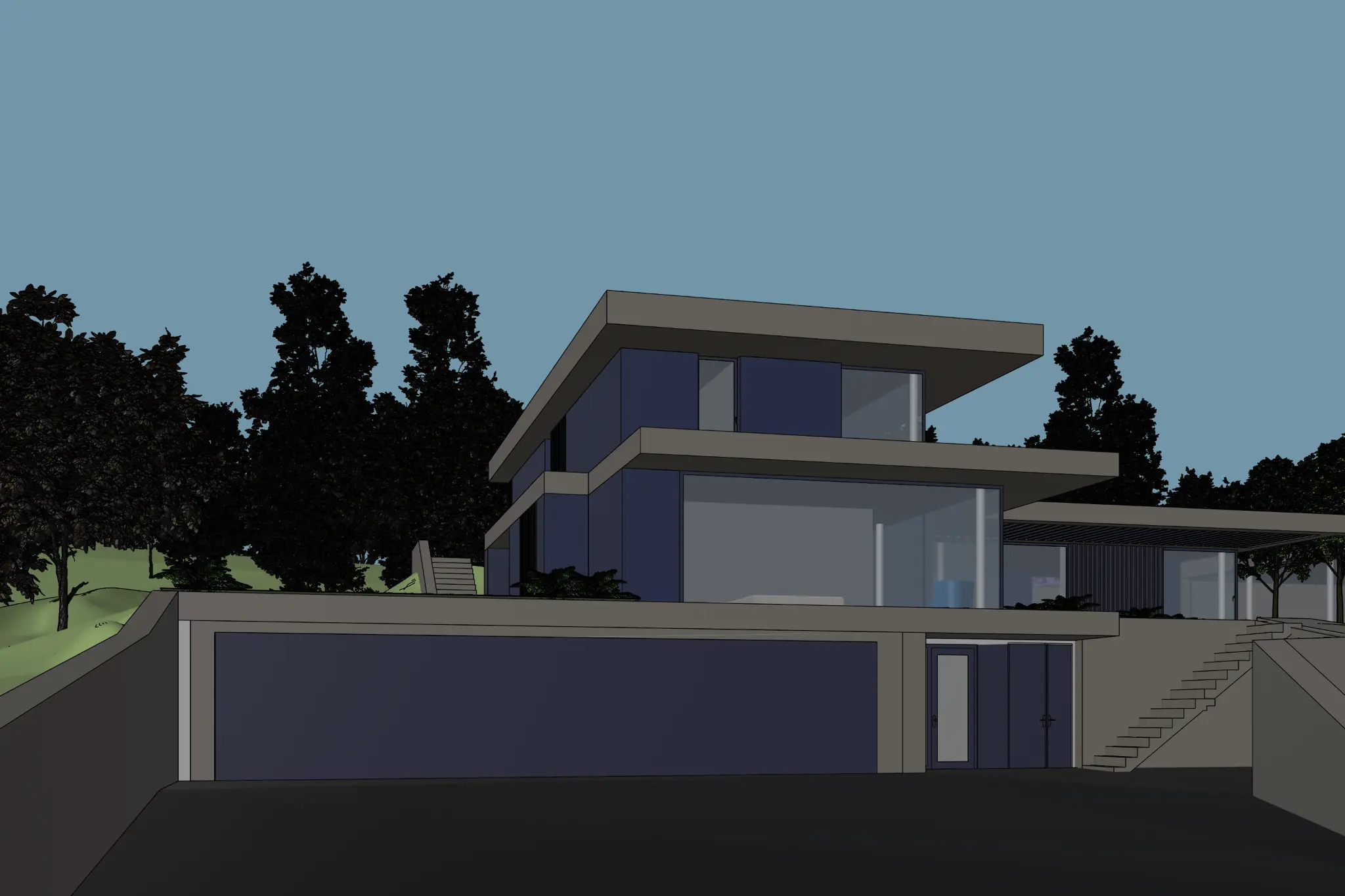
Ръбовете на плочите и терасите са видими, но тъмният преден план изисква внимание преди експорт.
Тези публикувани примери за изходни изгледи на Rendero показват различни сгради. Те илюстрират какво да проверите във входа; не са сравнение на точността на една и съща сцена или последователност на генериране.
Изберете според решението
Скица
Използвайте я за проучване на ранна форма, композиция или материална посока. Проверете дали покривът, отворите и линията на терена се четат без анотациите.
Подгответе скицаClay рендер
Използвайте неутрални материали, когато проучвате покрития от установен изглед. Запазете сенките, които обясняват ниши и дълбочина; проверете ръбовете около остъкляването.
Прегледайте clay примерЕкранна снимка на модела
Използвайте запазена камера от актуалния модел. Скрийте помощните линии и подчертаванията на селекции, след което проверете тъмните ъгли и тънките елементи в експортираното изображение.
Експортирайте изглед от SketchUpСъществуващ рендер
Използвайте го, когато композицията работи, а покритие или област изисква внимание. Огледайте избраната граница и сравнете околните пиксели след редакцията.
Проверете селекцияКакво може да даде референтно изображение
Референция за материал или атмосфера може да покаже желания нюанс на дъба, каменна текстура или осветление. Кажете на инструмента кое качество да използва. Запазете проектния изглед като източник за камерата и разпределението. Вижте ръководството за референтни изображения за разграничаването на тези роли.
Само текстово задание може да опише концепция, но не предоставя изображение на геометрията на проекта. Започнете от проектен изглед, когато конкретни отвори, етажни нива или пропорции трябва да се запазят в проучването.
Експортирайте изглед за Rendero с помощта на ръководството за SketchUp, ръководството за Revit (на английски) или ръководството за Rhino (на английски).
Проверете експорта преди качване
- Отворете отново запазеното изображение и потвърдете, че покривът, контактът с терена и основните отвори не са изрязани.
- Потърсете липсваща стълба, черна ниша или бледа линия в скицата. Поправете нечетим източник, преди да поискате моделът да го интерпретира.
- Използвайте размери на изображението, приемани от избрания инструмент. Запазете еднакви кадрирането и камерата между проучванията.
- Запазете източника до резултата. Сравнете силуета, броя на отворите и границите на материалите при еднакъв размер на показване.
Това са насоки за подготовка, а не измерена класация на видовете вход. Подробният източник все пак изисква проверен резултат. Запишете входа, настройките и прегледа в шаблона за бележки при преглед на рендер.