
De Rendero | Actualizat la 8 septembrie 2026
Alege o intrare care arată geometria ce trebuie păstrată în următoarea imagine. O schiță poate fi suficientă pentru a discuta forma acoperișului. Odată stabilite pozițiile golurilor și cotele, folosește o vedere din modelul curent, pentru a putea compara rezultatul cu acestea.
Două vederi sursă de examinat

Acoperișul, suprafețele vitrate și pereții sunt distincte. Umbrele fine ajută la descrierea adâncimii.
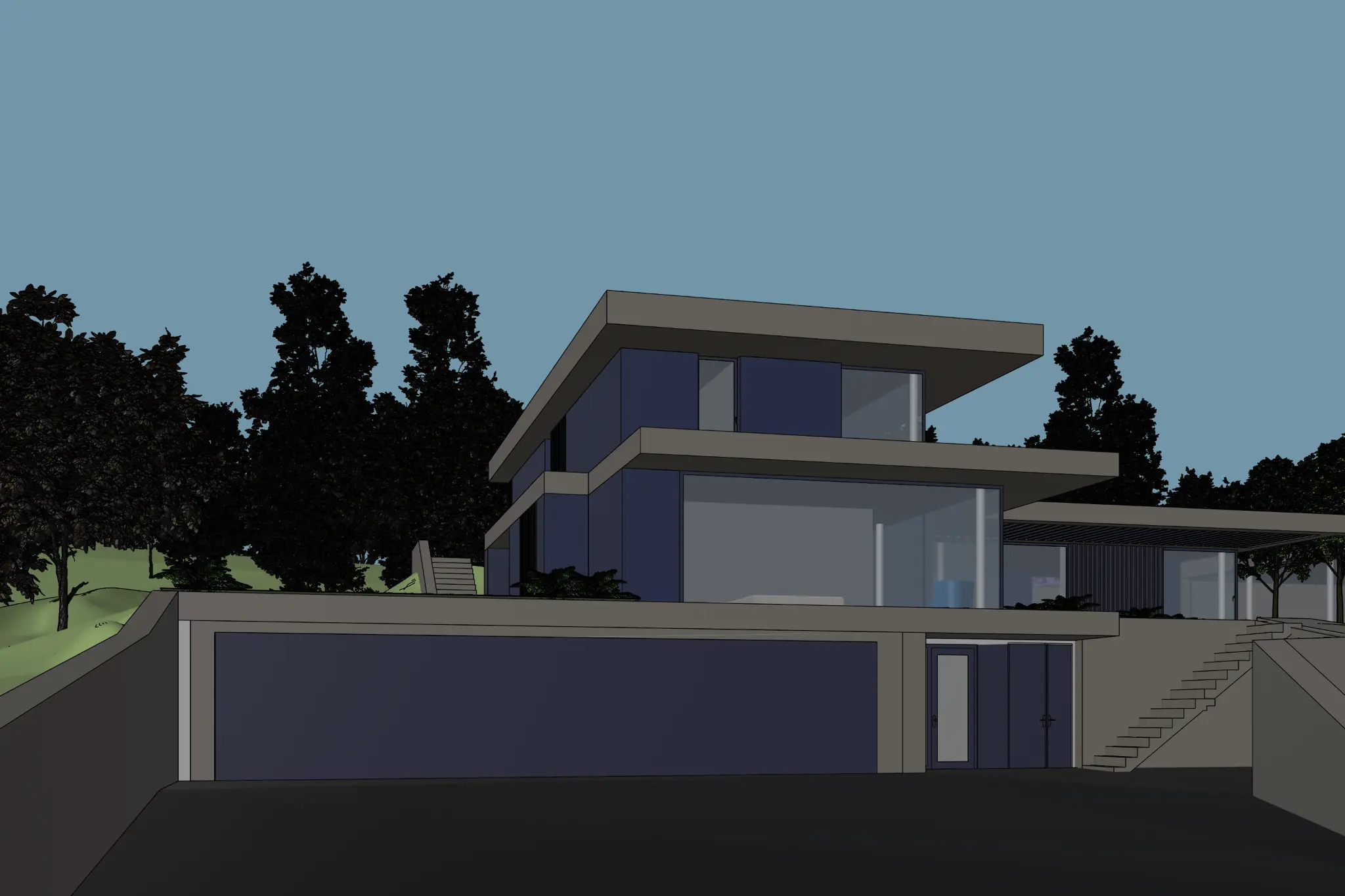
Muchiile plăcilor și terasele sunt vizibile, dar prim-planul întunecat necesită atenție înainte de export.
Aceste exemple publicate de vederi sursă Rendero arată clădiri diferite. Ilustrează ce să examinezi la o intrare; nu reprezintă o comparație de precizie a aceleiași scene sau o secvență de generare.
Alege în funcție de decizie
Schiță
Folosește-o pentru a explora o formă timpurie, o compoziție sau o direcție de materiale. Verifică dacă acoperișul, golurile și linia terenului sunt lizibile fără adnotări.
Pregătește o schițăRandare clay
Folosește materiale neutre când vrei să studiezi finisaje dintr-o vedere stabilită. Păstrează umbrele care explică retragerile și adâncimea; examinează muchiile din jurul vitrajelor.
Analizează un exemplu clayCaptură a modelului
Folosește o cameră salvată din modelul curent. Ascunde ghidajele și evidențierile selecțiilor, apoi verifică colțurile întunecate și elementele subțiri din imaginea exportată.
Exportă o vedere SketchUpRandare existentă
Folosește-o când compoziția funcționează și un finisaj sau o zonă necesită atenție. Examinează limita selectată și compară pixelii din jur după editare.
Verifică o selecțieCe poate oferi o imagine de referință
O referință de material sau atmosferă poate arăta nuanța stejarului, textura pietrei sau iluminatul dorit. Spune instrumentului ce calitate să folosească. Păstrează vederea proiectului ca sursă pentru cameră și organizare. Vezi ghidul imaginilor de referință pentru separarea acestor roluri.
O temă doar textuală poate descrie un concept, dar nu furnizează o imagine a geometriei proiectului. Pornește dintr-o vedere a proiectului când anumite goluri, cote sau proporții trebuie păstrate în studiu.
Exportă o vedere pentru Rendero urmând ghidul SketchUp, ghidul Revit (în engleză) sau ghidul Rhino (în engleză).
Verifică exportul înainte de încărcare
- Redeschide imaginea salvată și confirmă că acoperișul, contactul cu terenul și golurile principale nu sunt tăiate.
- Caută o scară lipsă, o retragere neagră sau o linie de schiță prea slabă. Corectează o sursă ilizibilă înainte de a cere modelului să o interpreteze.
- Folosește dimensiuni de imagine acceptate de instrumentul ales. Păstrează decupajul și camera consecvente între studii.
- Salvează sursa lângă rezultat. Compară silueta, numărul golurilor și limitele materialelor la aceeași dimensiune afișată.
Acestea sunt indicații de pregătire, nu un clasament măsurat al tipurilor de intrare. O sursă detaliată are nevoie în continuare de un rezultat verificat. Înregistrează intrarea, setările și analiza în șablonul de notițe pentru verificarea randării.