
Autor: Rendero | Aktualizováno 8. září 2026
Vyberte podklad, na kterém je vidět geometrie, již má další obrázek zachovat. K diskusi o tvaru střechy může stačit skica. Jakmile jsou odsouhlasené polohy otvorů a výškové úrovně, použijte pohled z aktuálního modelu, abyste podle něj mohli výstup zkontrolovat.
Dva podkladové pohledy ke kontrole

Střecha, prosklení a stěny jsou dobře rozlišitelné. Měkké stíny pomáhají vnímat hloubku.
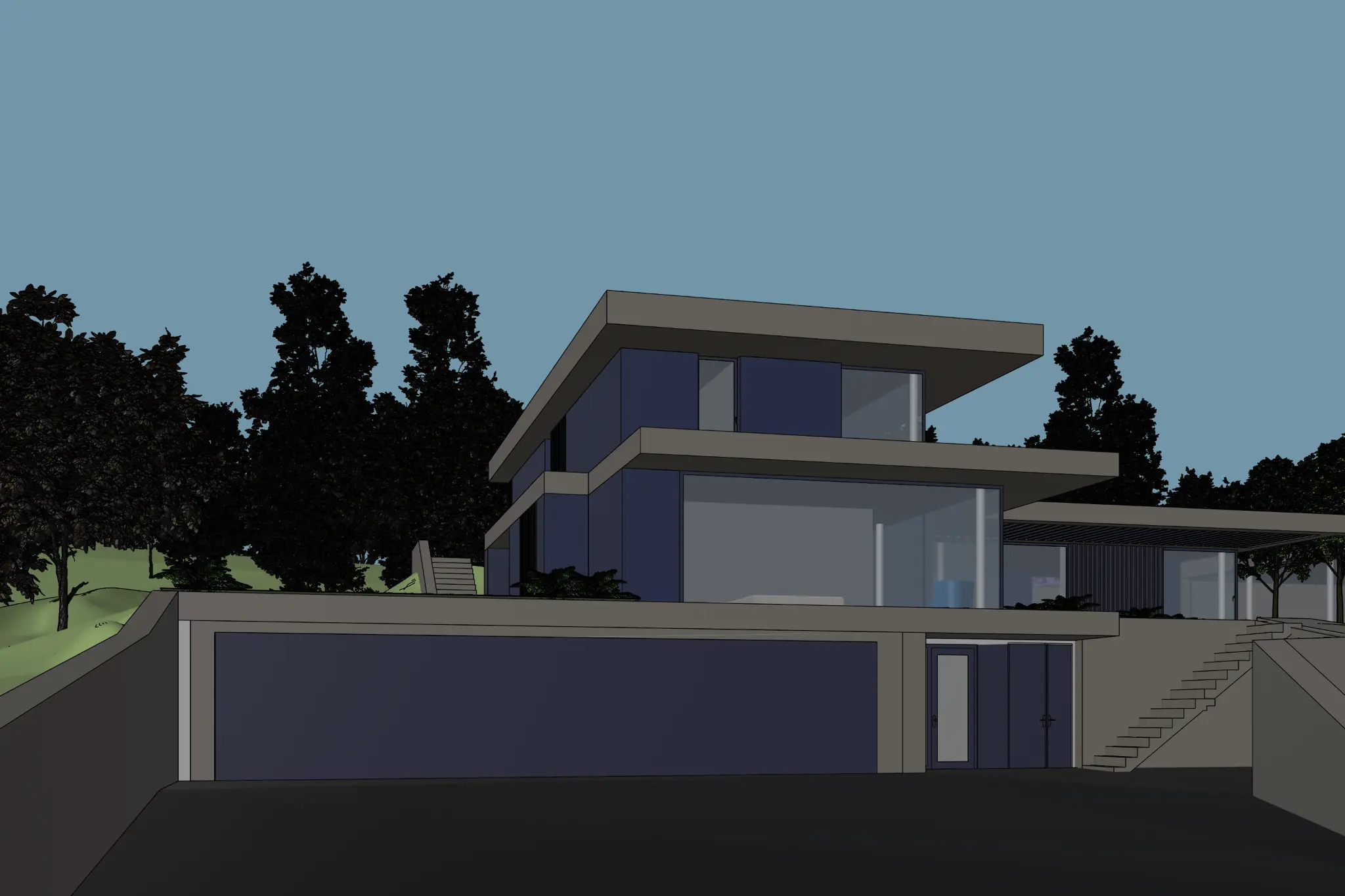
Hrany desek a terasy jsou viditelné, ale tmavé popředí je potřeba před exportem upravit.
Tyto publikované příklady podkladových pohledů z Rendera zobrazují různé budovy. Ukazují, co ve vstupu kontrolovat; nejde o srovnání přesnosti na stejné scéně ani o postup generování.
Vybírejte podle toho, o čem rozhodujete
Skica
Hodí se pro hledání počátečního tvaru, kompozice nebo materiálového směru. Ověřte, že jsou střecha, otvory a linie terénu čitelné i bez popisků.
Připravit skicuClay render
Pro studii povrchů ze zvoleného pohledu použijte neutrální materiály. Ponechte stíny, které vysvětlují výklenky a hloubku, a zkontrolujte hrany kolem prosklení.
Prohlédnout příklad clay renderuSnímek modelu
Použijte uloženou kameru z aktuálního modelu. Skryjte vodicí čáry a zvýraznění výběru a v exportovaném obrázku zkontrolujte tmavé kouty a tenké prvky.
Exportovat pohled ze SketchUpuExistující render
Použijte jej, když kompozice vyhovuje a potřebujete upravit povrch nebo konkrétní oblast. Prohlédněte hranici výběru a po úpravě porovnejte i okolní pixely.
Zkontrolovat výběrCo může dodat referenční obrázek
Materiálová nebo atmosférická reference může ukázat požadovaný odstín dubu, texturu kamene či osvětlení. Nástroji řekněte, kterou vlastnost má převzít. Pro kameru a dispozici zachovejte jako podklad pohled z projektu. Rozlišení těchto rolí podrobněji vysvětluje návod k referenčním obrázkům.
Čistě textové zadání může popsat koncept, ale neobsahuje obraz geometrie vašeho projektu. Pokud mají ve studii zůstat zachované konkrétní otvory, výšky podlaží nebo proporce, začněte pohledem z projektu.
Pohled pro Rendero exportujte podle návodu pro SketchUp, návodu pro Revit (v angličtině) nebo návodu pro Rhino (v angličtině).
Před nahráním zkontrolujte export
- Znovu otevřete uložený obrázek a ověřte, že nejsou oříznuté střecha, napojení na terén ani hlavní otvory.
- Hledejte chybějící schodiště, černý výklenek nebo sotva viditelnou čáru skici. Nečitelný podklad opravte dříve, než jej necháte interpretovat modelem.
- Použijte rozměry obrázku, které vybraný nástroj přijímá. Mezi studiemi zachovejte stejný ořez a kameru.
- Uložte zdroj vedle výstupu. Siluetu, počet otvorů a hranice materiálů porovnávejte při stejné velikosti zobrazení.
Jde o doporučení pro přípravu, nikoli o změřený žebříček typů vstupů. I podrobný podklad vyžaduje kontrolu výstupu. Vstup, nastavení a výsledek kontroly zapište do šablony poznámek ke kontrole renderu.