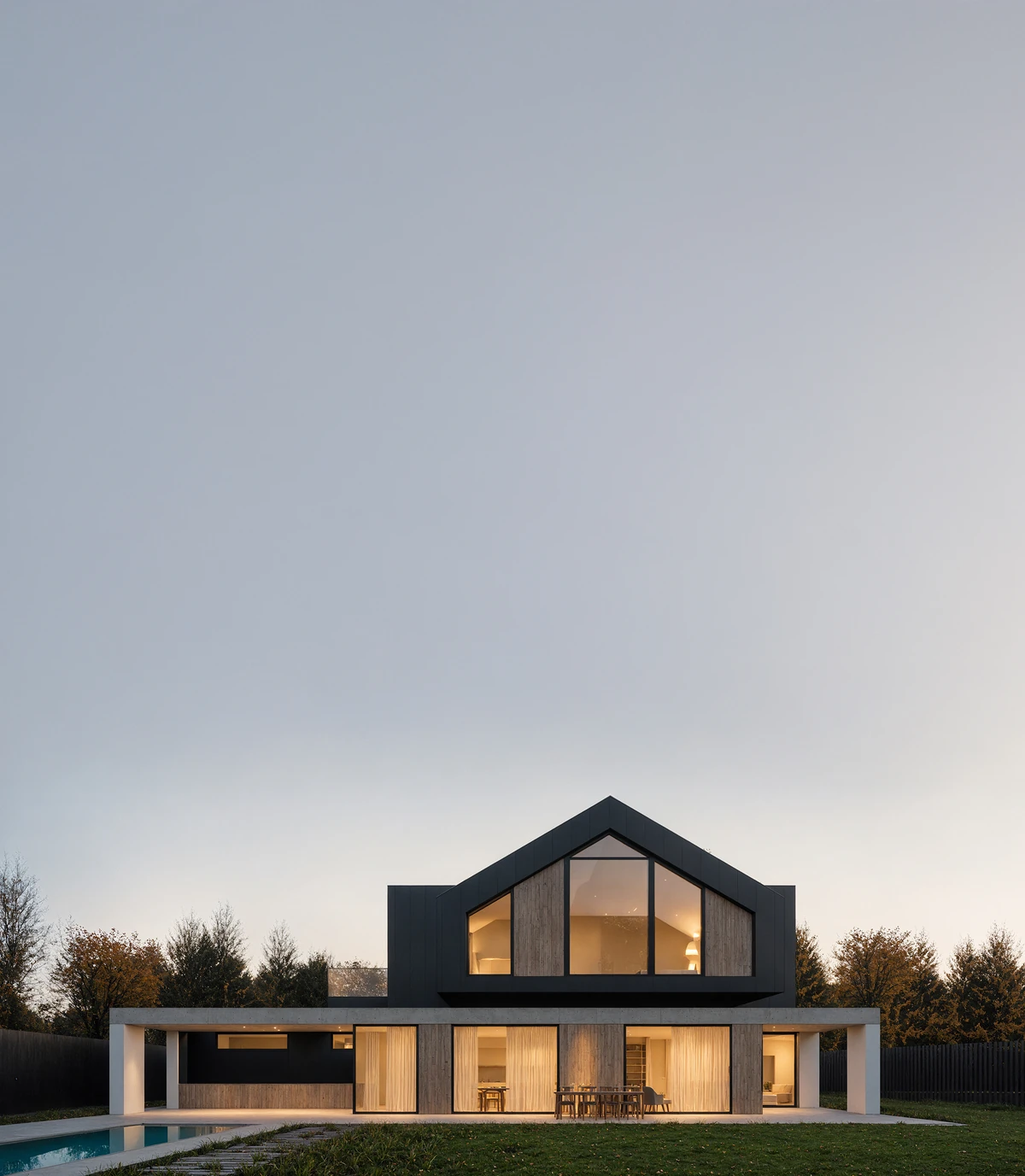
Autor: Rendero | Průvodce redakce aktualizován 8. září 2026
Proč mohou být AI vizualizace nepředvídatelné
Když AI model požádáte o realističtější render, může změnit i části architektury, které už byly správně.
Okno se může zvětšit, fasádní rastr posunout nebo hrana střechy zmizet. Vegetace může zakrýt vstup, nábytek změnit měřítko a materiály se rozšířit na místa, kam nepatří.
Takové změny mohou obrázek zatraktivnit, ale zároveň snížit jeho architektonickou přesnost.
Kontrola začíná vhodným základním obrázkem
Vstupní obrázek určuje, kolik si model musí domyslet.
Čitelný render bez materiálů, pohled z viewportu, materiálový náhled, pohled na model, reference nebo maska dávají AI užitečné prostorové informace. Čím srozumitelněji architekturu sdělíte, tím menší je prostor pro nedorozumění.
Před renderováním ověřte, že vstup už obsahuje:
- Správnou kameru a kompozici
- Čitelnou architektonickou geometrii
- Jasné otvory a členění fasády
- Srozumitelnou hloubku a měřítko
- Jednotný směr osvětlení
- Dostatečné rozlišení důležitých detailů
Vizuální záměr sdělujte pomocí referencí
Zadání popisuje nápad slovy. Referenční obrázky sdělují atmosféru, materiály, světlo a vizuální charakter přímočařeji.
Reference může upřesnit teplé večerní světlo, přírodní kámen, jemně pojatou zeleň, časopiseckou fotografii, střídmý interiér nebo konkrétní míru realismu.
Pište zadání jako pokyny k návrhu
Do promptu napište priority, podle kterých budete výsledek kontrolovat.
Místo: „Udělej tento obrázek realističtější a filmovější.“
Návrh zadání k vyzkoušení: „Zachovej stávající kameru, geometrii, členění fasády a proporce oken. Zlepši realističnost dřevěných a betonových materiálů. Přidej měkké denní světlo při zatažené obloze a jemnou zeleň, která nezakryje vstup.“
Užitečné zadání má vysvětlit:
- Co musí zůstat beze změny
- Co se má zlepšit
- Které materiály nebo oblasti jsou nejdůležitější
- Jaká atmosféra je zamýšlená
- Co model nesmí přidat nebo přepracovat
Zkontrolujte hranici výběru
I podrobný prompt může ovlivnit celý obrázek. Vyberte oblast, kterou chcete upravit, a ověřte, zda její hranice nezasahuje do sousedních materiálů.
Fasáda, okna, střecha, obloha, zeleň, nábytek a dlažba mohou vyžadovat odlišná zadání. Dostupné možnosti lokálních úprav závisejí na vybraném modelu.
Při materiálové studii fasády porovnejte se zdrojem rohy oken, šířky rámů a spáru pod střechou. Pokud se tyto detaily posunou, úpravu odmítněte nebo dolaďte.
Zaměření úprav na vybrané oblasti pomáhá zachovat zbytek renderu, takže každá iterace má jasný účel. Výsledek zkontrolujte kvůli nechtěným změnám.
Postupujte od hlavních rozhodnutí k detailům
Snaha vyřešit celý obrázek najednou často přináší zbytečné změny.
Řízenější postup je pozvolný:
- Stanovte kompozici a celkovou atmosféru.
- Dolaďte hlavní architektonické materiály.
- Upravte krajinu, nábytek a vedlejší prvky.
- Vylepšete osvětlení a místní detaily.
- Opravte jen zbývající problematická místa.
Vzniká tak čitelná historie rozhodnutí. Snáze porovnáte verze, vysvětlíte změny kolegům a v případě potřeby se vrátíte k dřívějšímu směru.
Upravujte konkrétní místa místo nového generování celého obrazu
Pokud je špatně jen jedna část obrázku, není důvod znovu otevírat všechna ostatní rozhodnutí.
Nové generování celého obrázku může opravit jeden problém a vytvořit několik dalších. Opravená fasáda může přinést jiná okna, lepší vegetace změnit dlažbu a vylepšené světlo pozměnit tvar střechy.
Lokální úpravy pomáhají zachovat již schválené části obrazu. Před přijetím každého výsledku jej porovnejte se schválenou verzí.
Při porovnávání modelů zachovejte stejný zdroj i zamýšlenou úpravu. Ověřte modely a rozlišení dostupné ve svém účtu a zaznamenejte rozdíly v nastavení. Návod k výběru modelu vysvětluje, co má užitečné srovnání obsahovat.
Posuzujte výsledek očima architekta
Výstup AI neschvalujte jen proto, že působí realisticky.
Před použitím obrázku zkontrolujte:
- Jsou otvory stále na správných místech?
- Jsou rozměry a proporce věrohodné?
- Navazují na sebe materiály logicky?
- Zůstává vstup dobře čitelný?
- Odpovídá nábytek měřítku prostoru?
- Je osvětlení v souladu s architekturou?
- Přidala AI něco, co mění návrh?
Uložte zdroj, prompt, model, nastavení a výstup spolu s důvodem přijetí nebo odmítnutí. Výběr a jeho okolí prohlédněte podle ilustrovaného návodu k lokálním úpravám.