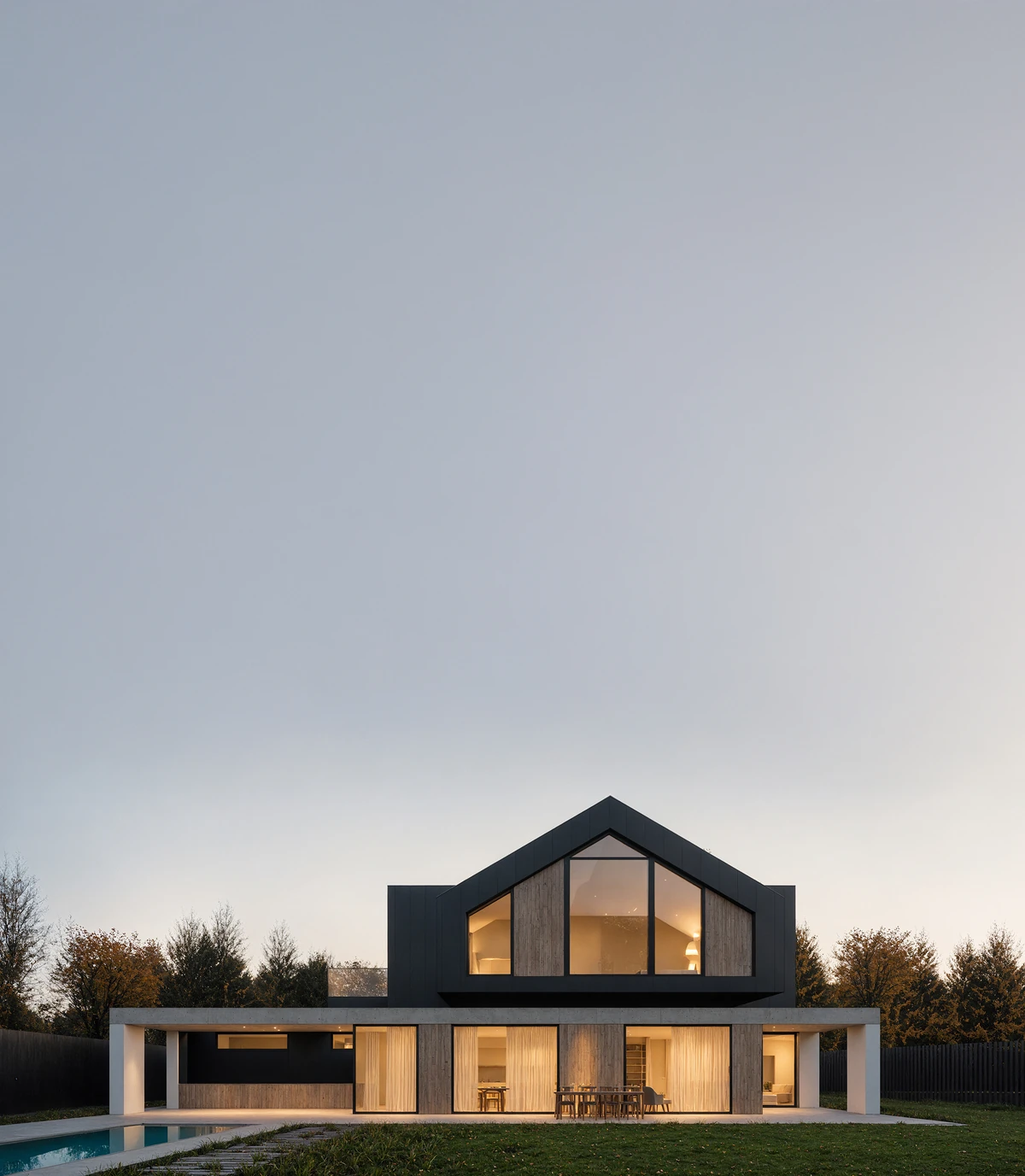
作者:Rendero|編輯指南更新於 2026 年 9 月 8 日
為什麼 AI 渲染有時難以預測
要求 AI 模型讓渲染更逼真時,它也可能改變原本已正確的建築部分。
窗戶可能變大、立面分格可能位移、屋頂邊緣可能消失。植栽可能遮住入口,家具的尺度可能改變,材料也可能延伸到不該出現的區域。
這些變動可能讓影像更吸引人,卻降低建築表現的準確性。
從正確的基礎影像開始掌握結果
輸入影像決定了模型需要自行補足多少內容。
清楚的白模渲染、視埠影像、材質預覽、模型視圖、參考影像或遮罩,都能提供 AI 有用的空間資訊。建築表達得越清楚,模型誤解的空間就越小。
開始渲染前,請確認基礎影像已具備:
- 正確的視角與構圖
- 清楚可辨的建築形體
- 明確的開口與立面分格
- 容易理解的景深與尺度
- 一致的光線方向
- 足以呈現重要細節的解析度
用參考影像傳達視覺意圖
提示詞用文字描述想法;參考影像則能更直接地傳達氛圍、材料、光線與視覺風格。
參考影像可以協助定義溫暖的傍晚光線、天然石材、柔和的景觀配置、雜誌攝影感、簡約的室內空間,或特定程度的真實感。
把提示詞寫成設計指示
把審查結果時的優先事項寫進提示詞。
與其寫:「讓這張圖片更逼真、更有電影感。」
可測試的指令建議:「保留既有鏡頭、幾何、立面分割及窗戶比例。提升木材與混凝土材質的真實感。加入陰天柔和日光及少量植栽,但不要遮住入口。」
有用的提示詞應說明:
- 哪些部分必須保持不變
- 哪些部分需要改善
- 哪些材料或區域最重要
- 希望營造什麼氛圍
- 模型不得新增或重新設計哪些內容
檢查選取邊界
即使提示詞詳細,仍可能影響整張影像。選取打算編輯的區域後,檢查邊界是否跨到鄰近材質。
立面、窗戶、屋頂、天空、綠化、家具與鋪面可能需要不同指令。可用的區域控制取決於所選模型。
研究立面材質時,將窗角、窗框寬度及屋頂下方接縫與來源比較。若這些細節移動,應捨棄或調整編輯。
將編輯聚焦於選定區域,有助於保留渲染圖的其餘部分,讓每次調整都有明確目的。請檢查結果是否出現非預期變化。
先處理主要決策,再調整細節
試圖一次解決整張影像的問題,往往會產生不必要的變動。
更容易掌握的流程,是循序完成:
- 確立構圖與整體氛圍。
- 細化主要建築材料。
- 調整景觀、家具與次要元素。
- 改善光線與局部細節。
- 只修正仍有問題的區域。
這樣能留下清楚的決策紀錄,更容易比較版本、向同事說明修改,也能在需要時回到先前的方向。
局部調整,不必每次重新生成整張影像
當影像只有一個部分出錯,就沒有必要重新打開其他已經定案的決策。
整張重新生成,可能解決一個問題,卻帶來好幾個新問題。修正立面後,窗戶可能變了;改善植栽後,鋪面可能不同;光線變好後,屋頂形狀也可能改變。
局部調整有助於保留已確認的影像部分。接受成果之前,請將每次結果與已確認的版本比較。
比較模型時,保持來源與編輯目的一致。確認帳號可用的引擎和解析度,並記錄設定差異。模型選擇指南說明有效比較應記下哪些資料。
以建築師的眼光檢查成果
不能只因為 AI 影像看起來逼真,就直接確認採用。
使用影像之前,請檢查:
- 開口是否仍在正確位置?
- 尺寸與比例是否合理?
- 材料交接是否符合邏輯?
- 入口是否仍然清楚可辨?
- 家具是否符合空間尺度?
- 光線是否與建築條件一致?
- AI 是否新增了會改變設計的內容?
保存來源、提示詞、模型、設定及輸出,附上接受或捨棄的理由。使用圖解局部編輯指南檢查選取範圍及周邊。