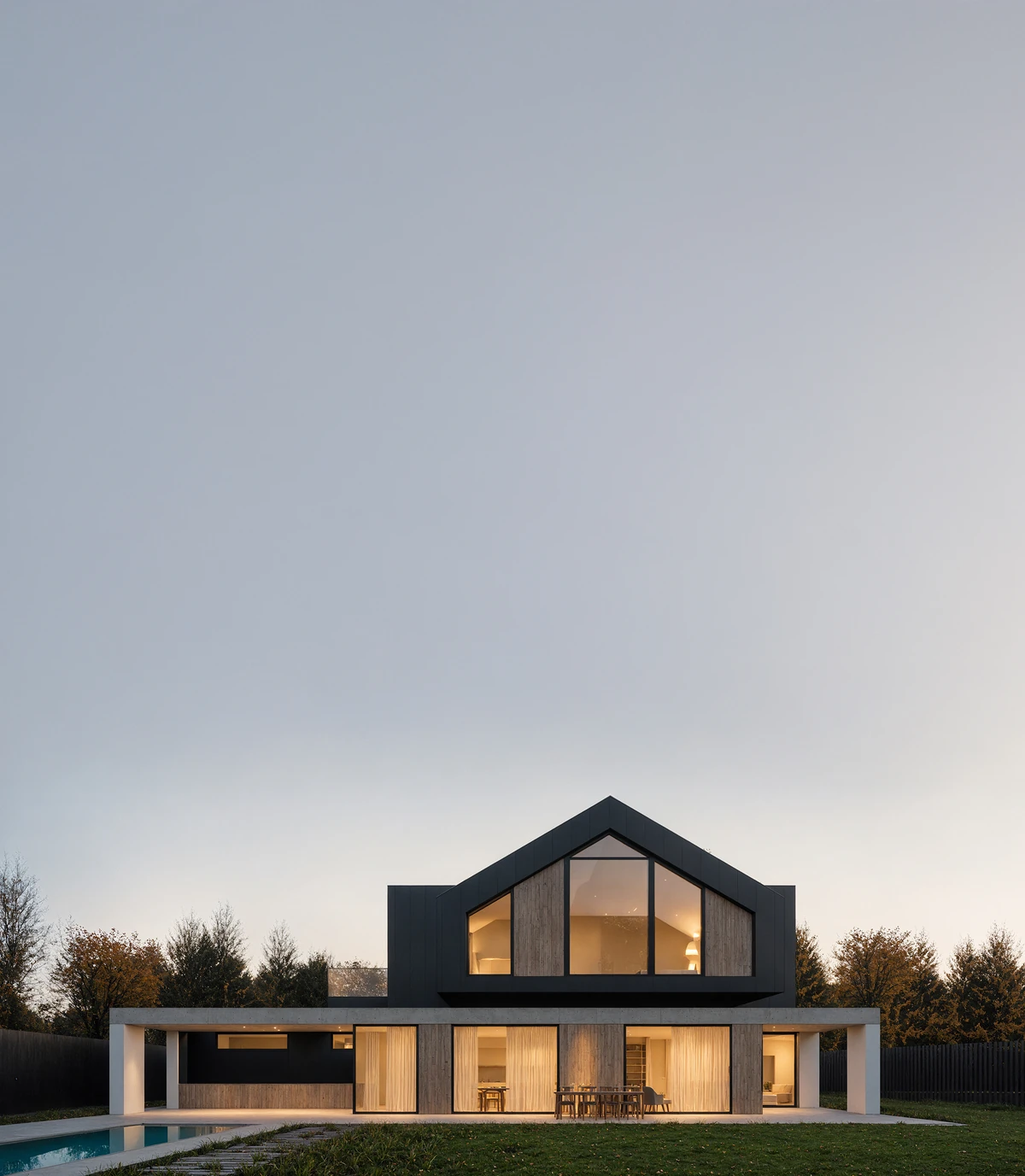
執筆:Rendero | 編集部ガイド更新日:2026年9月8日
AIレンダリングの結果を予測しにくい理由
レンダリングをよりリアルにするよう指示すると、AIモデルはすでに正しかった建築の部分まで変えることがあります。
窓が大きくなる。ファサードの割付がずれる。屋根の端部が消える。植栽が入口を隠したり、家具のスケールが変わったり、素材が意図しない範囲まで広がったりすることもあります。
こうした変更で画像の見栄えがよくなっても、建築としての正確さは失われかねません。
コントロールの土台は、適切なベース画像
入力画像によって、モデルがどれだけ補って描く必要があるかが決まります。
見やすいクレイレンダー、ビューポート画像、マテリアルプレビュー、モデルビュー、参照画像、マスクは、AIに有用な空間情報を与えます。建築を明確に伝えるほど、解釈のずれが入り込む余地は小さくなります。
レンダリングの前に、ベース画像で次の点を確認しましょう。
- 適切なカメラ位置と構図
- 読み取りやすい建築形状
- 明瞭な開口部とファサードの割付
- 伝わる奥行きとスケール
- 一貫した光の方向
- 重要な細部を確認できる解像度
参照画像で目指す表現を伝える
プロンプトは言葉で考えを伝えます。参照画像は、雰囲気、素材、光、画面の質感をより直接的に伝えます。
参照画像は、暖かな夕方の光、天然石、柔らかな植栽、雑誌のような写真表現、抑制の効いたインテリア、求めるリアルさなどを具体化するのに役立ちます。
プロンプトを設計の指示として書く
結果を確認するときの優先事項を、プロンプトにも示してください。
例えば「この画像をもっとリアルで映画のようにして」と書く代わりに、
試すための指示案:「現在のカメラ、形状、ファサードの分割、窓のプロポーションを維持してください。木材とコンクリートのリアリティを高めてください。曇天の柔らかな自然光と控えめな植栽を追加し、入口を隠さないでください。」
役立つプロンプトには、次の内容を含めます。
- 変えてはいけない部分
- 改善したい部分
- 特に重視する素材や範囲
- 目指す雰囲気
- モデルが追加・再設計してはいけないもの
選択した境界を確認する
詳細なプロンプトでも画像全体に影響することがあります。編集したい範囲を選び、境界が隣の素材にまたがっていないか確認します。
ファサード、窓、屋根、空、緑、家具、舗装には、それぞれ異なる指示が必要な場合があります。利用できる領域編集機能は、選択したモデルによって異なります。
外壁素材の検討では、窓の角、枠幅、屋根下の取り合いを元画像と比べます。それらが動いた場合は、編集結果を却下するか再調整します。
選択した領域に編集を絞ると、レンダーの他の部分を保ちやすくなり、各反復の目的が明確になります。意図しない変化がないか結果を確認してください。
大きな判断から細部へ進める
画像全体を一度に仕上げようとすると、不要な変化が生じがちです。
コントロールしやすい工程では、段階を追って進めます。
- 構図と全体の雰囲気を決める。
- 主要な建築素材を調整する。
- 植栽、家具、その他の要素を整える。
- 照明と局所的なディテールを磨く。
- 最後に残った問題箇所だけを修正する。
こうすると、判断の履歴が見える形で残ります。バージョンを比べたり、同僚に変更を説明したり、必要に応じて以前の方向性に戻したりしやすくなります。
全体を再生成せず、必要な箇所を調整する
問題が画像の一部にしかないなら、ほかの決定までやり直す必要はありません。
全体を再生成すると、一つの問題が直っても新たな問題がいくつも生じることがあります。ファサードを修正したら窓が変わる。植栽を改善したら舗装が変わる。光を整えたら屋根の形が変わる、といった具合です。
局所的な修正は、承認済みの部分を保つ助けになります。採用する前に、毎回の結果を承認済みの画像と比較してください。
モデルを比較するときは、元画像と意図する編集をそろえます。アカウントで使えるエンジンと解像度を確認し、設定の違いを記録してください。モデル選択ガイドで、有用な比較に残すべき項目を説明しています。
建築家の視点で結果を確認する
リアルに見えるという理由だけで、AIの出力を承認してはいけません。
画像を使う前に、次の点を確認しましょう。
- 開口部は正しい位置に残っているか。
- 寸法とプロポーションに無理はないか。
- 素材同士の取り合いは自然か。
- 入口が明確に読み取れるか。
- 家具のスケールは空間に合っているか。
- 照明は建築と整合しているか。
- 設計を変えてしまう要素がAIによって追加されていないか。
元画像、プロンプト、モデル、設定、出力を、採用または却下の理由とともに保存します。図解の部分編集ガイドを使って、選択範囲と周囲を確認してください。