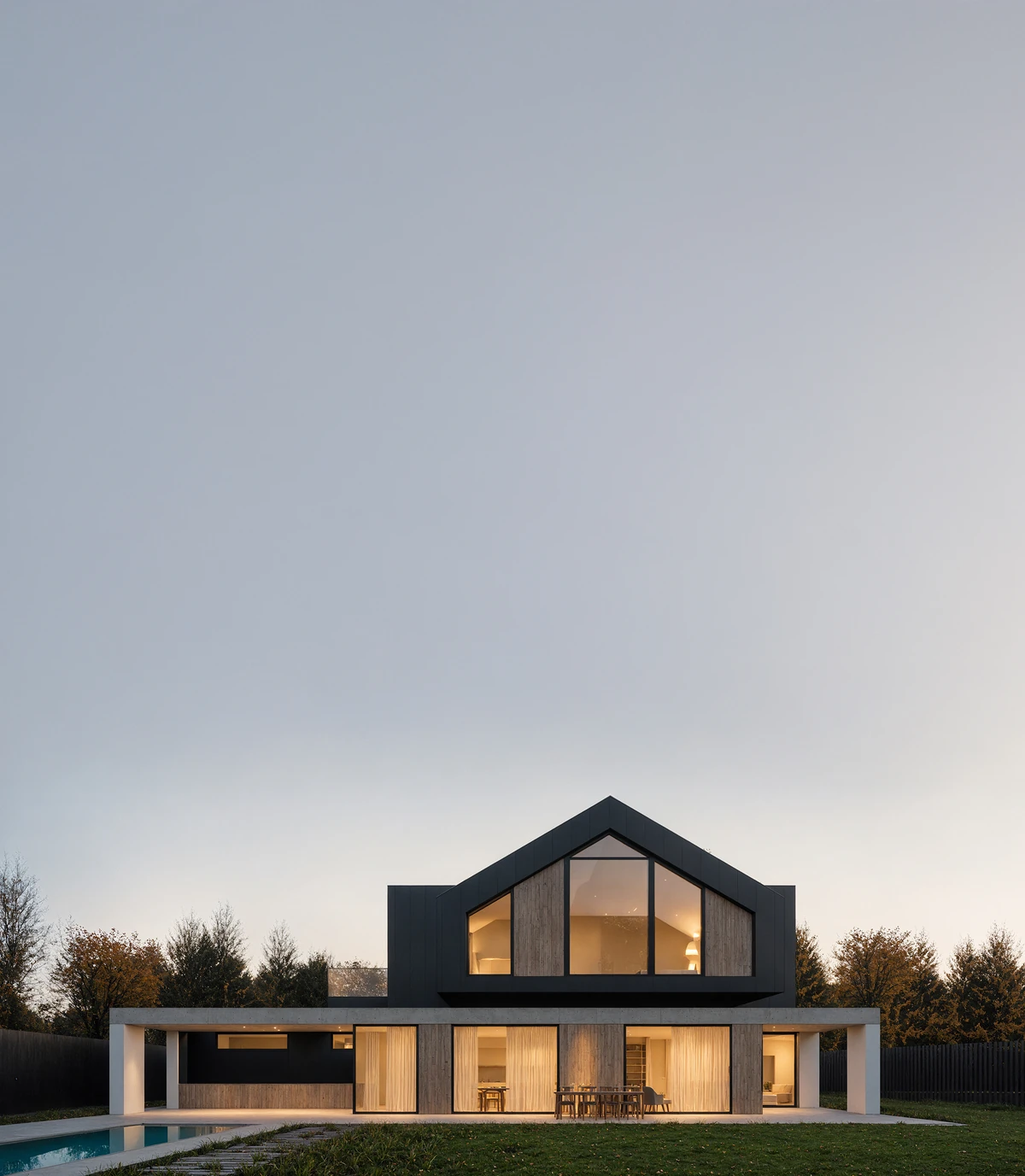
Por Rendero | Guía editorial actualizada el 8 de septiembre de 2026
Por qué el renderizado con IA puede parecer imprevisible
Cuando se le pide un render más realista, un modelo de IA también puede modificar partes de la arquitectura que ya eran correctas.
Una ventana puede crecer. Una trama de fachada puede desplazarse. Un borde de cubierta puede desaparecer. La vegetación puede tapar la entrada, el mobiliario cambiar de escala y los materiales extenderse a zonas donde no corresponden.
Estos cambios pueden hacer la imagen más atractiva y, al mismo tiempo, menos fiel a la arquitectura.
El control empieza por la imagen de base adecuada
La imagen de entrada define cuánto tendrá que inventar el modelo.
Un render sin materiales claro, una captura de la vista de trabajo, una vista previa de materiales, una vista de modelo, una referencia o una máscara aportan información espacial útil. Cuanto más claramente se comunique la arquitectura, menos margen habrá para malinterpretarla.
Antes de renderizar, comprueba que la imagen de base ya incluya:
- La cámara y la composición correctas
- Geometría arquitectónica legible
- Huecos y divisiones de fachada claros
- Profundidad y escala comprensibles
- Una dirección de luz coherente
- Resolución suficiente para los detalles importantes
Utiliza referencias para comunicar la intención visual
Los prompts describen una idea con palabras. Las referencias comunican atmósfera, materiales, luz y carácter visual de forma más directa.
Una referencia puede ayudar a definir luz cálida de tarde, piedra natural, un paisaje suave, fotografía editorial, interiores contenidos o un nivel de realismo concreto.
Escribe los prompts como instrucciones de diseño
Incluye en el prompt las prioridades que usarás para revisar el resultado.
En lugar de escribir: «Haz esta imagen más realista y cinematográfica».
Instrucción propuesta para probar: «Conserva la cámara, la geometría, las divisiones de fachada y las proporciones de las ventanas existentes. Mejora el realismo de la madera y el hormigón. Añade luz diurna suave con cielo nublado y vegetación discreta sin tapar el acceso».
Un prompt útil debería explicar:
- Qué debe permanecer intacto
- Qué debe mejorar
- Qué materiales o zonas importan más
- Qué atmósfera se busca
- Qué no debe añadir ni rediseñar el modelo
Comprueba el límite de la selección
Incluso un prompt detallado puede afectar a toda la imagen. Selecciona el área que quieres editar y comprueba si su límite cruza materiales vecinos.
La fachada, las ventanas, la cubierta, el cielo, la vegetación, el mobiliario y el pavimento pueden necesitar instrucciones distintas. Los controles locales disponibles dependen del modelo elegido.
En un estudio de material de fachada, compara con la fuente las esquinas de ventanas, los anchos de marco y la junta bajo la cubierta. Si esos detalles se desplazan, rechaza o refina la edición.
Centrar las ediciones en las zonas seleccionadas ayuda a conservar el resto del render, de modo que cada iteración tenga un propósito claro. Revisa el resultado para detectar cambios involuntarios.
Avanza de las grandes decisiones a los pequeños detalles
Intentar resolver toda la imagen a la vez suele generar variaciones innecesarias.
Un proceso más controlado avanza gradualmente:
- Define la composición y la atmósfera general.
- Refina los principales materiales arquitectónicos.
- Ajusta el paisaje, el mobiliario y los elementos secundarios.
- Mejora la iluminación y los detalles locales.
- Corrige únicamente las zonas que aún presentan problemas.
Así queda un historial visible de decisiones. Resulta más fácil comparar versiones, explicar los cambios al equipo y recuperar una dirección anterior cuando sea necesario.
Itera por zonas en lugar de regenerarlo todo
Si solo falla una parte de la imagen, no hay motivo para volver a abrir todas las demás decisiones.
La regeneración global puede resolver un problema y crear varios nuevos. Corregir una fachada puede producir otras ventanas. Mejorar la vegetación puede cambiar el pavimento. Una mejor luz puede alterar la forma de la cubierta.
La iteración local ayuda a conservar las partes aprobadas de la imagen. Compara cada resultado con la versión aprobada antes de aceptarlo.
Al comparar modelos, mantén la fuente y la edición prevista. Comprueba los motores y resoluciones disponibles en tu cuenta y registra las diferencias de ajustes. La guía de elección del modelo explica qué debe registrar una comparación útil.
Revisa el resultado como arquitecto
No debería aprobarse una imagen de IA solo porque parezca realista.
Antes de utilizarla, comprueba:
- ¿Los huecos siguen en la posición correcta?
- ¿Las dimensiones y las proporciones son creíbles?
- ¿Los materiales se encuentran de forma lógica?
- ¿La entrada sigue siendo legible?
- ¿El mobiliario corresponde a la escala del espacio?
- ¿La iluminación es coherente con la arquitectura?
- ¿La IA ha añadido algo que cambie el diseño?
Guarda la fuente, el prompt, el modelo, los ajustes y el resultado con un motivo de aceptación o rechazo. Usa la guía ilustrada de edición local para examinar la selección y su entorno.