
Di Rendero | Aggiornato l'8 settembre 2026
Scegli un input che mostri la geometria da conservare nella prossima immagine. Uno schizzo può bastare per discutere una forma di tetto. Una volta concordate aperture e quote, usa una vista del modello attuale per controllare il risultato rispetto a esse.
Due viste di partenza da esaminare

Tetto, vetrate e pareti sono distinti. Le ombre morbide aiutano a leggere la profondità.
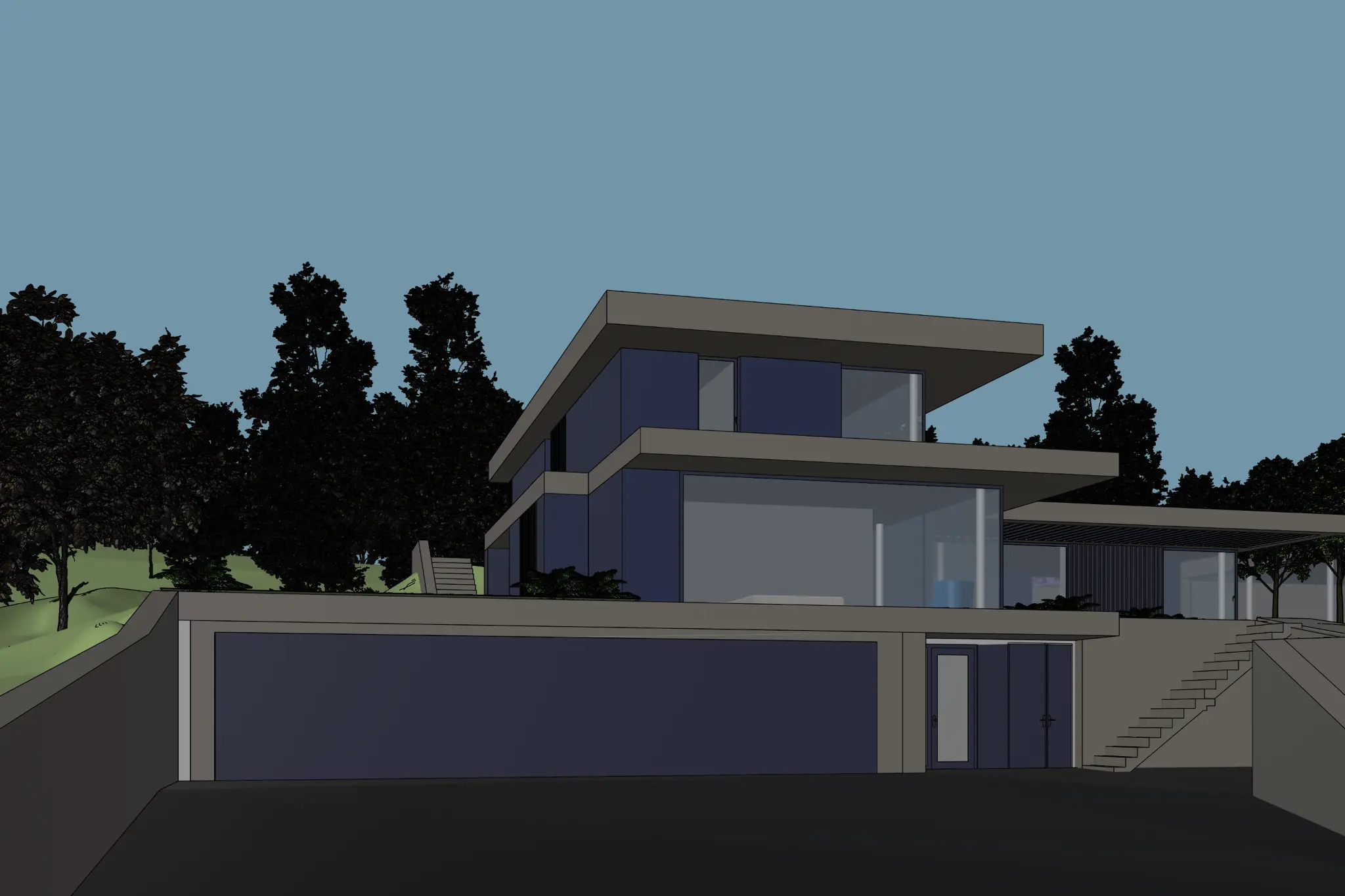
Bordi dei solai e terrazze sono visibili, ma il primo piano scuro va controllato prima dell'esportazione.
Questi esempi pubblicati di viste Rendero mostrano edifici diversi. Illustrano cosa verificare nell'input; non sono un confronto di accuratezza della stessa scena né una sequenza di generazione.
Scegli in base alla decisione
Schizzo
Usalo per esplorare forma, composizione o materiali nelle prime fasi. Verifica che tetto, aperture e linea del terreno siano leggibili senza le annotazioni.
Preparare uno schizzoClay render
Usa materiali neutri quando vuoi studiare finiture da una vista stabilita. Conserva le ombre che spiegano rientranze e profondità; controlla i bordi attorno alle vetrate.
Verificare un esempio claySchermata del modello
Usa una camera salvata dal modello attuale. Nascondi guide ed evidenziazioni di selezione, poi controlla angoli scuri ed elementi sottili nell'immagine esportata.
Esportare una vista SketchUpRender esistente
Usalo quando la composizione funziona e una finitura o un'area richiede attenzione. Controlla il confine selezionato e confronta i pixel circostanti dopo la modifica.
Controllare una selezioneCosa può fornire un'immagine di riferimento
Un riferimento di materiale o atmosfera può mostrare tono del rovere, texture della pietra o luce desiderata. Indica allo strumento quale qualità usare. Mantieni la vista del progetto come fonte di camera e distribuzione. La guida alle immagini di riferimento approfondisce la separazione dei ruoli.
Un brief solo testuale può descrivere un concept, ma non fornisce un'immagine della geometria del progetto. Parti da una vista di progetto quando aperture, quote o proporzioni specifiche devono sopravvivere allo studio.
Esporta una vista per Rendero seguendo la guida per SketchUp, la guida per Revit (in inglese) o la guida per Rhino (in inglese).
Verifica l'esportazione prima del caricamento
- Riapri l'immagine salvata e controlla che tetto, attacco a terra e aperture principali non siano tagliati.
- Cerca una scala mancante, una rientranza nera o una linea poco visibile. Correggi una fonte illeggibile prima di chiedere al modello di interpretarla.
- Usa dimensioni d'immagine accettate dallo strumento scelto. Mantieni coerenti ritaglio e camera tra gli studi.
- Salva la fonte accanto al risultato. Confronta sagoma, numero di aperture e confini dei materiali alla stessa dimensione di visualizzazione.
Sono indicazioni di preparazione, non una classifica misurata dei tipi di input. Anche una fonte dettagliata richiede un risultato verificato. Registra input, impostazioni e revisione nel modello di note per la verifica dei render.