Di Rendero | Aggiornato il 12 settembre 2026
Usare Rendero
- Cosa preparare
- Uno schizzo con una prospettiva chiara, una linea del terreno e aperture leggibili. Elimina le annotazioni che potrebbero essere interpretate come dettagli dell’edificio.
- Cosa puoi fare
- Usa un’istruzione scritta per esplorare materiali e luce a partire dal disegno. Aggiungi riferimenti dove il motore scelto li supporta.
- Cosa controllare
- Confronta il profilo, le aperture e la scala con lo schizzo. Definisci dimensioni e dettagli costruttivi nei documenti di progetto.
Leggi la guida alla preparazione dell’immagine di partenza
Come funzionano i crediti
Gli account gratuiti ricevono 50 crediti iniziali una sola volta, alla registrazione. Questi crediti non si rinnovano ogni mese.
Il costo del rendering varia in base al modello, alla risoluzione e, per alcuni motori, al tempo di elaborazione. L’ingrandimento richiede crediti aggiuntivi. L’app mostra il saldo rimanente.
Tieni conto di nuovi tentativi e modifiche quando pianifichi un progetto. Un saldo di crediti non corrisponde a un numero fisso di immagini finite.
Uno schizzo può mostrare proporzioni, ritmo, volumi o un primo intento spaziale prima che il progetto sia pronto per un modello 3D dettagliato. Usalo per esplorare materiali o preparare un concept da discutere. Verifica finestre, dettagli del tetto e paesaggio aggiunti rispetto al disegno.
Prepara uno schizzo leggibile
Ritaglia bordi della carta, scrivania, note estranee e bianco inutilizzato. Se fotografato, elimina la distorsione prospettica. Aumenta il contrasto se le linee sono deboli.
Prima di caricarlo, verifica che una persona estranea al progetto riconosca forma principale del tetto, aperture e linea del terreno. Uno schizzo volumetrico libero ma con prospettiva chiara può comunicarli meglio di un disegno dettagliato in cui alberi, persone e note competono per l'attenzione.
- Mantieni visibili l'intera sagoma dell'edificio e le aperture principali.
- Distingui i bordi dell'edificio dalla vegetazione e dalle linee di annotazione.
- Conserva abbastanza contesto da spiegare l'attacco a terra dell'edificio.
- Elenca quali linee descrivono geometrie concordate e quali restano esplorative.
Un prompt da adattare al tuo schizzo
Descrivi tipo di edificio, direzione dei materiali, luce e contesto. Indica cosa vuoi preservare, poi verifica che il risultato segua l'istruzione.
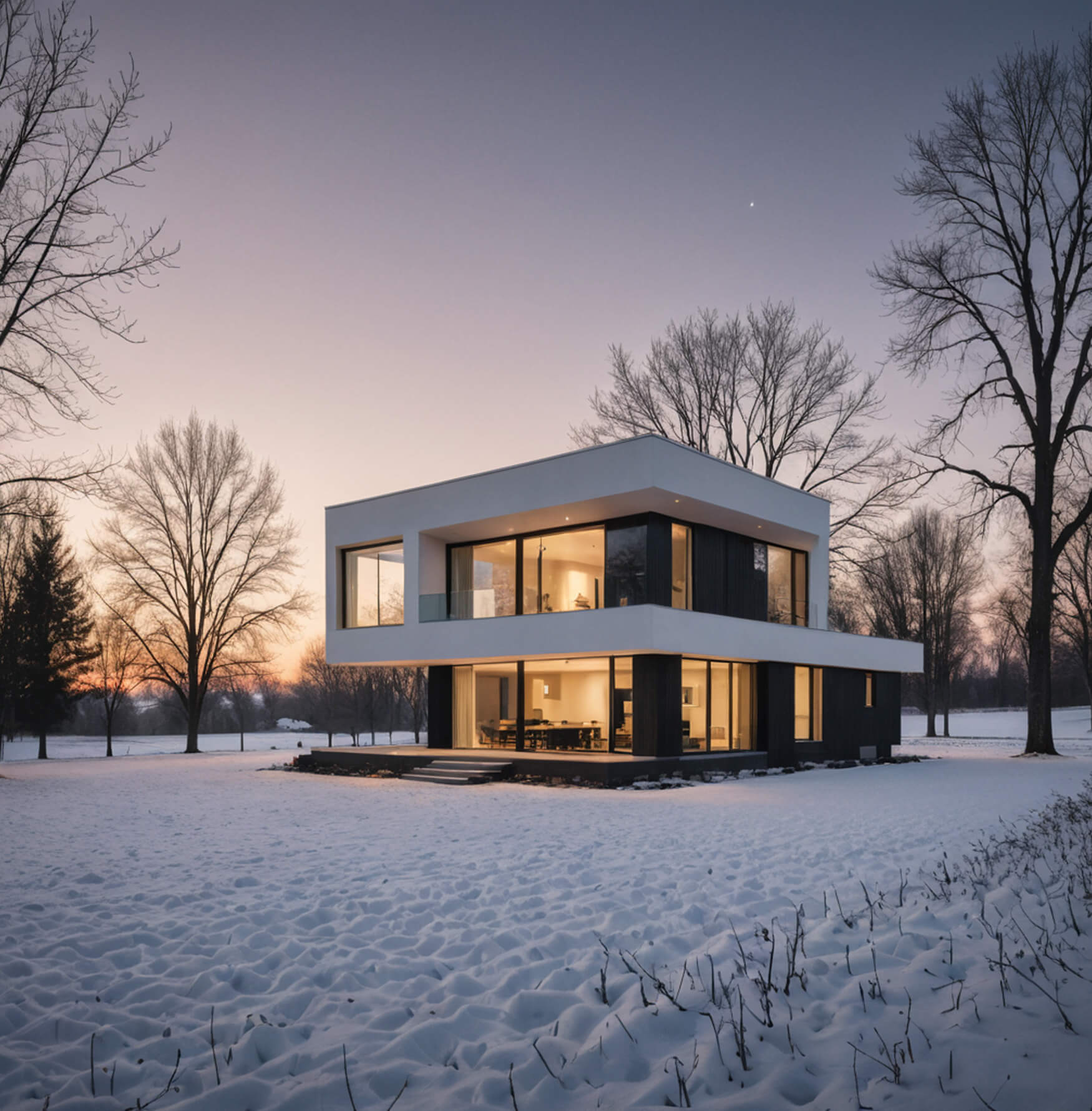
Trasforma questo schizzo architettonico in una visualizzazione esterna fotorealistica di una piccola casa moderna. Mantieni volumi, forma del tetto, angolo della camera e aperture principali di facciata. Usa rivestimento in legno caldo, luce diurna morbida, paesaggio semplice e un'atmosfera residenziale tranquilla.
È un'istruzione iniziale da provare con il tuo schizzo. Non è accompagnata da una coppia input/output documentata.Confronta e correggi il risultato
- Salva il punto di partenza. Conserva insieme schizzo ripulito, ritaglio e prompt. Registra modello scelto, dimensioni di output, riferimenti ed eventuali impostazioni d'influenza disponibili.
- Cambia una direzione alla volta. Mantieni coerenti schizzo e impostazioni mentre confronti finiture o luce. Salva i tentativi scartati insieme all'immagine scelta.
- Confronta disegno e risultato. Verifica angoli del tetto, proporzioni, numero di aperture e attacco a terra alla stessa dimensione di visualizzazione. Un balcone aggiunto o un ingresso spostato richiedono una decisione progettuale, anche se plausibili.
- Rifinisci l'area interessata. Se una finitura o una zona di vegetazione richiede lavoro, controlla la selezione prima di modificarla. Poi verifica di nuovo aperture e bordi vicini. Consulta la guida alla verifica delle selezioni.
- Torna alla fonte se la geometria non è chiara. Ridisegna una linea ambigua o prepara una vista del modello. Usa la guida all'immagine di base per scegliere l'input successivo.
Cosa può dimostrare l'immagine
Uno studio da schizzo verificato può aiutare a spiegare un concept o confrontare materiali. Non stabilisce dimensioni, dettagli costruttivi o prodotti precisi. Se il cliente può interpretare un elemento come approvato, verificalo nel modello o nei disegni e identifica le parti irrisolte nella presentazione.
Conserva tempi e crediti effettivi insieme ai file accettati e scartati. Usa il modello di note per la verifica dei render per registrarli.