Autor: Rendero | Przewodnik wizualny zaktualizowano 4 września 2026
Korzystanie z Rendero
- Co przygotować
- Zrzut ekranu lub render z SketchUp, Revit lub Rhino w formacie PNG, JPG albo WebP. Ustaw kamerę w aplikacji do modelowania przed eksportem obrazu.
- Co możesz zrobić
- Prześlij widok do przeglądarkowej aplikacji Rendero. Korzystaj z instrukcji i zaznaczania obszarów, a z referencji tam, gdzie silnik je obsługuje.
- Co sprawdzić
- Wynikiem jest obraz; plik modelu pozostaje bez zmian. Porównaj krawędzie dachu, otwory i poziomy z zapisanym widokiem.
Porównaj neutralne i cieniowane przykłady widoków źródłowych
Jak działają kredyty
Bezpłatne konta otrzymują jednorazowo 50 kredytów na start przy rejestracji. Te kredyty nie odnawiają się co miesiąc.
Koszt renderowania w kredytach zależy od modelu, rozdzielczości, a w niektórych silnikach także od czasu przetwarzania. Zwiększanie rozdzielczości zużywa dodatkowe kredyty. Aplikacja pokazuje pozostałe saldo.
Planując projekt, uwzględnij ponowne próby i poprawki. Saldo kredytów nie oznacza stałej liczby gotowych obrazów.
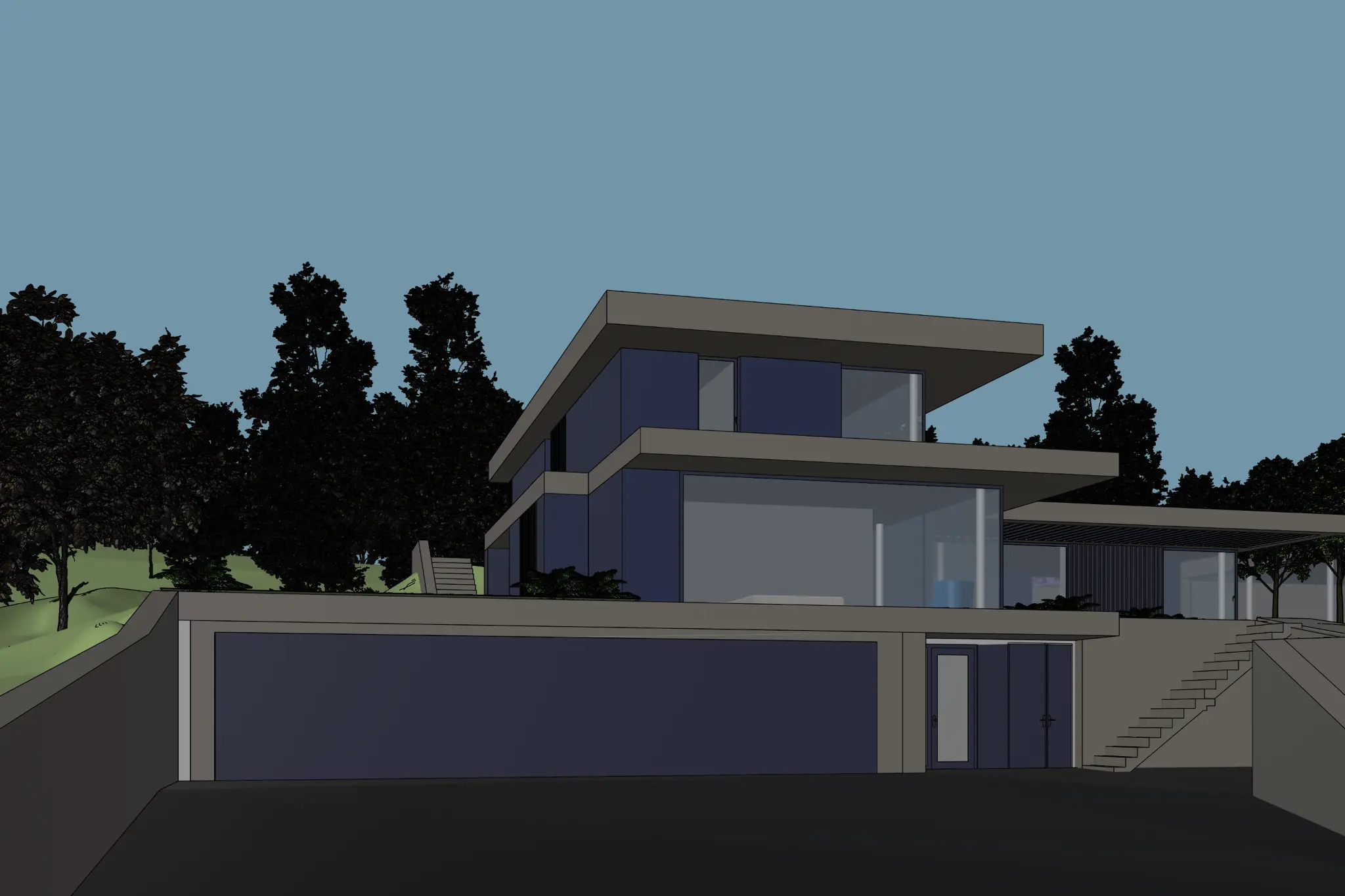
Widok źródłowy
Powyższy dom w widoku cieniowanym to opublikowany przykład widoku modelu.
Jedno studium materiałowe
Zachowaj ten sam widok; zmień jedno wykończenie elewacji.
Oryginalne generowanie
Plik modelu i odpowiadający mu zapis generowania nie są tutaj opublikowane.
Cztery punkty kontrolne widoku modelu
Przed eksportem wykorzystaj dach, przeszklenia i schody jako punkty odniesienia. Wynik może wyglądać realistycznie, a mimo to je zmienić.
Dach + tarasy
Prześledź długie krawędzie płyt, okapy i narożniki.
Otwory okienne
Nie przycinaj szerokich przeszkleń, górnych okien ani wejścia.
Ciemne granice
Pierwszy plan jest ciemny. Popraw cieniowanie, jeśli krawędź jest nieczytelna.
Schody + otoczenie
Sprawdź ciągłość schodów; zdecyduj, czy roślinność ma być stała, czy podlegać eksperymentom.
Od widoku modelu do oceny
- Zapisz scenęPóźniej przywrócisz tę samą kamerę.
- Wyeksportuj obrazPNG lub JPEG; zachowaj kadr.
- Przetestuj jedno wykończenieZapisz model i ustawienia.
- Porównaj krawędzieZaakceptuj, dopracuj lub zmień model.
SketchUp for Desktop: File > Export > 2D Graphic > PNG lub JPEG. W Options ustaw wymiary. Kroki są zgodne z dokumentacją eksportu SketchUp; inne edycje mają inne ustawienia.
- Ukryj podświetlenia zaznaczeń, prowadnice i obiekty tymczasowe.
- Otwórz ponownie eksport: sprawdź całą sylwetkę, okapy i schody.
- Użyj wymiarów obsługiwanych przez wybrany model; sprawdź rzeczywistą szczegółowość wyniku.
Precyzyjne polecenie dotyczące materiału
Utwórz studium materiałowe elewacji na podstawie tego widoku. Użyj ciepłej drewnianej okładziny na nieprzezroczystych powierzchniach fasady, przezroczystych przeszkleń i miękkiego światła dziennego. Zachowaj kamerę, okapy, krawędzie tarasów, otwory okienne i schody. Nie zasłaniaj wejścia roślinnością.
To propozycja testu, a nie odzyskany prompt demonstracyjny. Polecenie zachowania geometrii nie jest gwarancją.W pierwszym porównaniu nie zmieniaj pogody ani referencji. Jeśli dodasz referencję, wskaż wykończenie, kolor lub teksturę; zobacz poradnik obrazów referencyjnych.
Wybierz kolejny krok
Zaakceptuj do omówienia
Wykończenie odpowiada założeniom, a kluczowe krawędzie nadal są czytelne. Oznacz obraz jako koncepcję opracowaną z pomocą AI.
Dopracuj obszar
Jedno wykończenie lub obszar roślinności wymaga pracy. Sprawdź granicę zaznaczenia i otoczenie.
Wróć do SketchUp
Brakuje schodka, okna lub połączenia albo są nieczytelne. Popraw to w modelu lub eksporcie.
Porównuj źródło i wynik w tym samym rozmiarze wyświetlania. Za podstawę wymiarów przyjmuj model i rysunki. Zobacz porównanie renderu bez materiałów i ocenę zaznaczenia.
Zachowaj użyteczny zapis generowania
Obraz wejściowy + scena + wymiary / model + wersja / prompt + referencje / dostępna siła wpływu lub seed / wynik + decyzja po ocenie.
Mierz we własnym teścieRzeczywisty czas generowania, kredyty i odrzucone próby. Skorzystaj z szablonu notatek do oceny renderu.
SketchUp ma też własną funkcję AI Render. Ten poradnik opisuje osobny proces przesyłania obrazu do Rendero; wtyczka Rendero nie jest potrzebna. Tradycyjne renderowanie zachowaj do kontrolowanego oświetlenia sceny, specyfikacji materiałów i opracowań technicznych.
Wyniki pomiarów masek zaznaczeń znajdziesz w benchmarku zaznaczania na 50 obrazach. Test dotyczy masek, nie jakości końcowych renderów.
Najczęściej zadawane pytania
Jak wyeksportować obraz ze SketchUp do Rendero?
W SketchUp for Desktop wybierz File > Export > 2D Graphic, ustaw PNG lub JPEG i wybierz wymiary obrazu w Options. Otwórz ponownie eksport i sprawdź kamerę, sylwetkę, otwory oraz cieniowanie, zanim prześlesz go jako obraz bazowy. Inne edycje SketchUp mają inne opcje eksportu.
Czy potrzebuję wtyczki SketchUp do korzystania z Rendero?
Do pracy z wyeksportowanym obrazem wtyczka Rendero nie jest potrzebna. Prześlij widok modelu do aplikacji w przeglądarce. SketchUp ma też własną funkcję AI Render; porównaj dostępne sposoby pracy pod kątem swojego zadania.
Czy wynik AI zachowa każdą część modelu SketchUp?
Żaden prompt ani obraz bazowy nie gwarantuje dokładnego zachowania wszystkiego. Porównaj wynik ze źródłem, szczególnie krawędzie dachu, podziały okien, schody i prześwity. Za podstawę wymiarów oraz detali konstrukcyjnych przyjmuj model i rysunki.
Jakie ustawienia zapisać, aby porównanie było przydatne?
Zapisz obraz wejściowy i jego wymiary, nazwaną scenę modelu, prompt, model i wersję AI, rozmiar wyniku, referencje oraz dostępne w danym modelu ustawienia wpływu lub seeda. Obok zaakceptowanego wyniku zachowaj odrzucone próby i faktyczne zużycie kredytów.