Bởi Rendero | Hướng dẫn trực quan cập nhật ngày 4 tháng 9 năm 2026
Sử dụng Rendero
- Cần chuẩn bị gì
- Ảnh chụp màn hình hoặc ảnh render từ SketchUp, Revit hay Rhino, ở định dạng PNG, JPG hoặc WebP. Thiết lập góc máy trong phần mềm dựng mô hình trước khi xuất ảnh.
- Bạn có thể làm gì
- Tải ảnh góc nhìn lên ứng dụng Rendero trên trình duyệt. Dùng câu lệnh và vùng chọn; thêm ảnh tham chiếu nếu công cụ AI hỗ trợ.
- Những điểm cần kiểm tra
- Kết quả là một ảnh; tệp mô hình không bị thay đổi. Đối chiếu mép mái, các khoảng mở và cao độ với góc nhìn đã lưu.
So sánh các ví dụ góc nhìn gốc trung tính và có đổ bóng
Cách sử dụng tín dụng
Tài khoản miễn phí nhận 50 tín dụng ban đầu một lần khi đăng ký. Số tín dụng này không được cấp lại hằng tháng.
Mức tín dụng dùng để render thay đổi theo mô hình, độ phân giải và, với một số công cụ AI, thời gian xử lý. Nâng độ phân giải dùng thêm tín dụng. Ứng dụng hiển thị số dư còn lại.
Khi lập kế hoạch dự án, hãy tính cả những lần thử lại và chỉnh sửa. Số dư tín dụng không tương ứng với một số lượng ảnh hoàn thiện cố định.
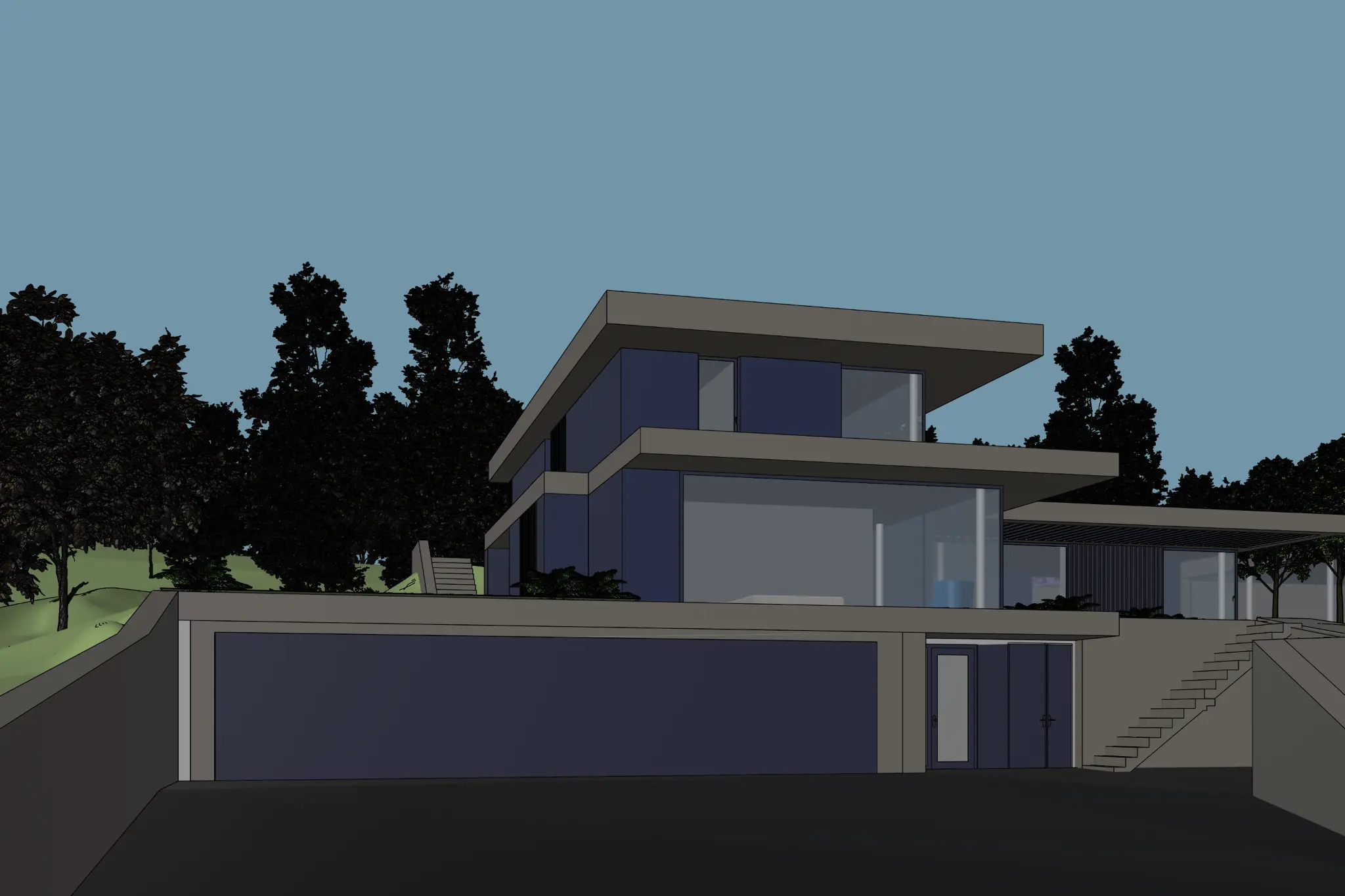
Khung nhìn nguồn
Ngôi nhà có đổ bóng phía trên là ví dụ khung nhìn mô hình đã công bố.
Một nghiên cứu vật liệu
Giữ nguyên góc nhìn; đổi một vật liệu hoàn thiện mặt đứng.
Lần tạo ảnh gốc
Tệp mô hình và hồ sơ tạo ảnh tương ứng không được công bố ở đây.
Bốn điểm kiểm tra trong khung nhìn mô hình
Dùng mái, kính và cầu thang làm mốc trước khi xuất. Đầu ra trông chân thực vẫn có thể thay đổi chúng.
Mái và sân hiên
Theo dõi các cạnh sàn dài, phần đua và góc.
Ô cửa sổ
Không cắt mất mảng kính lớn, cửa sổ tầng trên và lối vào.
Đường biên trong vùng tối
Tiền cảnh tối. Cải thiện hiển thị đổ bóng nếu không đọc được đường biên.
Cầu thang và bối cảnh
Kiểm tra cầu thang liên tục; xác định cây trồng cố định hay còn để khám phá.
Từ khung nhìn mô hình đến kiểm tra kết quả
- Lưu cảnhKhôi phục đúng góc máy về sau.
- Xuất ảnhPNG hoặc JPEG; giữ khung cắt.
- Thử một hoàn thiệnGhi lại mô hình và thiết lập.
- So sánh đường biênChấp nhận, tinh chỉnh hoặc sửa mô hình.
SketchUp for Desktop: File > Export > 2D Graphic > PNG hoặc JPEG. Dùng Options để chọn kích thước. Các bước theo tài liệu xuất ảnh của SketchUp; phiên bản khác có điều khiển khác.
- Ẩn tô sáng vùng chọn, đường hướng dẫn và đối tượng tạm.
- Mở lại ảnh xuất: kiểm tra đủ đường bao, diềm mái và cầu thang.
- Dùng kích thước mô hình đã chọn chấp nhận; kiểm tra chi tiết đầu ra thực tế.
Chỉ dẫn tập trung vào một vật liệu
Tạo nghiên cứu vật liệu ngoại thất từ khung nhìn này. Dùng ốp gỗ tông ấm trên phần mặt đứng đặc, kính trong và ánh sáng ban ngày dịu. Giữ góc máy, phần mái đua, mép sân hiên, ô cửa sổ và cầu thang. Không để cây trồng che lối vào.
Đây là thử nghiệm gợi ý, không phải câu lệnh minh họa được khôi phục. Chỉ dẫn giữ hình học không phải sự bảo đảm.Giữ thời tiết và tham chiếu cố định trong lần so sánh đầu. Nếu thêm tham chiếu, chỉ rõ hoàn thiện, màu hoặc chất liệu; xem hướng dẫn ảnh tham chiếu.
Chọn bước tiếp theo
Chấp nhận để trao đổi
Hoàn thiện đáp ứng yêu cầu, các đường biên chính vẫn đúng. Ghi rõ đây là hình ảnh ý tưởng có AI hỗ trợ.
Tinh chỉnh một vùng
Một bề mặt hoặc vùng cây trồng cần sửa. Kiểm tra biên vùng chọn và xung quanh.
Quay lại SketchUp
Cầu thang, cửa sổ hoặc mối nối bị thiếu hay không rõ. Giải quyết trong mô hình hoặc ảnh xuất.
So sánh nguồn và đầu ra ở cùng kích thước hiển thị. Dùng mô hình và bản vẽ làm căn cứ kích thước. Xem ví dụ clay đặt cạnh nhau và kiểm tra vùng chọn.
Lưu hồ sơ lần tạo ảnh hữu ích
Đầu vào, cảnh và kích thước / mô hình và phiên bản / câu lệnh và tham chiếu / mức ảnh hưởng hoặc seed hiển thị / đầu ra và quyết định kiểm tra.
Đo trong lần chạy của bạnThời gian tạo thực tế, tín dụng và lần thử bị loại. Dùng mẫu ghi chú kiểm tra render.
SketchUp cũng có tính năng AI Render riêng. Hướng dẫn này nói về quy trình tải ảnh riêng vào Rendero; không cần tiện ích Rendero. Giữ render truyền thống cho ánh sáng cảnh có kiểm soát, thông số vật liệu và hồ sơ bàn giao kỹ thuật.
Để xem kết quả đo mặt nạ vùng chọn, hãy xem phép thử vùng chọn trên 50 ảnh. Phép thử đánh giá mặt nạ, không đánh giá chất lượng render cuối.
Câu hỏi thường gặp
Làm thế nào xuất ảnh SketchUp cho Rendero?
Trong SketchUp for Desktop, chọn File > Export > 2D Graphic, chọn PNG hoặc JPEG và dùng Options đặt kích thước ảnh. Mở lại ảnh xuất, kiểm tra góc máy, đường bao, ô mở và đổ bóng trước khi tải làm ảnh gốc. Các phiên bản SketchUp khác có điều khiển xuất khác.
Có cần tiện ích SketchUp để dùng Rendero không?
Không cần tiện ích Rendero cho quy trình ảnh đã xuất. Tải khung nhìn mô hình vào ứng dụng trình duyệt. SketchUp cũng có AI Render riêng; so sánh các quy trình sẵn có theo tác vụ cần hoàn thành.
Đầu ra AI có giữ mọi phần của mô hình SketchUp không?
Không câu lệnh hay ảnh gốc nào bảo đảm giữ chính xác toàn bộ. Đối chiếu đầu ra với nguồn, đặc biệt mép mái, chia ô cửa sổ, cầu thang và khoảng thông thủy. Dùng mô hình, bản vẽ làm căn cứ kích thước và chi tiết thi công.
Nên ghi thiết lập nào để so sánh hữu ích?
Ghi ảnh đầu vào, kích thước, tên cảnh mô hình, câu lệnh, mô hình AI/phiên bản, kích thước đầu ra, tham chiếu và điều khiển mức ảnh hưởng hoặc seed mà mô hình hiển thị. Giữ lần thử bị loại, tín dụng thực tế cùng kết quả được chấp nhận.