Por Rendero | Guía visual actualizada el 4 de septiembre de 2026
Usar Rendero
- Qué preparar
- Una captura o un render de SketchUp, Revit o Rhino en PNG, JPG o WebP. Ajusta la cámara en tu aplicación de modelado antes de exportar la imagen.
- Qué puedes hacer
- Sube la vista a la aplicación web de Rendero. Usa instrucciones y selección de zonas, con referencias cuando tu motor las admita.
- Qué comprobar
- El resultado es una imagen; el archivo del modelo no cambia. Comprueba los bordes de cubierta, los huecos y los niveles frente a la vista guardada.
Compara ejemplos de vistas originales neutras y sombreadas
Cómo funcionan los créditos
Las cuentas gratuitas reciben 50 créditos iniciales una sola vez, al registrarse. Estos créditos no se renuevan cada mes.
El coste del renderizado varía según el modelo, la resolución y, en algunos motores, el tiempo de procesamiento. La ampliación consume créditos adicionales. La aplicación muestra tu saldo restante.
Ten en cuenta los nuevos intentos y los ajustes al planificar un proyecto. Un saldo de créditos no equivale a un número fijo de imágenes terminadas.
Vista fuente
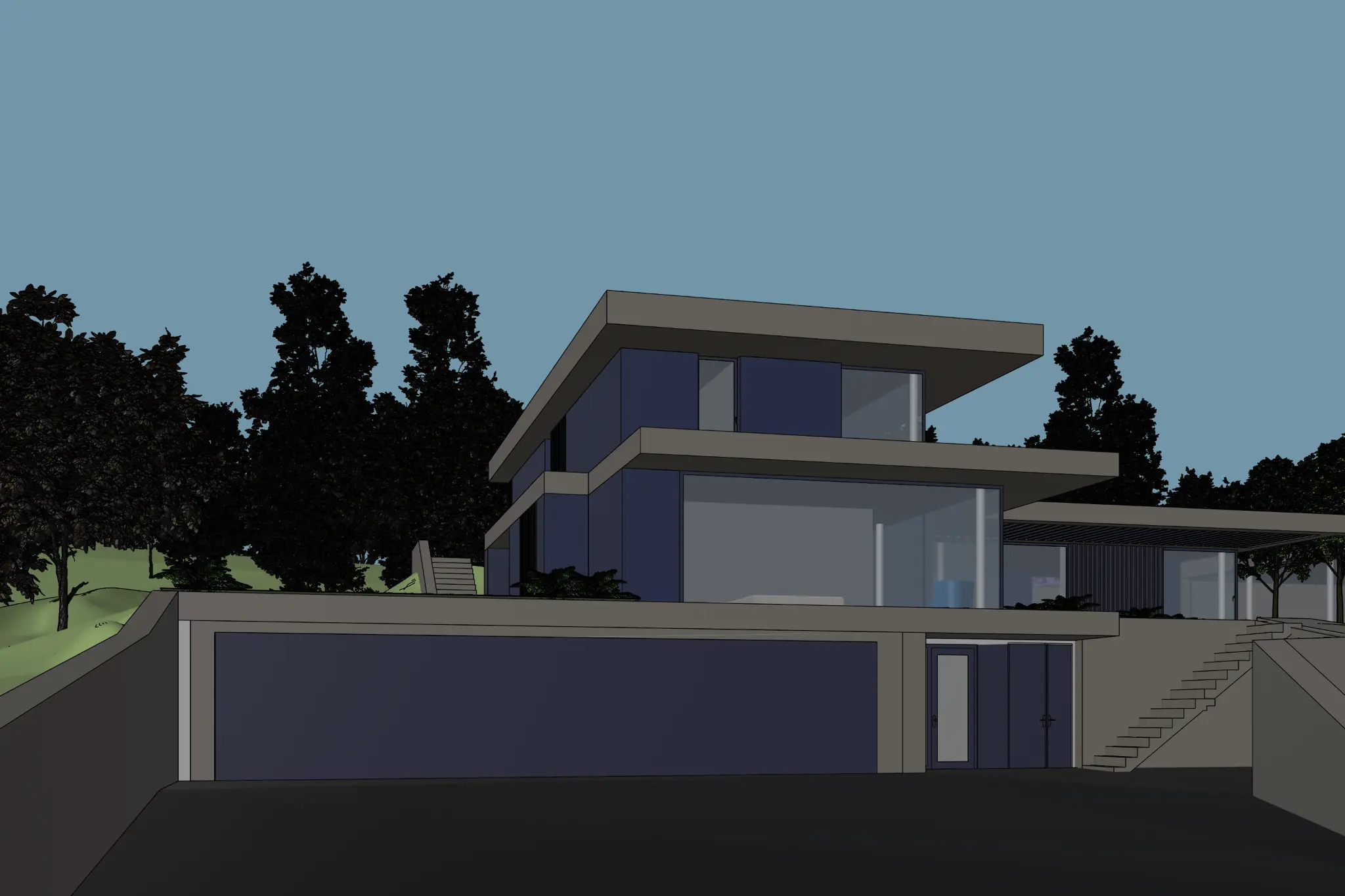
La casa sombreada de arriba es un ejemplo publicado de vista de modelo.
Un estudio de material
Mantén la vista fija; cambia un acabado de fachada.
Generación original
Aquí no se publican el archivo del modelo ni un registro de generación correspondiente.
Cuatro puntos de revisión en la vista del modelo
Usa la cubierta, los vidrios y las escaleras como referencias antes de exportar. Un resultado que parece realista aún puede cambiarlos.
Cubierta y terrazas
Sigue los bordes largos de las losas, los voladizos y las esquinas.
Huecos de ventanas
Mantén dentro del encuadre los grandes paños acristalados, las ventanas superiores y la entrada.
Bordes oscuros
El primer plano es oscuro. Mejora el sombreado si un borde no se entiende.
Escaleras y contexto
Comprueba la continuidad de las escaleras; decide si las plantaciones son fijas o exploratorias.
De la vista del modelo a la revisión
- Guarda una escenaRecupera después la misma cámara.
- Exporta una imagenPNG o JPEG; conserva el encuadre.
- Prueba un acabadoRegistra modelo y ajustes.
- Compara bordesAcepta, refina o remodela.
SketchUp para escritorio: File > Export > 2D Graphic > PNG o JPEG. Usa Options para las dimensiones. Estos pasos siguen la documentación de exportación de SketchUp; otras ediciones tienen controles diferentes.
- Oculta los resaltados de selección, las guías y los objetos temporales.
- Abre de nuevo el archivo exportado: revisa la silueta completa, los aleros y las escaleras.
- Utiliza dimensiones aceptadas por el modelo seleccionado; revisa el detalle real de la salida.
Una instrucción centrada en el material
Crea un estudio de materiales exteriores a partir de esta vista. Utiliza revestimiento de madera cálida en las superficies opacas de fachada, vidrios transparentes y luz natural suave. Conserva la cámara, los voladizos, los bordes de terraza, los huecos de ventanas y las escaleras. Mantén las plantas alejadas de la entrada.
Es una prueba sugerida, no el prompt recuperado de la demostración. Pedir que se conserve la geometría no es una garantía.Mantén iguales el clima y las referencias en la primera comparación. Si añades una referencia, especifica acabado, color o textura; consulta la guía de imágenes de referencia.
Elige el siguiente paso
Aceptar para debatir
El acabado responde al encargo y los bordes clave siguen leyéndose correctamente. Identifica la imagen como concepto asistido por IA.
Refinar una zona
Un acabado o una zona plantada necesita trabajo. Revisa el borde de selección y su entorno.
Volver a SketchUp
Falta una escalera, ventana o unión, o no se entiende bien. Resuélvelo en el modelo o en la exportación.
Compara fuente y resultado al mismo tamaño de pantalla. El modelo y los planos siguen siendo la referencia para las dimensiones. Consulta el ejemplo de render sin materiales lado a lado y la revisión de selecciones.
Conserva un registro de generación útil
Entrada + escena + dimensiones / modelo + versión / prompt + referencias / influencia o seed accesibles / salida + decisión de revisión.
Mide tu propia generaciónTiempo real de generación, créditos e intentos rechazados. Utiliza la plantilla de notas de revisión del render.
SketchUp también tiene su propia función AI Render. Esta guía explica el método independiente de subir imágenes a Rendero; no necesitas un plugin de Rendero. Conserva el renderizado tradicional para iluminación controlada de escena, especificaciones de materiales y entregables técnicos.
Para consultar mediciones de máscaras de selección, consulta el test de selección de 50 imágenes. Evalúa máscaras, no la calidad del render final.
Preguntas frecuentes
¿Cómo exporto una imagen de SketchUp para Rendero?
En SketchUp para escritorio, elige File > Export > 2D Graphic, selecciona PNG o JPEG y utiliza Options para elegir las dimensiones. Abre el archivo exportado y revisa cámara, silueta, huecos y sombreado antes de subirlo como imagen de base. Otras ediciones de SketchUp tienen controles de exportación diferentes.
¿Necesito un plugin de SketchUp para usar Rendero?
No hace falta un plugin de Rendero para trabajar con una imagen exportada. Sube una vista de tu modelo a la aplicación web. SketchUp también tiene su propia función AI Render; compara los métodos disponibles con la tarea que necesitas completar.
¿El resultado de la IA conservará todas las partes de mi modelo de SketchUp?
Ningún prompt ni imagen de base garantiza una conservación exacta. Compara el resultado con la fuente, especialmente bordes de cubierta, divisiones de ventanas, escaleras y espacios libres. Mantén el modelo y los planos como referencia para dimensiones y detalles constructivos.
¿Qué ajustes debería registrar para una comparación útil?
Registra la imagen de entrada y sus dimensiones, la escena nombrada del modelo, el prompt, el modelo de IA y su versión, el tamaño de salida, las referencias y los controles de influencia o seed disponibles. Conserva los intentos rechazados y el consumo real de créditos junto al resultado aceptado.