Por Rendero | Atualizado em 12 de setembro de 2026
Usar o Rendero
- O que preparar
- Um croqui de interior, uma vista do modelo ou uma imagem existente de um ambiente com layout bem definido.
- O que você pode fazer
- Gere um estudo do ambiente e selecione uma superfície para uma revisão pontual. Use uma instrução e os controles de referência compatíveis com o motor escolhido.
- O que conferir
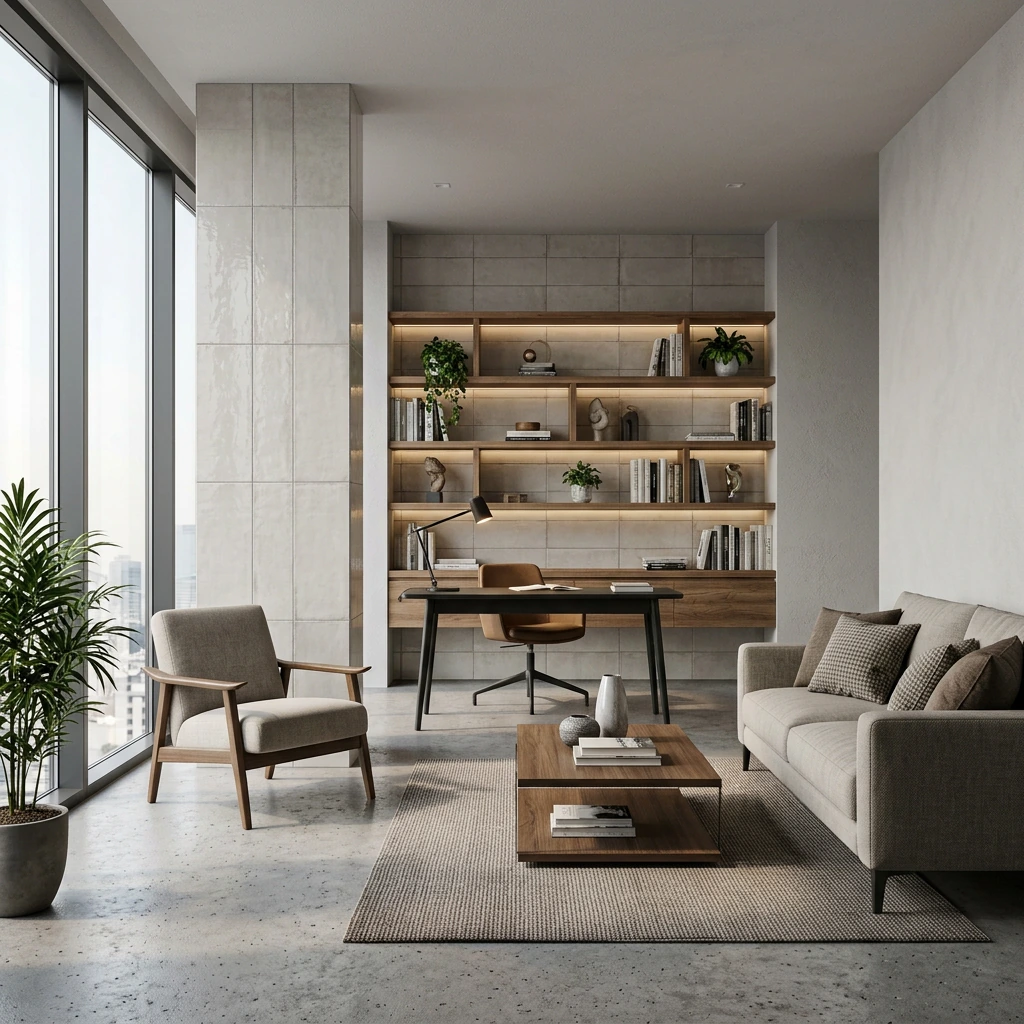
- Confira a escala do mobiliário, as aberturas e a circulação em relação à imagem original. Os interiores do link são exemplos separados, não versões de antes e depois do mesmo ambiente.
Explore três exemplos separados de interiores
Como funcionam os créditos
As contas gratuitas recebem 50 créditos iniciais uma única vez, no cadastro. Esses créditos não são renovados a cada mês.
O custo da renderização varia conforme o modelo, a resolução e, em alguns motores, o tempo de processamento. A ampliação consome créditos adicionais. O aplicativo mostra seu saldo restante.
Considere novas tentativas e edições ao planejar um projeto. Um saldo de créditos não representa um número fixo de imagens finalizadas.
Interiores deixam os erros evidentes: uma porta deslocada, um sofá grande demais, um reflexo impossível ou uma fita de luz inventada podem inutilizar uma imagem bonita. Comece por uma vista que mostre a distribuição do ambiente e compare acabamentos e atmosfera com essa origem.
Um fluxo prático de renderização de interiores com IA em 6 etapas
- Escolha uma decisão para a imagem. Defina se está testando a paleta de materiais, luz natural, caráter do mobiliário ou atmosfera geral.
- Exporte uma vista de base clara. Inclua elementos que definam a escala e remova guias temporárias ou geometria acidental. Não esconda problemas de distribuição com uma lente extrema. Um clay render mostra o ambiente com materiais neutros; uma captura do modelo também pode funcionar. Veja o guia da imagem de base.
- Registre o que deve permanecer fixo. Normalmente isso inclui paredes, janelas, portas, pé-direito, marcenaria, posição da câmera e circulação. Coloque essas restrições no prompt e na lista de revisão. O prompt sozinho não as impõe.
- Defina uma direção visual concisa. Informe o tipo de ambiente, dois ou três materiais e a condição de luz. Uma imagem de referência pode esclarecer o tom de carvalho ou a suavidade da luz natural; diga qual característica quer aproveitar.
- Gere um conjunto pequeno e comparável. Mantenha a mesma vista e altere uma variável por vez. Registre modelo, tamanho de saída, referências e eventuais ajustes de influência disponíveis para identificar o que mudou.
- Refine localmente e confira no tamanho completo. Examine a seleção ao redor de piso, parede ou móvel antes da edição. Depois, compare tanto a área alterada quanto seus arredores com a origem.
Um prompt para adaptar ao seu ambiente
Diga o que deve permanecer fixo, nomeie ambiente e materiais e descreva a luz. A instrução a seguir é uma sugestão; não há um resultado registrado associado a ela.
Crie um interior residencial realista a partir deste modelo clay. Mantenha a mesma câmera, proporções do ambiente, posições de janelas e portas, pé-direito, circulação e marcenaria. Use piso de carvalho claro, reboco mineral branco quente, detalhes de aço inox escovado e estofados de linho natural. Luz natural suave de céu nublado, exposição equilibrada, escala convincente dos materiais, decoração discreta e fotografia de arquitetura à altura dos olhos. Não acrescente aberturas, não mude a distribuição, não rebaixe o teto e não sobrecarregue o ambiente com objetos decorativos.
Exemplo de briefing: duas paletas para uma sala de estar
Imagine uma sala residencial modelada no SketchUp. Parede envidraçada, lareira, marcenaria da cozinha e câmera foram aprovadas, mas o cliente ainda não escolheu entre carvalho claro e uma paleta mais escura. Este é um briefing hipotético.
Exporte uma vista neutra do modelo. Prepare dois estudos a partir dessa câmera, mantendo luz e outras configurações enquanto altera a paleta de materiais. Compare marcenaria e aberturas com a origem antes de colocar os estudos lado a lado. Descarte ou corrija uma versão que altere a distribuição do ambiente.
Lista de revisão do interior antes de mostrar a imagem ao cliente
- Conte portas, janelas e os principais móveis.
- Confira as larguras de circulação e a escala aparente de cadeiras, mesas e luminárias.
- Inspecione marcenaria integrada, puxadores, bordas, encontros e elementos repetidos.
- Verifique espelhos, vidros, sombras e reflexos em busca de geometrias impossíveis.
- Confirme se a dimensão e a orientação dos materiais são plausíveis.
- Diferencie produtos especificados de similares inventados pela IA.
- Confirme se a imagem comunica a decisão que você pretendia discutir.
Quando trabalhar a partir da cena 3D
Um renderizador convencional usa uma cena 3D com geometria, materiais, luzes e câmeras definidos. Essa cena pode aproveitar recursos e predefinições existentes: o Chaos Cosmos, por exemplo, fornece modelos, materiais e céus HDRI para V-Ray e Corona. A IA baseada em imagens parte de uma entrada visual e gera variações que ainda precisam ser conferidas no projeto.
Use modelo, desenhos e informações verificadas de produto quando dimensões, detalhes construtivos ou móveis exatos forem importantes. Uma cadeira gerada e atraente não prova que o produto especificado de um fabricante esteja representado.
Em um estudo no Rendero, salve entrada, prompt, configurações disponíveis, resultados aceitos e descartados e uso real de créditos. O modelo de notas para revisão de renders oferece um lugar para registrar tudo.