Rendero ekibi | Güncelleme: 12 Eylül 2026
Rendero kullanımı
- Ne hazırlamalısınız?
- Yerleşimi net gösteren bir iç mekân eskizi, model görünümü veya mevcut oda görseli.
- Neler yapabilirsiniz?
- Oda için bir tasarım çalışması oluşturun, ardından belirli bir düzeltme için yüzey seçin. İstemi ve seçtiğiniz motorun desteklediği referans kontrollerini kullanın.
- Neler kontrol edilmeli?
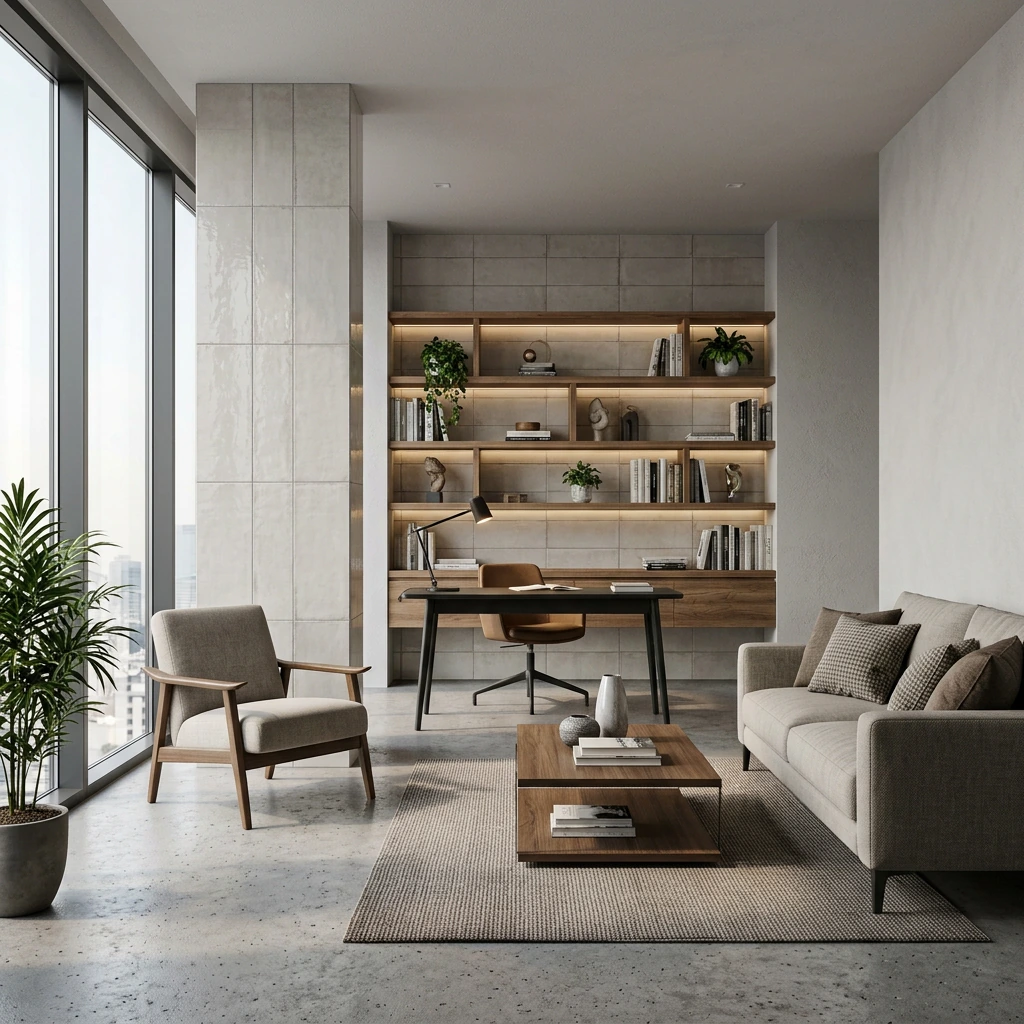
- Mobilya ölçeğini, açıklıkları ve dolaşımı kaynak görselle karşılaştırın. Bağlantıdaki iç mekânlar ayrı örneklerdir; aynı odanın önceki ve sonraki hâlleri değildir.
Üç ayrı iç mekân örneğini inceleyin
Krediler nasıl kullanılır?
Ücretsiz hesaplara kayıt sırasında bir defaya mahsus 50 başlangıç kredisi verilir. Bu krediler her ay yenilenmez.
Render için kullanılan kredi; modele, çözünürlüğe ve bazı motorlarda işlem süresine göre değişir. Çözünürlük yükseltme ek kredi kullanır. Kalan bakiyenizi uygulamada görebilirsiniz.
Projeyi planlarken yeniden denemeleri ve düzenlemeleri de hesaba katın. Kredi bakiyesi, sabit sayıda tamamlanmış görsel anlamına gelmez.
İç mekânlar hata kaldırmaz: yeri değişmiş bir kapı, fazla büyük bir kanepe, imkânsız bir yansıma veya eklenmiş hayalî bir ışık şeridi, güzel bir görseli kullanılamaz hâle getirebilir. Odanın düzenini gösteren bir görünümle başlayın; ardından yüzey bitişlerini ve atmosferi bu kaynakla karşılaştırın.
Yapay zekâ ile iç mekân render için 6 adımlık pratik iş akışı
- Görsel için tek bir karar seçin. Malzeme paletini, gün ışığını, mobilya karakterini veya genel atmosferi mi denediğinizi belirleyin.
- Net bir temel görünüm dışa aktarın. Ölçeği belirleyen elemanları ekleyin; geçici kılavuzları veya yanlışlıkla oluşmuş geometriyi kaldırın. Çözülmemiş yerleşim sorunlarını aşırı bir lens seçimiyle gizlemeyin. Clay render odayı nötr malzemelerle gösterir; model ekran görüntüsü de işe yarayabilir. Temel görsel rehberine bakın.
- Nelerin sabit kalacağını yazın. Bunlar genellikle duvarlar, pencereler, kapılar, tavan yüksekliği, sabit mobilyalar, kamera konumu ve dolaşımdır. Bu kısıtları isteme ve inceleme listesine ekleyin. İstem tek başına bunlara uyulmasını sağlamaz.
- Kısa bir görsel yön tarif edin. Oda türünü, iki veya üç malzemeyi ve aydınlatma koşulunu belirtin. Bir referans görsel, meşe tonunu veya gün ışığının yumuşaklığını netleştirebilir; hangi özelliği almak istediğinizi söyleyin.
- Küçük, karşılaştırılabilir bir set üretin. Aynı temel görünümü koruyun ve her seferinde tek bir değişkeni değiştirin. Nelerin değiştiğini anlayabilmek için seçilen modeli, çıktı boyutunu, referansları ve sunulan etki ayarlarını kaydedin.
- Bölgesel olarak düzeltin ve tam boyutta inceleyin. Bir döşemeyi, duvarı veya mobilyayı düzenlemeden önce çevresindeki seçimi inceleyin. Sonrasında hem değişen alanı hem de çevresini kaynakla karşılaştırın.
Odanıza uyarlayabileceğiniz bir istem
Nelerin sabit kalacağını belirtin, odayı ve malzemeleri adlandırın, ardından ışığı tarif edin. Aşağıdaki metin önerilen bir talimattır; yanında kayıtlı bir çıktı bulunmaz.
Bu clay modelden gerçekçi bir konut iç mekânı oluştur. Aynı kamerayı, oda oranlarını, pencere ve kapı konumlarını, tavan yüksekliğini, dolaşımı ve sabit mobilyaları koru. Açık meşe döşeme, sıcak kırık beyaz mineral sıva, fırçalanmış paslanmaz çelik detaylar ve doğal keten döşemelik kullan. Bulutlu havada yumuşak gün ışığı, dengeli pozlama, inandırıcı malzeme ölçeği, ölçülü dekorasyon, göz hizasından mimari fotoğraf. Açıklık ekleme, yerleşimi değiştirme, tavanı alçaltma veya odayı dekorla doldurma.
Örnek tasarım özeti: oturma odası için iki palet
SketchUp'ta modellenmiş bir konut oturma odası düşünün. Pencereli duvar, şömine, mutfak dolapları ve kamera onaylanmış, ancak müşteri açık meşe ile daha koyu bir palet arasında henüz seçim yapmamış. Bu, varsayımsal bir tasarım görevidir.
Tek bir nötr model görünümü dışa aktarın. Bu kameradan iki çalışma hazırlayın; ışığı ve diğer ayarları sabit tutarken malzeme paletini değiştirin. Çalışmaları yan yana koymadan önce sabit mobilyaları ve açıklıkları kaynakla karşılaştırın. Odanın düzenini değiştiren sürümü eleyin veya düzeltin.
Müşteri görseli görmeden önce iç mekân kontrol listesi
- Kapıları, pencereleri ve ana mobilya parçalarını sayın.
- Dolaşım genişliklerini ve sandalyelerin, masaların, aydınlatma elemanlarının görünen ölçeğini kontrol edin.
- Sabit mobilyaları, kulpları, kenarları, birleşimleri ve tekrar eden öğeleri inceleyin.
- Aynaları, camları, gölgeleri ve yansımaları olanaksız geometri açısından kontrol edin.
- Malzeme boyutunun ve yönünün inandırıcı olduğunu doğrulayın.
- Belirtilen ürünleri yapay zekânın ürettiği benzerlerinden ayırt edin.
- Görselin tartışmak istediğiniz kararı aktardığını doğrulayın.
Ne zaman 3D sahneden çalışmalı?
Geleneksel render motoru, geometrisi, malzemeleri, ışıkları ve kameraları tanımlanmış bir 3D sahneden çalışır. Bu sahnede hazır varlıklar ve ön ayarlar kullanılabilir: örneğin Chaos Cosmos, V-Ray ve Corona için modeller, malzemeler ve HDRI gökyüzü görselleri sunar. Görsel tabanlı AI, görsel bir girdiden başlar ve yine de tasarımla karşılaştırılarak kontrol edilmesi gereken varyasyonlar üretir.
Ölçüler, yapım detayları veya belirli mobilyalar önemliyse modeli, çizimleri ve doğrulanmış ürün bilgilerini kullanın. Güzel görünen üretilmiş bir sandalye, belirtilen üreticinin ürününün gösterildiğini kanıtlamaz.
Rendero'daki bir çalışma için girdiyi, istemi, mevcut ayarları, kabul edilen ve elenen çıktıları ve gerçek kredi kullanımını kaydedin. Render inceleme notları şablonu, bunları kaydetmeniz için bir alan sunar.