Door Rendero | Bijgewerkt op 12 september 2026
Rendero gebruiken
- Wat je nodig hebt
- Een interieurschets, modelaanzicht of bestaande afbeelding van een ruimte met een duidelijke indeling.
- Wat je kunt doen
- Genereer een ruimtestudie en selecteer daarna een oppervlak voor een gerichte aanpassing. Gebruik een instructie en de referentiefuncties die de gekozen engine ondersteunt.
- Wat je moet controleren
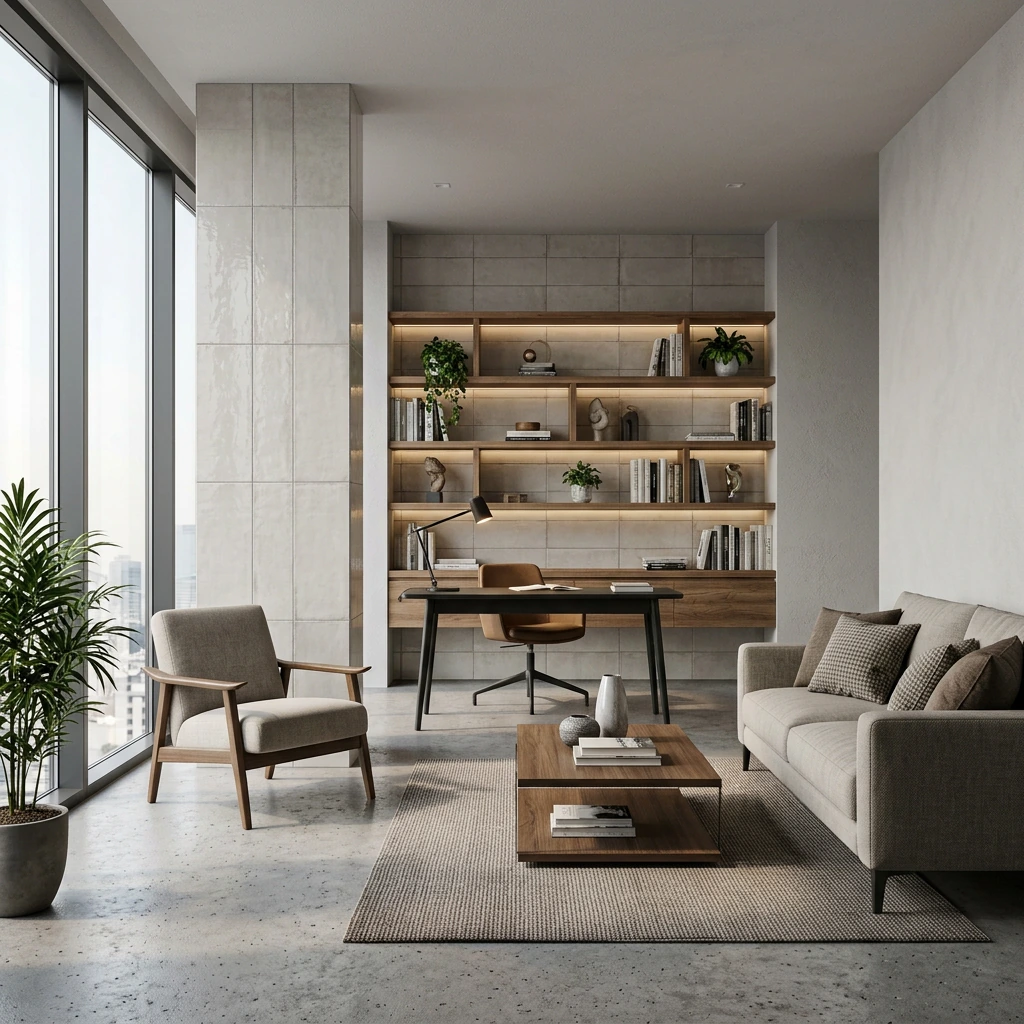
- Vergelijk de schaal van meubels, openingen en looproutes met het bronbeeld. De gelinkte interieurs zijn afzonderlijke voorbeeldbeelden, geen voor-en-na-versies van dezelfde ruimte.
Bekijk drie afzonderlijke interieurvoorbeelden
Zo werken credits
Gratis accounts krijgen bij registratie eenmalig 50 startcredits. Deze credits worden niet elke maand aangevuld.
De renderkosten hangen af van het model, de resolutie en bij sommige engines ook van de verwerkingstijd. Opschalen kost extra credits. De app toont je resterende saldo.
Houd bij het plannen van een project rekening met nieuwe pogingen en bewerkingen. Een creditsaldo staat niet voor een vast aantal afgewerkte beelden.
In interieurs valt een fout snel op: een verschoven deur, een te grote bank, een onmogelijke spiegeling of een verzonnen lichtstrip kan een verder mooi beeld onbruikbaar maken. Begin met een aanzicht dat de indeling van de ruimte toont en vergelijk afwerkingen en sfeer met dat bronbeeld.
Een praktische workflow voor AI-interieurrenders in 6 stappen
- Kies één ontwerpvraag voor het beeld. Bepaal of je het materiaalpalet, daglicht, meubelkarakter of de algemene sfeer onderzoekt.
- Exporteer een duidelijk basisaanzicht. Neem elementen op die de schaal aangeven en verwijder tijdelijke hulplijnen en onbedoelde geometrie. Verberg onopgeloste indelingsproblemen niet met een extreme lens. Een clay render toont de ruimte met neutrale materialen; een modelscreenshot kan ook werken. Zie de gids voor basisbeelden.
- Leg vast wat gelijk moet blijven. Meestal gaat het om wanden, ramen, deuren, plafondhoogte, vast meubilair, camerastandpunt en looproutes. Neem deze voorwaarden op in de prompt en de controlelijst. Alleen de prompt dwingt ze niet af.
- Beschrijf een beknopte visuele richting. Noem het type ruimte, twee of drie materialen en de lichtsituatie. Een referentiebeeld kan een eikentint of zacht daglicht verduidelijken; geef aan welke eigenschap je wilt overnemen.
- Genereer een kleine, vergelijkbare reeks. Houd hetzelfde basisaanzicht aan en wijzig één variabele tegelijk. Noteer het gekozen model, het uitvoerformaat, de referenties en eventuele zichtbare invloedsinstellingen, zodat duidelijk is wat veranderde.
- Verfijn lokaal en beoordeel op volledig formaat. Controleer de selectie rond een vloer, wand of meubel voordat je deze bewerkt. Vergelijk daarna zowel het gewijzigde gebied als de omgeving met het bronbeeld.
Een prompt om aan je ruimte aan te passen
Geef aan wat gelijk moet blijven, noem de ruimte en materialen en beschrijf daarna het licht. De volgende instructie is een voorstel; er is geen vastgelegd resultaat bij beschikbaar.
Maak een realistisch wooninterieur op basis van dit clay model. Behoud dezelfde camera, ruimteverhoudingen, raam- en deurposities, plafondhoogte, looproutes en vast meubilair. Gebruik een lichte eiken vloer, warm gebroken wit mineraal pleisterwerk, geborstelde roestvaststalen details en natuurlijke linnen bekleding. Zacht daglicht bij bewolking, evenwichtige belichting, geloofwaardige materiaalschaal, ingetogen styling en architectuurfotografie op ooghoogte. Voeg geen openingen toe, wijzig de indeling niet, verlaag het plafond niet en vul de ruimte niet met te veel decoratie.
Voorbeeldopdracht: twee materiaalpaletten voor een woonkamer
Stel je een woonkamer voor die in SketchUp is gemodelleerd. De raamwand, haard, keukenkasten en camera zijn goedgekeurd, maar de klant twijfelt nog tussen licht eiken en een donkerder palet. Dit is een hypothetische opdracht.
Exporteer één neutraal modelaanzicht. Maak vanuit die camera twee studies en houd het licht en de overige instellingen gelijk terwijl je het materiaalpalet wijzigt. Vergelijk het vaste meubilair en de openingen met het bronbeeld voordat je de studies naast elkaar zet. Corrigeer of verwerp een versie die de indeling verandert.
Controlelijst voor interieurs vóór je het beeld aan de klant toont
- Tel de deuren, ramen en grote meubelstukken.
- Controleer de breedte van looproutes en de zichtbare schaal van stoelen, tafels en verlichting.
- Bekijk vast interieurmaatwerk, grepen, randen, aansluitingen en herhalende elementen.
- Controleer spiegels, beglazing, schaduwen en reflecties op onmogelijke geometrie.
- Ga na of de afmetingen en richting van materialen geloofwaardig zijn.
- Maak onderscheid tussen voorgeschreven producten en door AI bedachte varianten die erop lijken.
- Controleer of het beeld de keuze verduidelijkt die je wilde bespreken.
Wanneer je vanuit de 3D-scène werkt
Een conventionele renderer werkt vanuit een 3D-scène met vastgelegde geometrie, materialen, verlichting en camera's. Die scène kan bestaande assets en presets gebruiken: Chaos Cosmos levert bijvoorbeeld modellen, materialen en HDRI-luchten voor V-Ray en Corona. Beeldgebaseerde AI begint met visuele invoer en genereert varianten die nog aan het ontwerp moeten worden getoetst.
Gebruik het model, de tekeningen en geverifieerde productinformatie wanneer afmetingen, bouwdetails of exacte meubels van belang zijn. Een aantrekkelijke gegenereerde stoel bewijst niet dat het voorgeschreven product van een fabrikant wordt getoond.
Bewaar voor een studie in Rendero de invoer, prompt, beschikbare instellingen, geaccepteerde en verworpen resultaten en het werkelijke creditgebruik. Met het sjabloon voor renderbeoordeling kun je deze gegevens vastleggen.