Rendero|更新於 2026 年 9 月 12 日
使用 Rendero
- 準備什麼
- 空間配置清楚的室內草圖、模型視圖或現有室內影像。
- 可以做什麼
- 先生成室內方案圖,再選取表面進行局部修改。可使用提示詞,以及所選引擎支援的參考圖控制項來引導修改。
- 需要確認的項目
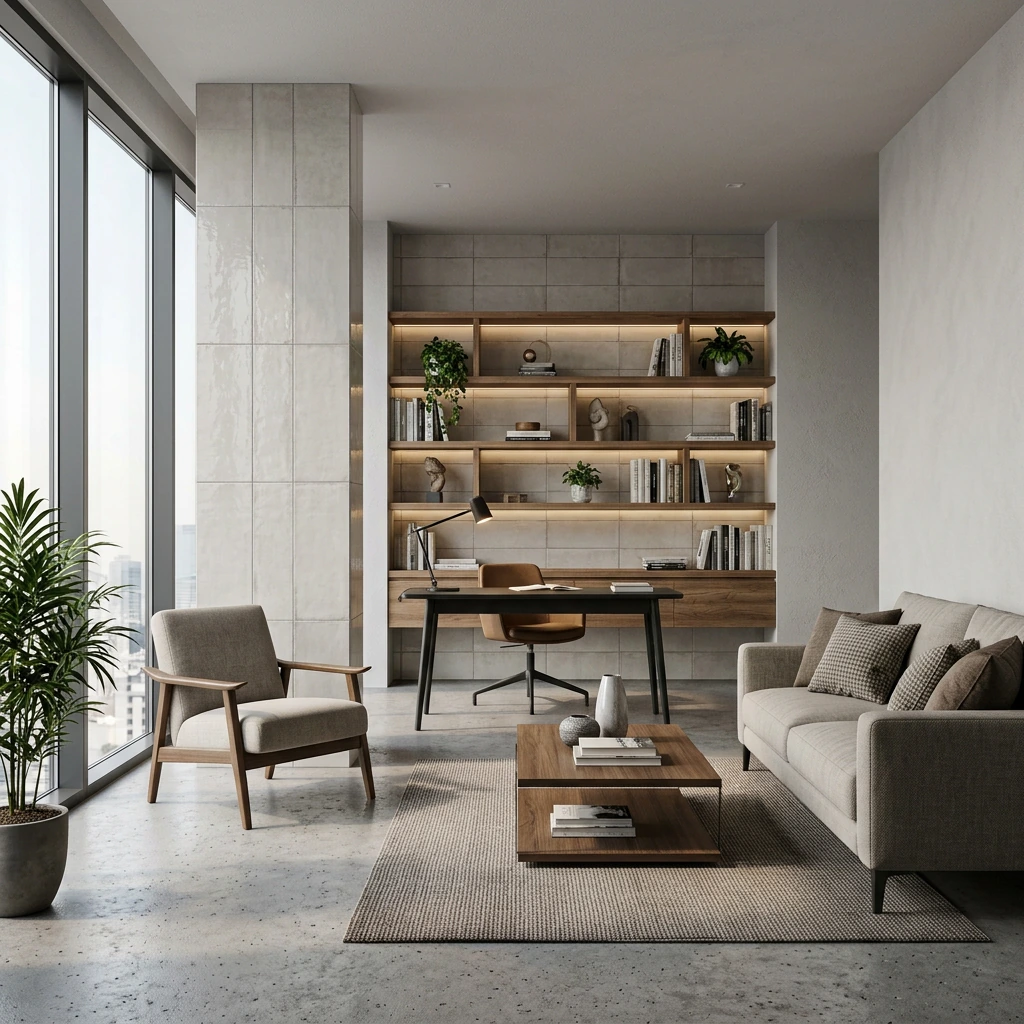
- 請對照原圖檢查家具尺度、開口與動線。連結中的室內影像是各自獨立的展示作品,並非同一房間的修改前後版本。
點數如何計算
免費帳戶在註冊時會獲得一次性的 50 點起始點數。這些點數不會每月補發。
渲染消耗的點數依模型與解析度而異,部分引擎也會計入處理時間。放大影像需額外消耗點數。剩餘點數可在應用程式中查看。
規劃專案時,請預留重試與修改所需的點數。點數餘額不代表固定數量的完成影像。
室內影像容不得這些偏差:移位的門、過大的沙發、不可能的反射,或憑空出現的燈帶,都可能讓一張漂亮的圖無法使用。先用能看清空間配置的視圖,再將飾材與氛圍和來源對照。
實用的 6 步驟 AI 室內渲染流程
- 為影像選定一項決策。 決定要測試材質配色、自然光、家具風格,還是整體氛圍。
- 匯出清楚的基礎視圖。 保留能建立尺度的元素,移除暫用輔助線及意外的幾何。不要用極端鏡頭掩蓋尚未解決的配置問題。白模渲染能以中性材質呈現空間,模型截圖也可以使用。參閱基礎影像指南。
- 寫下必須固定的內容。 通常包括牆、窗、門、天花板高度、固定木作、鏡頭位置及動線。將限制同時列入提示詞和檢查清單;單靠提示詞無法確保它們不變。
- 簡潔說明視覺方向。 指定空間類型、兩三種材質及照明條件。參考影像可說明橡木色調或日光的柔和程度;請明確指出想借用的特質。
- 生成少量可比較的版本。 固定同一張基礎視圖,每次只改一項變數。記錄所選模型、輸出尺寸、參考影像及可用的影響程度設定,以便辨認改變了什麼。
- 局部調整,並以完整尺寸檢查。 編輯地板、牆面或家具前,先檢查周圍的選取範圍。編輯後,再將變更區域及周邊一起與來源比較。
可依你的空間調整的提示詞
先說明必須固定的內容、空間與材質,再描述光線。以下是建議指令,沒有附上對應的實際輸出記錄。
以這個白模建立寫實住宅室內影像。保留相同鏡頭、空間比例、門窗位置、天花板高度、動線及固定木作。使用淺色橡木地板、暖米白礦物塗料、髮絲紋不鏽鋼細節及天然亞麻布面。陰天的柔和自然光、平衡曝光、合理的材質尺度、克制的陳設,以及視線高度的建築攝影。不要新增開口、改變格局、降低天花板,或放入過多裝飾。
假設任務:客廳的兩種材質配色
假設一間以 SketchUp 建模的住宅客廳,窗牆、壁爐、廚房固定木作及鏡頭已獲核准,但客戶尚未決定採用淺橡木或較深色的材質配色。這是虛擬的任務情境。
匯出一張中性材質模型視圖。從同一鏡頭準備兩個方案,固定光線及其他設定,只改變材質配色。並排展示前,先把固定木作與開口和來源對照。若某版本改變空間格局,應捨棄或修正。
客戶看到影像前的室內檢查清單
- 核對門、窗與主要家具的數量。
- 檢查動線寬度,以及椅子、桌子與燈具呈現的尺度。
- 檢視固定木作、把手、邊緣、接合處與重複元素。
- 檢查鏡子、玻璃、陰影與反射是否出現不合理的幾何。
- 確認材質尺寸與方向合理。
- 區分指定產品與 AI 想像出的相似品。
- 確認影像確實傳達了原本想討論的決策。
何時應從 3D 場景著手
傳統渲染器從已定義幾何、材質、燈光及鏡頭的 3D 場景運算。場景可使用既有資產和預設,例如 Chaos Cosmos 提供 V-Ray 與 Corona 適用的模型、材質及 HDRI 天空。以影像為基礎的 AI 從視覺輸入生成變化,仍需依設計檢查。
當尺寸、施工細節或精確家具很重要時,應使用模型、圖面及經確認的產品資料。生成的椅子再好看,也不能證明畫面呈現了指定廠商的產品。
在 Rendero 進行研究時,保存輸入、提示詞、可用設定、接受與捨棄的輸出,以及實際點數用量。可使用渲染審查記錄範本整理這些資訊。