Par Rendero | Mise à jour le 12 septembre 2026
Utiliser Rendero
- Ce qu’il faut préparer
- Un croquis d’intérieur, une vue de modèle ou une image existante d’une pièce dont l’agencement est bien lisible.
- Ce que vous pouvez faire
- Générez une étude de la pièce, puis sélectionnez une surface pour une retouche ciblée. Utilisez une consigne et les réglages de référence pris en charge par le moteur choisi.
- Points à vérifier
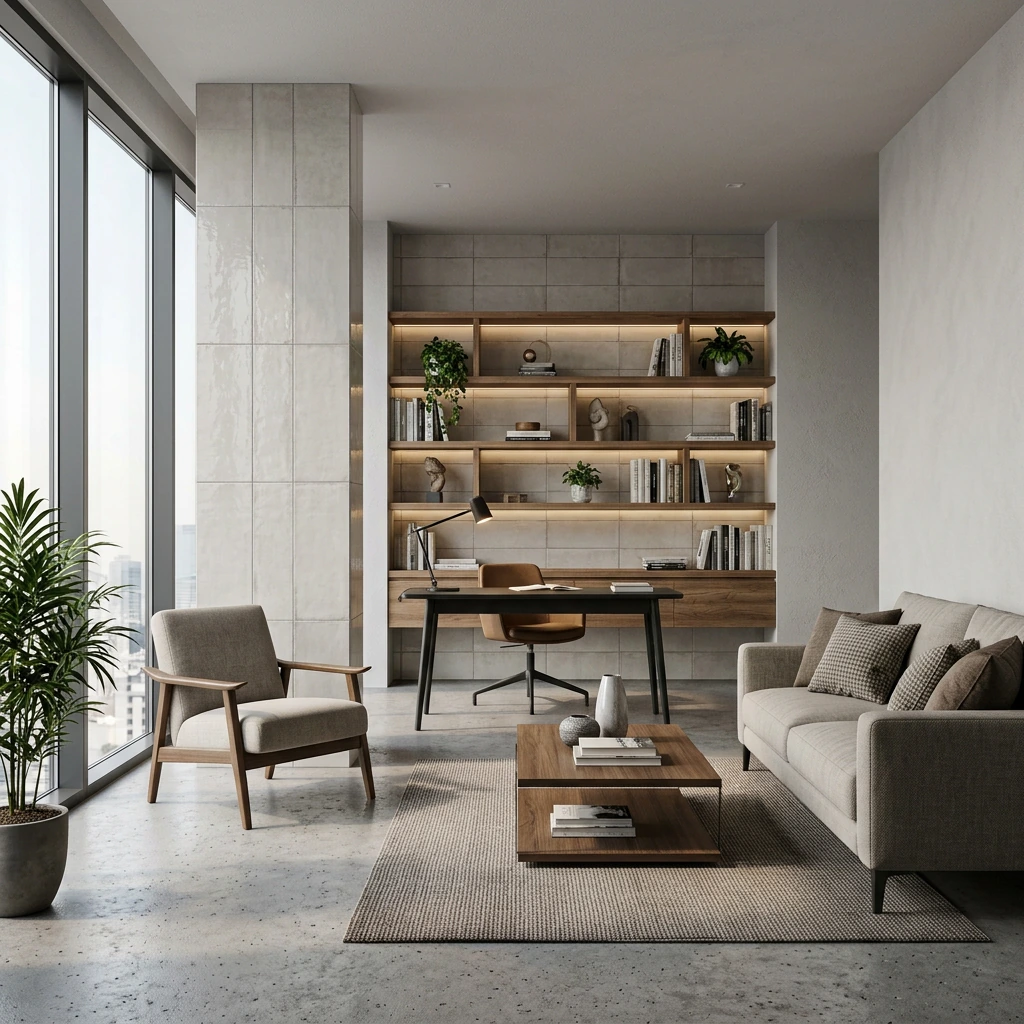
- Vérifiez l’échelle du mobilier, les ouvertures et les circulations par rapport à l’image source. Les intérieurs présentés dans le lien sont des exemples distincts, et non des versions avant et après d’une même pièce.
Découvrez trois exemples distincts de visualisations d’intérieur
Comment fonctionnent les crédits
Les comptes gratuits reçoivent 50 crédits de départ une seule fois, à l’inscription. Ces crédits ne sont pas renouvelés chaque mois.
Le coût du rendu varie selon le modèle, la résolution et, pour certains moteurs, le temps de traitement. L’agrandissement consomme des crédits supplémentaires. L’application affiche votre solde restant.
Prévoyez de nouveaux essais et des retouches lorsque vous planifiez un projet. Un solde de crédits ne correspond pas à un nombre fixe d’images finalisées.
Dans un intérieur, une porte déplacée, un canapé trop grand, un reflet impossible ou un bandeau lumineux inventé peut rendre inutilisable une image pourtant séduisante. Partez d’une vue qui montre l’agencement de la pièce, puis comparez les finitions et l’atmosphère à cette source.
Une méthode pratique de rendu d’intérieur par IA en 6 étapes
- Choisissez une seule décision pour l’image. Déterminez si vous testez la palette de matériaux, la lumière naturelle, le caractère du mobilier ou l’atmosphère générale.
- Exportez une vue de base lisible. Incluez les éléments qui donnent l’échelle et retirez les guides temporaires ou la géométrie accidentelle. Ne masquez pas les problèmes d’agencement par une focale extrême. Un rendu neutre montre la pièce sans matériaux détaillés ; une capture du modèle peut aussi convenir. Consultez le guide de l’image de base.
- Notez ce qui doit rester fixe. Il s’agit généralement des murs, fenêtres, portes, hauteurs sous plafond, menuiseries intégrées, position de caméra et circulations. Inscrivez ces contraintes dans la consigne et la liste de contrôle. La consigne seule ne les impose pas.
- Définissez une direction visuelle concise. Nommez le type de pièce, deux ou trois matériaux et les conditions d’éclairage. Une image de référence peut préciser une teinte de chêne ou la douceur de la lumière naturelle ; indiquez la qualité à reprendre.
- Générez un petit ensemble comparable. Conservez la même vue de base et modifiez une variable à la fois. Consignez le modèle choisi, les dimensions de sortie, les références et les réglages d’influence disponibles pour identifier ce qui a changé.
- Affinez localement et vérifiez en pleine taille. Examinez la sélection autour d’un sol, d’un mur ou d’un meuble avant de la retoucher. Comparez ensuite à la source la zone modifiée et ses alentours.
Une consigne à adapter à votre pièce
Indiquez ce qui doit rester fixe, nommez la pièce et les matériaux, puis décrivez la lumière. La consigne suivante est une proposition ; aucun résultat enregistré ne l’accompagne.
Crée un intérieur résidentiel réaliste à partir de ce modèle neutre. Conserve la caméra, les proportions de la pièce, les positions des fenêtres et portes, la hauteur sous plafond, les circulations et les menuiseries intégrées. Utilise un parquet en chêne clair, un enduit minéral blanc cassé chaud, des détails en acier inoxydable brossé et des tissus d’ameublement en lin naturel. Lumière naturelle douce par ciel couvert, exposition équilibrée, échelle crédible des matériaux, décoration sobre, photographie architecturale à hauteur des yeux. N’ajoute pas d’ouvertures, ne modifie pas l’agencement, n’abaisse pas le plafond et ne surcharge pas la pièce de décoration.
Exemple de programme : deux palettes pour un salon
Imaginez un salon modélisé dans SketchUp. La paroi vitrée, la cheminée, les menuiseries de cuisine et la caméra sont validées, mais le client hésite entre du chêne clair et une palette plus sombre. Il s’agit d’un programme hypothétique.
Exportez une vue neutre du modèle. Préparez deux études depuis cette caméra en gardant la lumière et les autres réglages constants, tout en changeant la palette de matériaux. Comparez les menuiseries et les ouvertures à la source avant de juxtaposer les études. Rejetez ou corrigez toute version qui modifie l’agencement.
Liste de vérification de l’intérieur avant de montrer l’image au client
- Comptez les portes, les fenêtres et les principaux meubles.
- Vérifiez les largeurs de circulation et l’échelle apparente des chaises, tables et luminaires.
- Examinez les menuiseries intégrées, poignées, arêtes, raccords et éléments répétés.
- Contrôlez les miroirs, vitrages, ombres et reflets pour repérer les géométries impossibles.
- Vérifiez que la taille et l’orientation des matériaux sont crédibles.
- Distinguez les produits prescrits des imitations inventées par l’IA.
- Assurez-vous que l’image communique bien la décision que vous souhaitiez discuter.
Quand travailler à partir de la scène 3D
Un moteur de rendu classique travaille à partir d’une scène 3D où géométrie, matériaux, éclairage et caméras sont définis. Cette scène peut utiliser des ressources et des préréglages existants : Chaos Cosmos, par exemple, fournit des modèles, des matériaux et des ciels HDRI pour V-Ray et Corona. L’IA fondée sur l’image part d’une entrée visuelle et génère des variantes, qui doivent encore être comparées au projet.
Appuyez-vous sur le modèle, les plans et les informations produit vérifiées lorsque dimensions, détails constructifs ou mobilier précis comptent. Une belle chaise générée ne prouve pas que le produit du fabricant prescrit est représenté.
Pour une étude dans Rendero, conservez l’entrée, la consigne, les réglages disponibles, les résultats acceptés et rejetés, ainsi que la consommation réelle de crédits. Le modèle de notes de revue de rendu permet de les consigner.