Rendero | Aktualizováno 12. září 2026
Práce s Rendero
- Co si připravit
- Skicu interiéru, pohled na model nebo existující obrázek místnosti s jasně čitelným uspořádáním.
- Co můžete dělat
- Vygenerujte studii místnosti a pak vyberte povrch pro cílenou úpravu. Použijte pokyn a referenční ovládací prvky, které zvolený engine podporuje.
- Co si ověřit
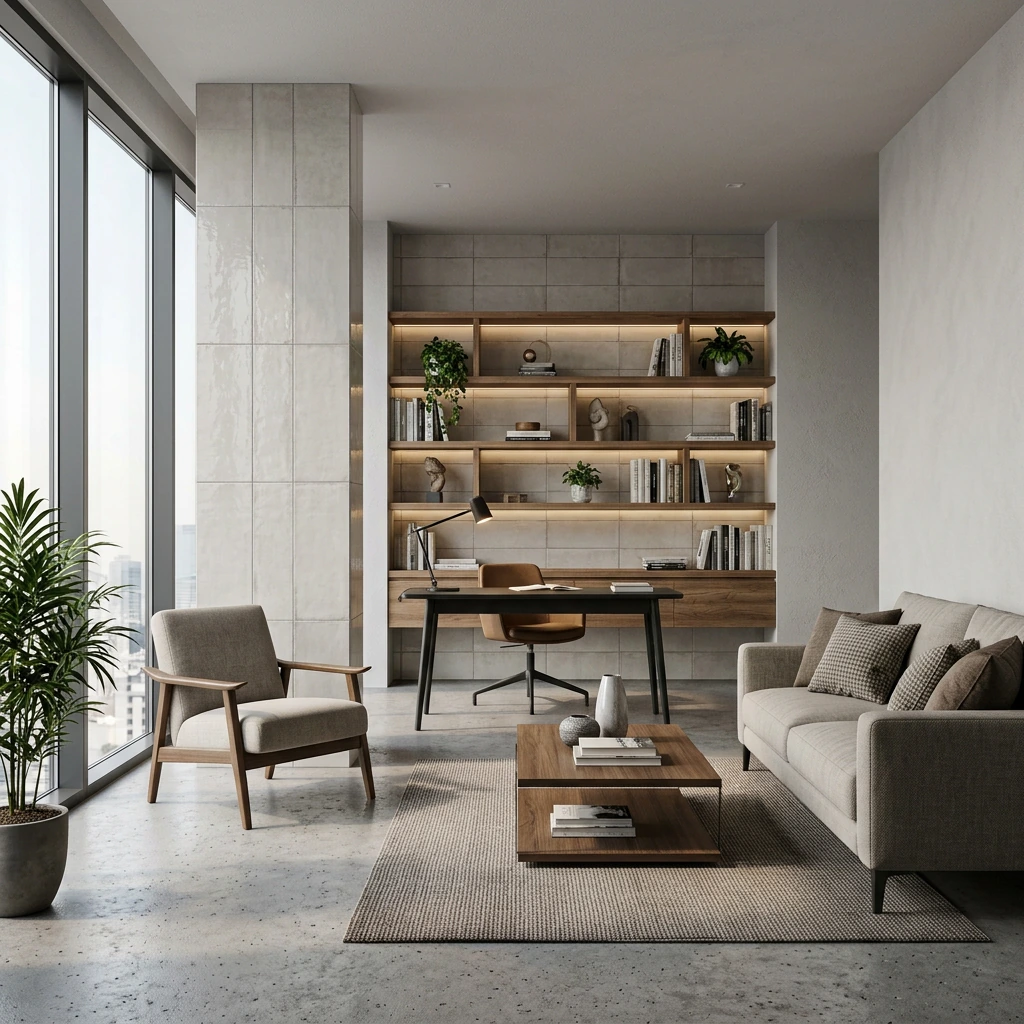
- Porovnejte měřítko nábytku, otvory a průchody s výchozím obrázkem. Odkazované interiéry jsou samostatné ukázky, nikoli stav jedné místnosti před úpravou a po ní.
Prohlédněte si tři samostatné ukázky interiérů
Jak fungují kredity
Bezplatné účty dostanou při registraci jednorázově 50 počátečních kreditů. Tyto kredity se každý měsíc nedoplňují.
Spotřeba kreditů za renderování závisí na modelu, rozlišení a u některých enginů také na době zpracování. Zvětšení rozlišení spotřebuje další kredity. Aplikace zobrazuje zbývající zůstatek.
Při plánování projektu počítejte s opakovanými pokusy a úpravami. Zůstatek kreditů neodpovídá pevnému počtu hotových obrázků.
Interiéry chyby neodpouštějí: posunuté dveře, příliš velká pohovka, nemožný odraz nebo vymyšlené liniové svítidlo mohou znehodnotit jinak krásný obrázek. Začněte pohledem, ze kterého je patrná dispozice místnosti, a vůči tomuto podkladu porovnávejte povrchy a atmosféru.
Praktický postup pro AI vizualizaci interiéru v 6 krocích
- Určete jedno rozhodnutí, kterému má obrázek sloužit. Zvolte, zda posuzujete materiálovou paletu, denní světlo, charakter nábytku, nebo celkovou atmosféru.
- Exportujte přehledný výchozí pohled. Zahrňte prvky, podle kterých lze posoudit měřítko, a odstraňte dočasné vodicí čáry nebo nechtěnou geometrii. Neschovávejte nevyřešenou dispozici za extrémně široký objektiv. Clay render ukazuje místnost s neutrálními materiály; posloužit může i snímek modelu. Podívejte se na průvodce výběrem vstupního obrázku.
- Zapište, co se nesmí změnit. Obvykle jde o stěny, okna, dveře, výšku stropu, vestavěný nábytek, polohu kamery a průchody. Uveďte tato omezení do promptu i kontrolního seznamu. Samotný prompt jejich dodržení nezaručí.
- Stručně popište vizuální směr. Uveďte typ místnosti, dva nebo tři materiály a světelné podmínky. Referenční obrázek může upřesnit odstín dubu nebo měkkost denního světla; pojmenujte vlastnost, kterou chcete převzít.
- Vygenerujte menší sadu srovnatelných variant. Ponechte stejný výchozí pohled a měňte vždy jednu proměnnou. Zapište vybraný model, rozměry výstupu, reference a dostupná nastavení jejich vlivu, abyste poznali, co se změnilo.
- Upravujte lokálně a kontrolujte v plném rozlišení. Před úpravou zkontrolujte výběr kolem podlahy, stěny nebo kusu nábytku. Potom porovnejte s podkladem jak změněnou oblast, tak její okolí.
Prompt, který si upravíte podle místnosti
Uveďte, co má zůstat stejné, pojmenujte místnost a materiály a popište světlo. Následující zadání je návrh; není k němu doložený výstup.
Vytvoř realistický obytný interiér z tohoto clay modelu. Zachovej kameru, proporce místnosti, polohy oken a dveří, výšku stropu, průchody a vestavěný nábytek. Použij světlou dubovou podlahu, minerální omítku v teplém lomeném odstínu bílé, detaily z broušené nerezové oceli a čalounění z přírodního lnu. Měkké denní světlo při zatažené obloze, vyvážená expozice, věrohodné měřítko materiálů, střídmé vybavení, architektonická fotografie z úrovně očí. Nepřidávej otvory, neměň dispozici, nesnižuj strop a nepřeplňuj místnost dekoracemi.
Příklad zadání: dvě palety pro obývací pokoj
Představte si obývací pokoj vymodelovaný ve SketchUpu. Prosklená stěna, krb, kuchyňská linka a kamera jsou schválené, ale klient ještě nevybral mezi světlým dubem a tmavší paletou. Jde o hypotetické zadání.
Exportujte jeden neutrální pohled na model. Z této kamery připravte dvě studie; měňte materiálovou paletu a ponechte stejné světlo i ostatní nastavení. Než studie postavíte vedle sebe, porovnejte truhlářské prvky a otvory s podkladem. Variantu, která mění dispozici místnosti, vyřaďte nebo opravte.
Co zkontrolovat, než interiér uvidí klient
- Spočítejte dveře, okna a hlavní kusy nábytku.
- Ověřte šířky průchodů a zdánlivé měřítko židlí, stolů a svítidel.
- Prohlédněte vestavěný nábytek, úchytky, hrany, napojení a opakující se prvky.
- Zkontrolujte, zda zrcadla, prosklení, stíny a odrazy neukazují nemožnou geometrii.
- Ověřte věrohodnost velikosti a orientace materiálových vzorů.
- Rozlišujte mezi skutečně specifikovanými výrobky a jejich podobami domyšlenými AI.
- Ujistěte se, že obrázek podporuje právě to rozhodnutí, které chcete probírat.
Kdy pracovat přímo s 3D scénou
Běžný renderer pracuje s 3D scénou, která má definovanou geometrii, materiály, osvětlení a kamery. Scéna může využívat hotové prvky a předvolby: například Chaos Cosmos nabízí modely, materiály a HDRI oblohy pro V-Ray a Coronu. Obrazová AI vychází z vizuálního podkladu a generuje varianty, které je stále nutné kontrolovat vůči návrhu.
Pokud záleží na rozměrech, konstrukčních detailech nebo přesném vybavení, vycházejte z modelu, výkresů a ověřených informací o výrobcích. Hezká vygenerovaná židle nedokládá, že obrázek zachycuje specifikovaný produkt daného výrobce.
Ke studii v Renderu si uložte vstup, prompt, dostupná nastavení, přijaté i vyřazené výstupy a skutečnou spotřebu kreditů. Zapsat je můžete do šablony poznámek ke kontrole renderu.