Af Rendero | Opdateret 12. september 2026
Brug Rendero
- Det skal du have klar
- En interiørskitse, modelvisning eller et eksisterende billede af et rum med en tydelig indretning.
- Det kan du gøre
- Generér et rumstudie, og markér derefter en overflade til en målrettet ændring. Brug en instruktion og de referencefunktioner, som den valgte motor understøtter.
- Hvad du skal kontrollere
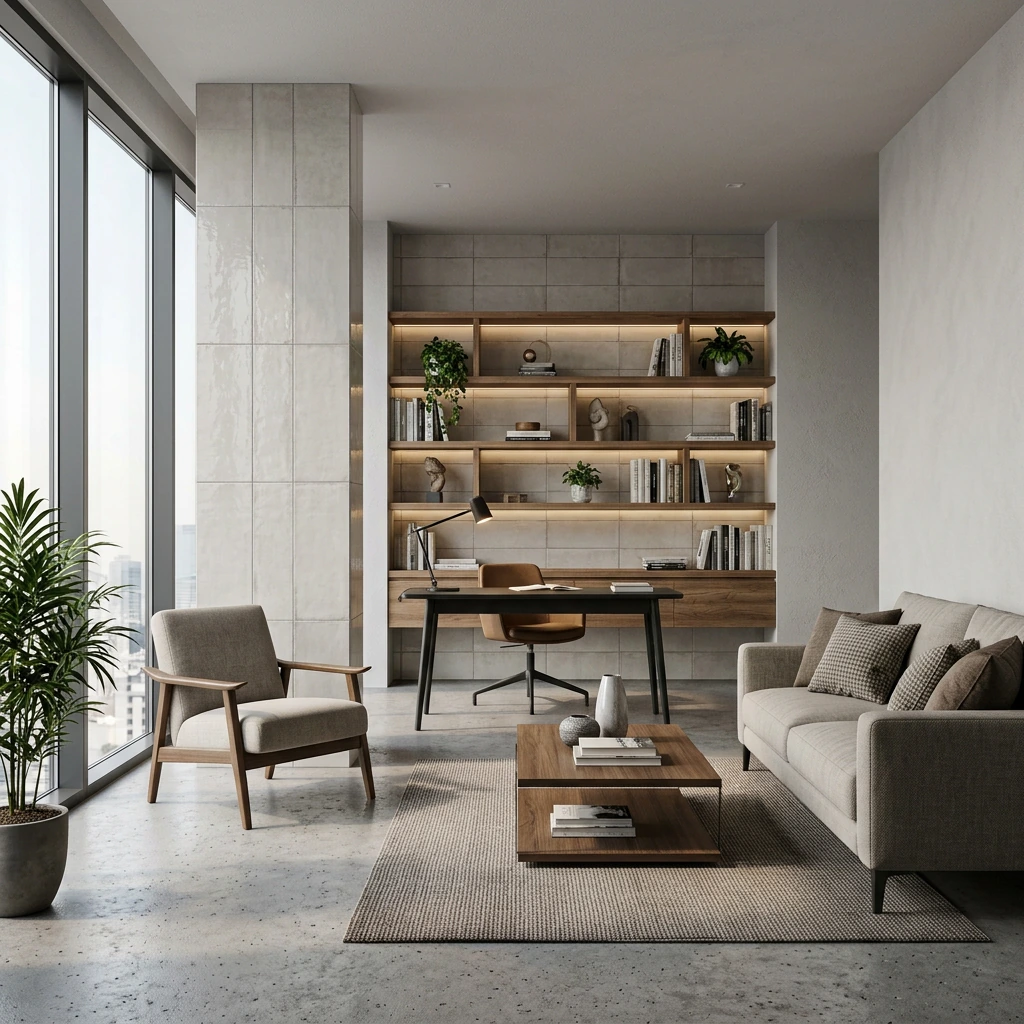
- Kontrollér møblernes skala, åbninger og ganglinjer mod kildebilledet. De linkede interiører er separate eksempelbilleder, ikke før- og efterversioner af samme rum.
Udforsk tre separate interiøreksempler
Sådan fungerer kreditter
Gratis konti får 50 startkreditter én gang ved tilmelding. Disse kreditter bliver ikke fyldt op hver måned.
Kreditforbruget til rendering varierer med model, opløsning og for nogle motorer også behandlingstid. Opskalering bruger ekstra kreditter. Appen viser din resterende saldo.
Regn med nye forsøg og redigeringer, når du planlægger et projekt. En kreditsaldo svarer ikke til et fast antal færdige billeder.
Interiører afslører fejl: En flyttet dør, en for stor sofa, en umulig refleksion eller en opdigtet lysstribe kan gøre et ellers smukt billede ubrugeligt. Start med en visning, der viser rummets indretning, og sammenlign overflader og stemning med den kilde.
En praktisk arbejdsgang til AI-rendering af interiører i 6 trin
- Vælg én beslutning til billedet. Afgør, om du undersøger materialepaletten, dagslyset, møblernes karakter eller den samlede stemning.
- Eksportér en tydelig grundvisning. Medtag elementer, der viser målestokken, og fjern midlertidige hjælpelinjer eller utilsigtet geometri. Skjul ikke uafklarede planproblemer med en ekstrem brændvidde. En clay-rendering viser rummet med neutrale materialer; et modelskærmbillede kan også bruges. Se guiden til grundbilleder.
- Skriv ned, hvad der skal bevares. Det er typisk vægge, vinduer, døre, loftshøjde, fast inventar, kamera og færdselsarealer. Medtag kravene i promptet og tjeklisten. Promptet alene håndhæver dem ikke.
- Beskriv en kort visuel retning. Nævn rumtype, to eller tre materialer og lysforhold. Et referencebillede kan præcisere egetræets tone eller dagslysets blødhed; sig, hvilken egenskab du vil hente.
- Generér et lille, sammenligneligt sæt. Behold samme grundvisning, og ændr én variabel ad gangen. Registrer model, billedstørrelse, referencer og eventuelle tilgængelige påvirkningsindstillinger, så ændringerne kan identificeres.
- Forfin lokalt, og gennemgå i fuld størrelse. Kontrollér markeringen ved gulv, væg eller møbel før redigering. Sammenlign bagefter både det ændrede område og omgivelserne med kilden.
Et prompt, du kan tilpasse til dit rum
Angiv, hvad der skal bevares, nævn rum og materialer, og beskriv lyset. Den følgende instruktion er et forslag; der følger ikke et dokumenteret resultat med.
Skab et realistisk boliginteriør ud fra denne clay-model. Behold samme kamera, rumproportioner, vindues- og dørplaceringer, loftshøjde, færdselsarealer og det faste inventar. Brug lyst egetræsgulv, varm råhvid mineralpuds, detaljer i børstet rustfrit stål og naturligt hørbetræk. Blødt dagslys fra overskyet himmel, afbalanceret eksponering, troværdig materialeskala, afdæmpet indretning og arkitekturfotografi i øjenhøjde. Tilføj ikke åbninger, ændr ikke planløsningen, sænk ikke loftet, og overfyld ikke rummet med dekoration.
Eksempelopgave: to paletter til en stue
Forestil dig en boligstue modelleret i SketchUp. Vinduesvæg, pejs, køkkeninventar og kamera er godkendt, men kunden har ikke valgt mellem lyst egetræ og en mørkere palette. Dette er en hypotetisk opgave.
Eksportér én neutral modelvisning. Lav to studier fra samme kamera, og hold lys og øvrige indstillinger ens, mens materialepaletten ændres. Sammenlign fast inventar og åbninger med kilden, før du stiller studierne ved siden af hinanden. Afvis eller ret en version, der ændrer rummets plan.
Tjekliste til interiøret, før bygherren ser billedet
- Tæl døre, vinduer og større møbler.
- Kontrollér gangbredder og den synlige skala på stole, borde og lamper.
- Gennemgå fast snedkerinventar, greb, kanter, samlinger og gentagne elementer.
- Kontrollér spejle, glas, skygger og refleksioner for umulig geometri.
- Bekræft, at materialernes størrelse og retning er troværdig.
- Skeln mellem specificerede produkter og AI-opfundne efterligninger.
- Kontrollér, at billedet formidler den beslutning, du ville drøfte.
Hvornår du bør arbejde fra 3D-scenen
En konventionel renderer arbejder fra en 3D-scene med defineret geometri, materialer, lys og kameraer. Scenen kan bruge eksisterende indhold og forudindstillinger: Chaos Cosmos leverer eksempelvis modeller, materialer og HDRI-himler til V-Ray og Corona. Billedbaseret AI starter med et visuelt input og genererer variationer, der stadig skal kontrolleres mod projektet.
Brug modellen, tegningerne og verificerede produktoplysninger, når mål, konstruktionsdetaljer eller bestemte møbler er vigtige. En flot genereret stol beviser ikke, at et specificeret producentprodukt vises.
Gem input, prompt, tilgængelige indstillinger, accepterede og afviste resultater samt faktisk creditforbrug for en studie i Rendero. Skabelonen til renderingsgennemgang giver plads til registreringen.