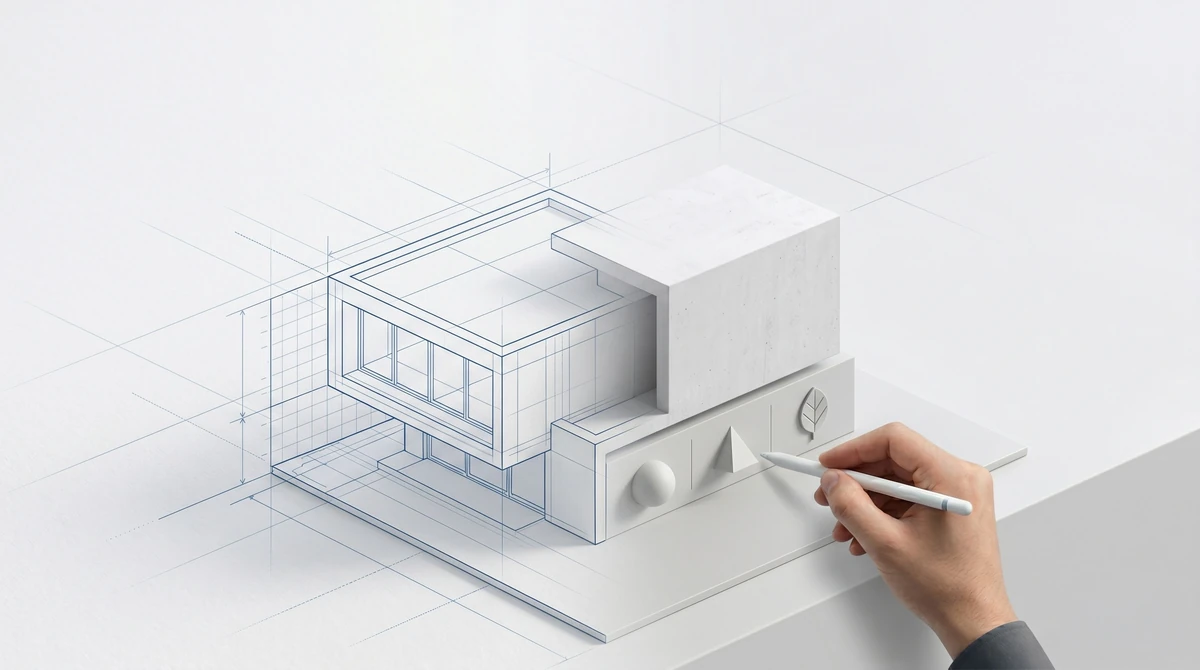
Por Rendero | Atualizado em 12 de setembro de 2026
Usar o Rendero
- O que preparar
- Um croqui, um render sem materiais, uma vista exportada do modelo ou uma imagem existente salva em PNG, JPG ou WebP.
- O que você pode fazer
- Gere uma imagem a partir da original e oriente as revisões com instruções, regiões selecionadas e as opções de referência compatíveis com seu motor.
- O que conferir
- Compare o enquadramento, as aberturas e os limites dos materiais com a imagem original. Aplique as alterações de projeto aprovadas ao modelo e aos documentos do projeto.
Examine dois exemplos publicados de vistas de origem
Como funcionam os créditos
As contas gratuitas recebem 50 créditos iniciais uma única vez, no cadastro. Esses créditos não são renovados a cada mês.
O custo da renderização varia conforme o modelo, a resolução e, em alguns motores, o tempo de processamento. A ampliação consome créditos adicionais. O aplicativo mostra seu saldo restante.
Considere novas tentativas e edições ao planejar um projeto. Um saldo de créditos não representa um número fixo de imagens finalizadas.
Use a visualização arquitetônica com IA para comparar materiais, luz e atmosfera a partir de croqui, modelo ou render existente. Confira cada resultado no projeto: uma junta, escada ou reflexão plausível pode ter sido inventada.
Escolha o fluxo com base na entrada disponível
- Um croqui: recorte e limpe o desenho antes de explorar materiais ou contexto. Siga o guia de preparação do croqui.
- Um clay render: use as superfícies neutras para estudar acabamentos enquanto confere a geometria visível. O guia de clay render inclui imagens publicadas de modelo e apresentação para análise.
- Um modelo SketchUp: salve a câmera e exporte uma imagem legível. Siga o fluxo de exportação do SketchUp.
- Uma vista interna: compare paletas e luz, depois confira aberturas, circulação e marcenaria. Use o fluxo de interiores com lista de revisão.
- Um render existente: selecione a área a alterar e examine seu limite. O guia de revisão da seleção mostra o que conferir antes de uma edição local.
Exporte uma vista para o Rendero seguindo o guia de SketchUp, o guia de Revit (em inglês) ou o guia de Rhino (em inglês).
Uma estrutura sugerida de revisão
Estes quatro rótulos são nossa sugestão para descrever o propósito de uma imagem. Não são um padrão do setor nem uma certificação de precisão.
- Imagem exploratória: usada internamente para testar atmosfera, caráter ou direção geral dos materiais. Uma variação ampla é aceitável, e detalhes inventados são esperados.
- Imagem de revisão: usada para comparar opções definidas. Confira se câmera e geometria principal permanecem consistentes para que a comparação faça sentido.
- Imagem de apresentação: conferida no projeto atual e adequada para explicar a intenção ao cliente. Identifique materiais ou detalhes importantes ainda não resolvidos.
- Imagem técnica ou de aprovação: deve representar produtos, dimensões, detalhes ou compromissos contratuais exatos. Comprove esses elementos com modelo controlado, desenhos, quadros e especificações verificadas. Uma imagem de IA sozinha não é evidência suficiente.
Leia a fachada antes de julgar o acabamento
No exemplo publicado da casa em clay abaixo, compare as três aberturas envidraçadas altas, a silhueta do telhado e o volume lateral mais baixo. Depois, confira divisões das janelas, juntas da fachada e terreno ao redor da piscina. Decida quais mudanças servem ao estudo e quais precisam ser corrigidas no modelo.

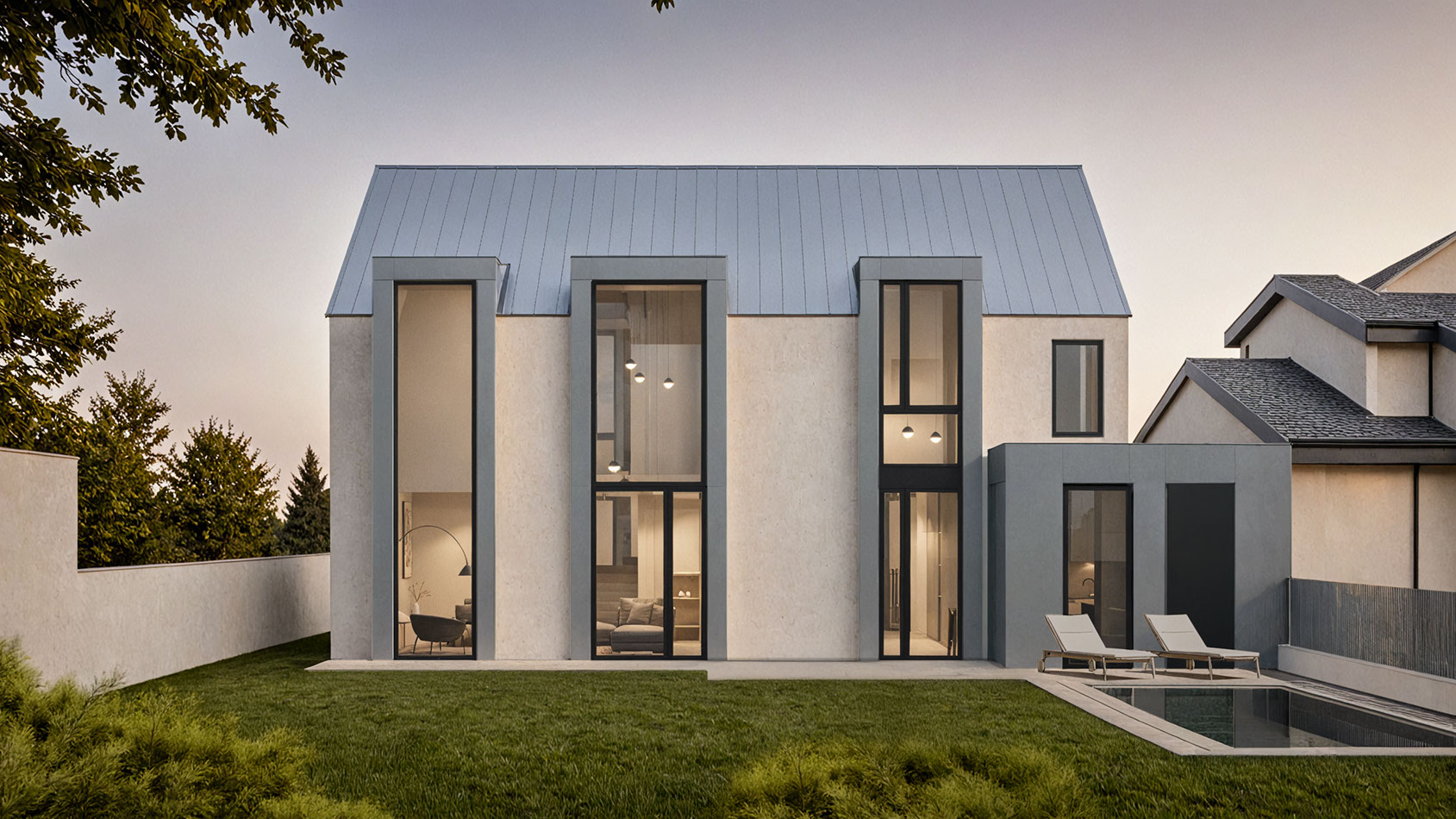
Estas são imagens de demonstração existentes do Rendero com geometria de fachada correspondente. O registro original completo da geração não está disponível. Use-as para revisão visual; elas não demonstram um resultado repetível nem identificam um projeto de cliente. O guia completo de clay render explica a origem e os pontos de verificação.
Lista de revisão final do arquiteto
- Compare silhueta, níveis, aberturas e câmera com o modelo de origem.
- Inspecione escadas, guarda-corpos, varandas, bordas de cobertura, encontros e elementos repetidos.
- Confira escala, orientação, juntas e transições dos materiais.
- Procure sombras, reflexos, vidros, vegetação, pessoas e veículos impossíveis.
- Confirme quais produtos e detalhes estão especificados e quais são apenas representações provisórias.
- Pergunte se a imagem responde à questão de projeto pretendida sem introduzir outra.
- Identifique a imagem com honestidade se ela for exploratória ou contiver premissas de projeto ainda não resolvidas.
O Rendero aceita imagens de base e referências para gerar opções e editar áreas selecionadas. Mantenha o modelo SketchUp, Revit, Rhino ou Blender como registro do projeto. Na próxima revisão, use o fluxo de apresentação ao cliente para indicar o que cada opção pede que ele decida.