Rendero टीम द्वारा | 12 सितंबर 2026 को अपडेट किया गया
Rendero का उपयोग
- क्या तैयार रखें
- PNG, JPG या WebP में सहेजा गया स्केच, क्ले रेंडर, मॉडल से एक्सपोर्ट किया गया व्यू या मौजूदा इमेज।
- आप क्या कर सकते हैं
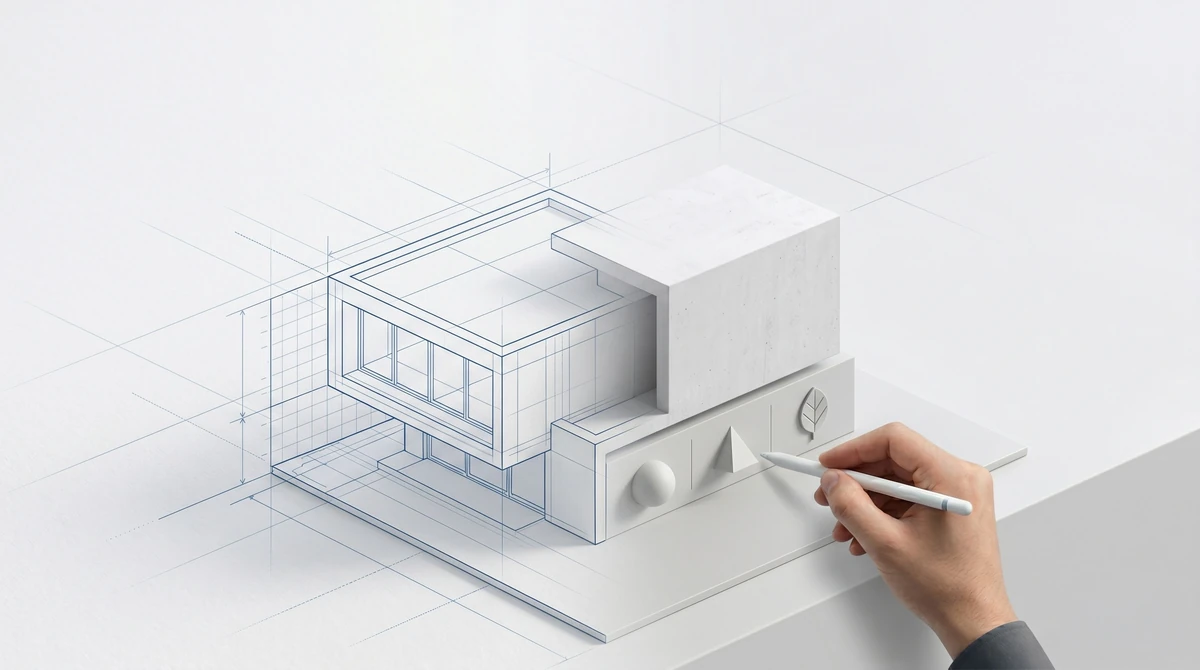
- मूल इमेज से नई इमेज बनाएँ, फिर प्रॉम्प्ट, चुने हुए हिस्सों और इंजन में उपलब्ध रेफ़रेंस विकल्पों से बदलाव की दिशा तय करें।
- क्या जाँचें
- कैमरा व्यू, दरवाज़े-खिड़कियों के खुलाव और सामग्री की सीमाएँ मूल इमेज से मिलाएँ। मंज़ूर किए गए डिज़ाइन बदलाव मॉडल और प्रोजेक्ट दस्तावेज़ों में भी लागू करें।
मूल व्यू के दो प्रकाशित उदाहरण जाँचें
क्रेडिट कैसे काम करते हैं
मुफ़्त खातों को साइन अप के समय शुरू करने के लिए 50 क्रेडिट केवल एक बार मिलते हैं। ये क्रेडिट हर महीने दोबारा नहीं जुड़ते।
रेंडरिंग में लगने वाले क्रेडिट मॉडल और रिज़ॉल्यूशन के अनुसार बदलते हैं। कुछ इंजनों में प्रोसेसिंग समय भी मायने रखता है। अपस्केलिंग में अतिरिक्त क्रेडिट लगते हैं। ऐप में बचा हुआ बैलेंस दिखता है।
प्रोजेक्ट की योजना बनाते समय दोबारा कोशिश करने और संपादन के लिए भी क्रेडिट रखें। क्रेडिट बैलेंस का मतलब तैयार इमेज की कोई तय संख्या नहीं है।
स्केच, मॉडल व्यू या मौजूदा रेंडर से मटीरियल, रोशनी और माहौल की तुलना के लिए AI आर्किटेक्चरल विज़ुअलाइज़ेशन इस्तेमाल करें। हर परिणाम डिज़ाइन से मिलाएँ: विश्वसनीय दिखने वाला फ़साड जोड़, सीढ़ी या प्रतिबिंब मनगढ़ंत हो सकता है।
उपलब्ध इनपुट के अनुसार कार्यप्रणाली चुनें
- स्केच: मटीरियल या परिवेश आज़माने से पहले ड्रॉइंग क्रॉप और साफ़ करें। स्केच की तैयारी वाली गाइड अपनाएँ।
- क्ले रेंडर: उसकी न्यूट्रल सतहों से फ़िनिश का अध्ययन करें और दिख रही ज्यामिति भी जाँचें। क्ले गाइड में समीक्षा के लिए मॉडल और प्रेज़ेंटेशन के प्रकाशित चित्र हैं।
- SketchUp मॉडल: कैमरा सहेजें और स्पष्ट इमेज एक्सपोर्ट करें। SketchUp एक्सपोर्ट प्रक्रिया अपनाएँ।
- इंटीरियर व्यू: पैलेट और रोशनी की तुलना करें, फिर खुले हिस्से, आने-जाने की जगह और स्थायी वुडवर्क जाँचें। इंटीरियर कार्यप्रणाली और चेकलिस्ट इस्तेमाल करें।
- मौजूदा रेंडर: बदलाव वाले क्षेत्र को चुनें और उसकी सीमा देखें। चयन समीक्षा गाइड बताती है कि स्थानीय एडिट से पहले क्या जाँचना है।
Rendero के लिए व्यू एक्सपोर्ट करने हेतु SketchUp गाइड, Revit गाइड (अंग्रेज़ी में) या Rhino गाइड (अंग्रेज़ी में) का उपयोग करें।
समीक्षा के लिए सुझाया गया ढाँचा
ये चार लेबल इमेज का उद्देश्य बताने का हमारा सुझाया तरीका हैं। ये उद्योग का मानक या सटीकता का प्रमाणपत्र नहीं हैं।
- खोजपरक तस्वीर: आंतरिक रूप से माहौल, स्वभाव या मटीरियल की व्यापक दिशा परखने के लिए। काफ़ी विविधता स्वीकार्य है और गढ़े गए विवरण अपेक्षित हैं।
- समीक्षा इमेज: तय विकल्पों की तुलना में इस्तेमाल होती है। जाँचें कि कैमरा और मुख्य ज्यामिति समान रहें ताकि तुलना सार्थक हो।
- प्रेज़ेंटेशन इमेज: मौजूदा डिज़ाइन से जाँची गई और क्लाइंट को मंशा समझाने के लिए उपयुक्त। महत्वपूर्ण मटीरियल या विवरण बताएँ जो अभी तय नहीं हैं।
- तकनीकी या अनुमोदन इमेज: इससे सटीक उत्पाद, माप, विवरण या अनुबंध की प्रतिबद्धताएँ दिखाने की अपेक्षा होती है। इन्हें प्रमाणित करने के लिए नियंत्रित मॉडल, ड्रॉइंग, विवरण-सूचियाँ और सत्यापित स्पेसिफ़िकेशन इस्तेमाल करें। अकेली AI इमेज पर्याप्त प्रमाण नहीं है।
फ़िनिश का मूल्यांकन करने से पहले फ़साड पढ़ें
नीचे प्रकाशित क्ले-हाउस उदाहरण में तीन ऊँचे काँच के हिस्से, छत की रूपरेखा और नीचे की साइड एक्सटेंशन की तुलना करें। फिर खिड़कियों के विभाजन, फ़साड जोड़ और पूल के आसपास की ज़मीन जाँचें। तय करें कि कौन-से बदलाव स्टडी के अनुकूल हैं और किन्हें मॉडल के अनुसार सुधारना है।

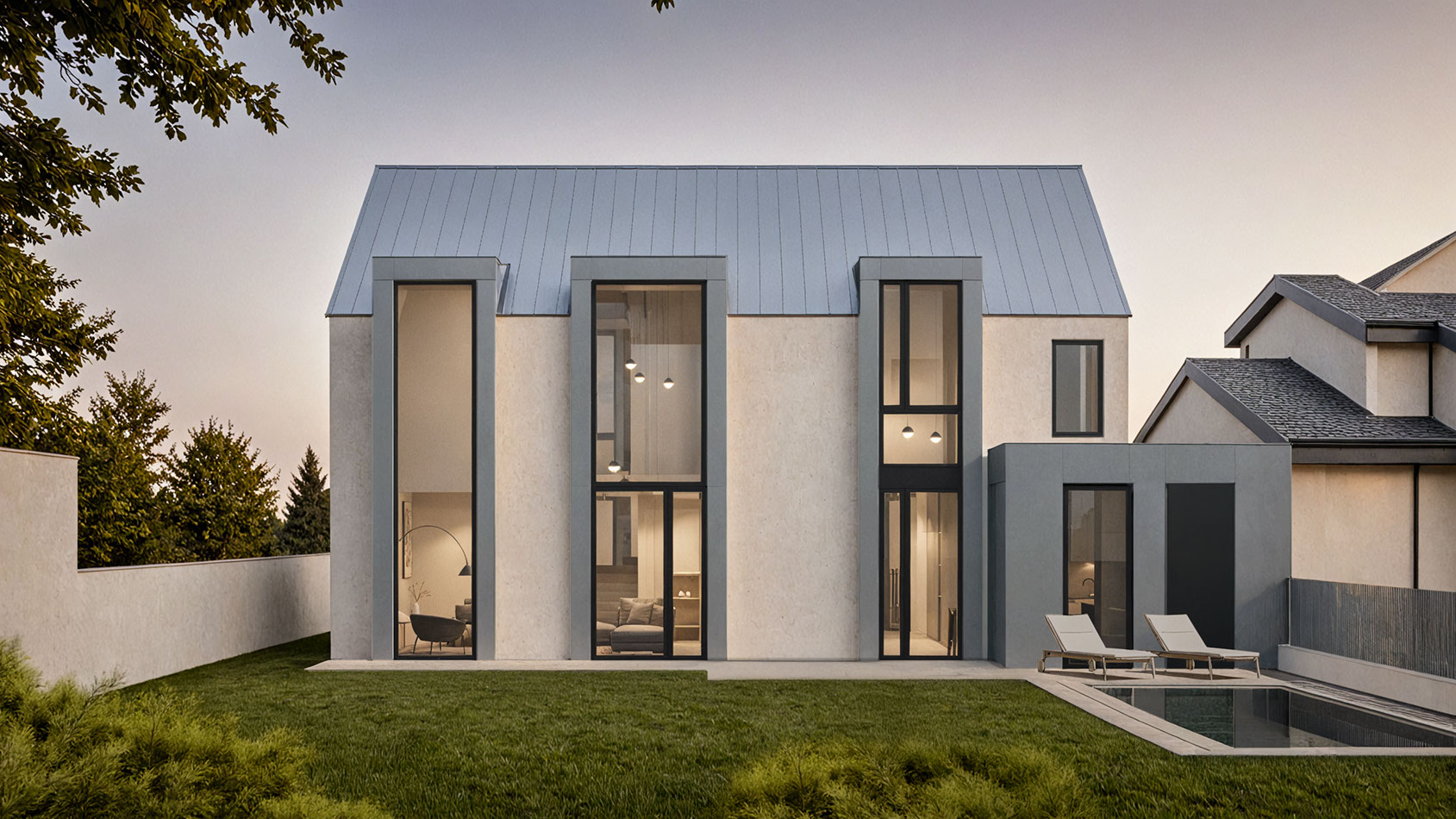
ये Rendero की मौजूदा डेमो इमेज हैं, जिनमें फ़साड की ज्यामिति मेल खाती है। इन्हें मूल रूप से बनाने का पूरा रिकॉर्ड उपलब्ध नहीं है। इन्हें दृश्य समीक्षा के लिए इस्तेमाल करें; ये परिणाम दोहराए जा सकने का प्रमाण नहीं हैं और किसी ग्राहक प्रोजेक्ट की पहचान नहीं बतातीं। पूरी क्ले गाइड इनके स्रोत और समीक्षा बिंदु समझाती है।
आर्किटेक्ट की अंतिम समीक्षा चेकलिस्ट
- बाहरी रूपरेखा, स्तर, खुलाव और कैमरे की स्रोत मॉडल से तुलना करें।
- सीढ़ियाँ, रेलिंग, बालकनियाँ, छत के किनारे, जोड़ और दोहराए गए तत्व जाँचें।
- मटीरियल का पैमाना, दिशा, जोड़ और बदलाव की सीमाएँ जाँचें।
- असंभव छायाएँ, प्रतिबिंब, ग्लेज़िंग, वनस्पति, लोग और वाहन तलाशें।
- पक्का करें कि कौन-से प्रोडक्ट और विवरण तय हैं और कौन-से सिर्फ़ दृश्य प्लेसहोल्डर हैं।
- देखें कि तस्वीर कोई नया सवाल खड़ा किए बिना अपेक्षित डिज़ाइन सवाल का जवाब देती है या नहीं।
- यदि तस्वीर खोजपरक है या उसमें डिज़ाइन की अनसुलझी धारणाएँ हैं, तो साफ़-साफ़ ऐसा लेबल दें।
Rendero दृश्य विकल्प बनाने और चुने हुए क्षेत्रों को एडिट करने के लिए बेस इमेज और रेफ़रेंस स्वीकार करता है। अपनी SketchUp, Revit, Rhino या Blender मॉडल फ़ाइल को डिज़ाइन रिकॉर्ड के रूप में रखें। अगली समीक्षा के लिए क्लाइंट प्रेज़ेंटेशन प्रक्रिया से स्पष्ट करें कि हर विकल्प में क्लाइंट को क्या तय करना है।